オブジェクトの操作
レーザー測定ツールの値の使用
Live Home 3D ではレーザー測定ツールを使用できます。壁、家具などのオブジェクトの寸法をデバイスからアプリに転送し、対応する 3D モデルに適用できます。デバイスには Bluetooth モジュールが必要です。次のモデルに対応しています:
- PLR 50 C
- GLM 50 C
- GLM 50-27 C
- GLM 50-27 CG
- GLM 100 C
- GLM 120 C
- GLM 150 C
- GLM 165-27 C
- GLM 165-27 CG
- GLM 400 C
Bluetooth 接続の設定
外部デバイスからデータを受信するには、Live Home 3D に Bluetooth の使用を許可する必要があります。これは iOS または iPadOS デバイスの「設定」で行えます。
アプリの設定で読み込みセクションを開き、Bluetooth 測定ツールセクションの測定値を受信オプションをオンにします。まだ Bluetooth 接続を有効にしていない場合は、有効にするよう求められます。
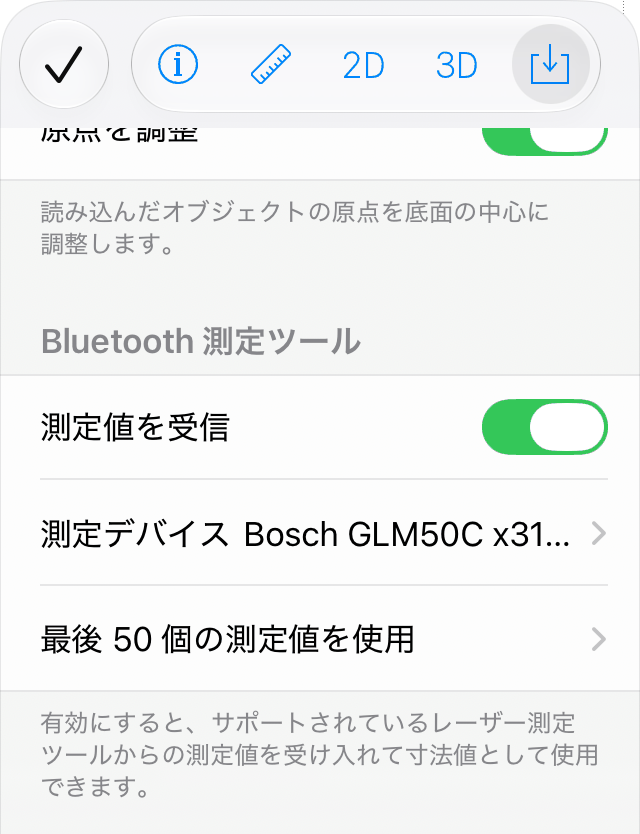
測定デバイスの Bluetooth モジュールをオンにします。詳しくはデバイスのユーザーマニュアルを参照してください。
Bluetooth 測定ツールセクションの測定デバイスをタップして、使用する測定デバイスを選択します。
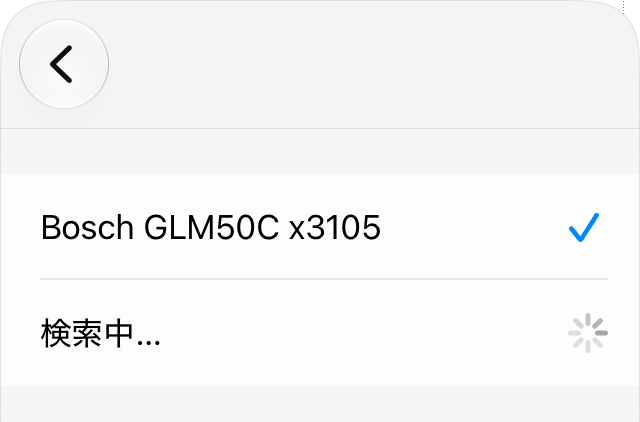
最後の手順は任意です。利用する最新の測定値の数を選択します。
測定値の使用
測定値を使用できるオブジェクトのプロパティには、次のアイコン  が表示されます。このアイコンは、インスペクタのオブジェクトの寸法フィールドの横にあります。
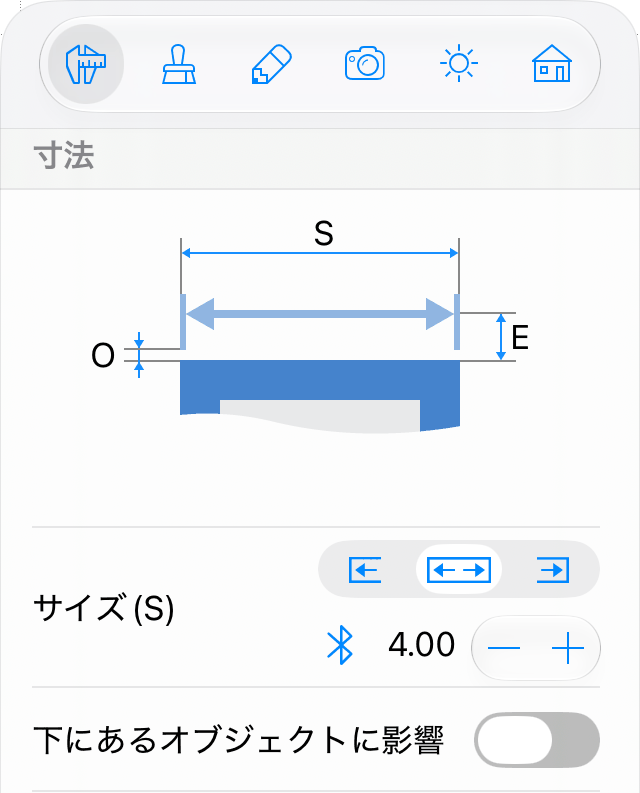
測定値を適用するには、テキストフィールドの横にある該当のアイコンをタップします。最近の測定値の一覧が表示されます。値をタップすると、フィールドに貼り付けられます。すでに使用した値にはチェックマークが付きます。
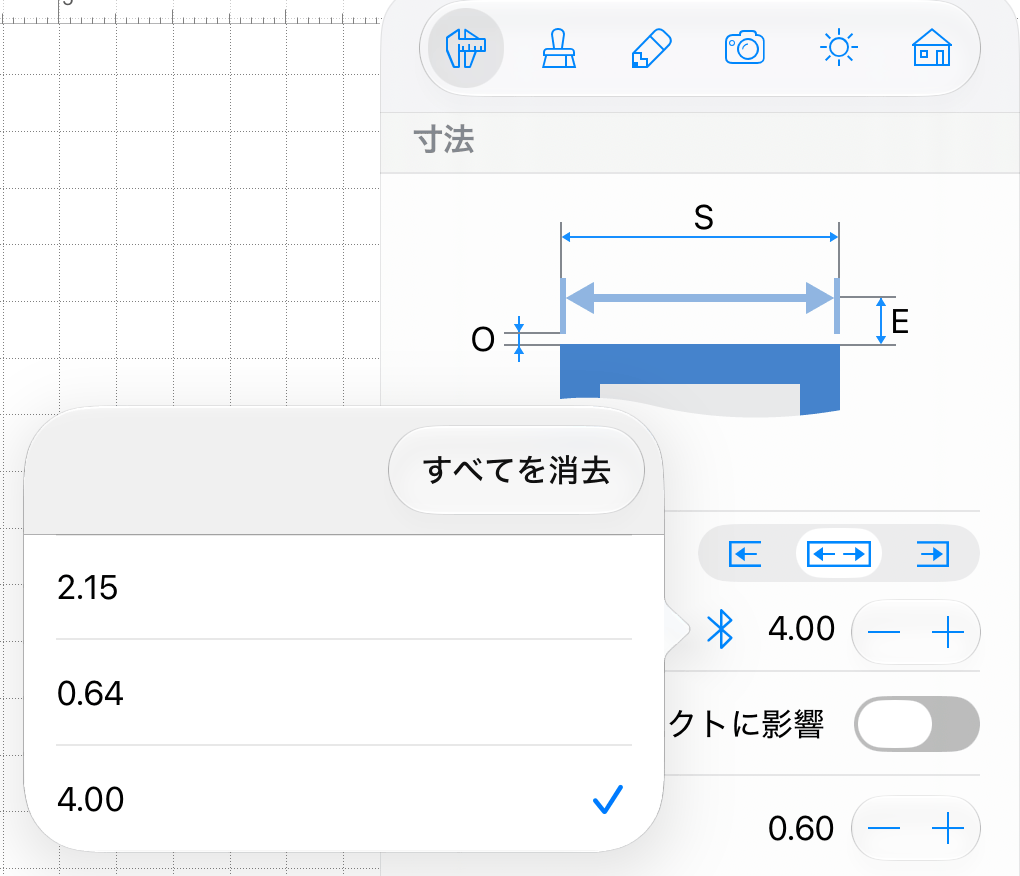
測定デバイスが接続されている間は、続けて測定できます。測定値の一覧は自動的に更新され、最新の値が一番上に表示されます。