Trabalhando com objetos
Usando valores de ferramentas de medição a laser
Você pode usar um dispositivo de medição a laser com o Live Home 3D. As dimensões de paredes, mobília e outros objetos podem ser transferidas do dispositivo para o aplicativo e aplicadas aos modelos 3D correspondentes. O dispositivo precisa ter um módulo Bluetooth. Os seguintes modelos são compatíveis:
- PLR 50 C
- GLM 50 C
- GLM 50-27 C
- GLM 50-27 CG
- GLM 100 C
- GLM 120 C
- GLM 150 C
- GLM 165-27 C
- GLM 165-27 CG
- GLM 400 C
Configurar a conexão Bluetooth
Para receber dados de um dispositivo externo, você deve permitir que o Live Home 3D use o Bluetooth. Isso pode ser feito nos Ajustes do seu dispositivo iOS ou iPadOS.
Nas configurações do aplicativo, abra a seção Importação e ative a opção Receber medidas na seção Ferramentas de medição Bluetooth. Se ainda não tiver ativado as conexões Bluetooth, o aplicativo pedirá que você as ative.
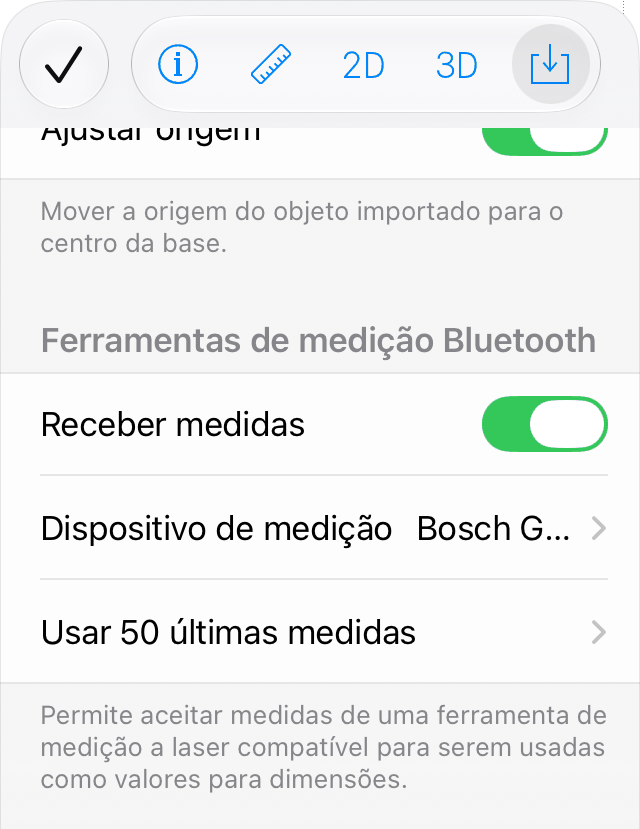
Ligue o módulo Bluetooth do dispositivo de medição. Consulte o manual do usuário do dispositivo para obter detalhes.
Toque em Dispositivo de medição na seção Ferramentas de medição Bluetooth para selecionar seu dispositivo de medição.
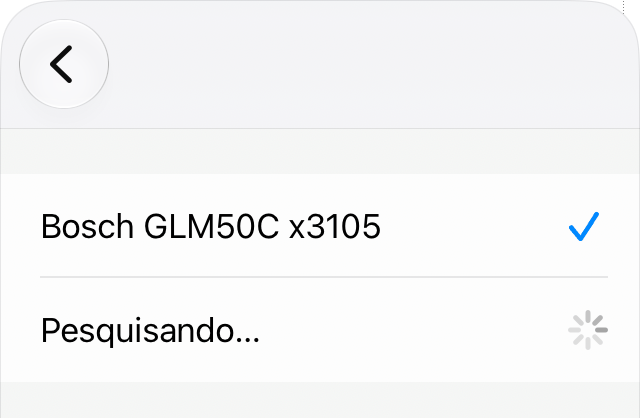
Na etapa final, que é opcional, selecione quantas das medidas mais recentes você deseja acessar.
Usando valores medidos
As propriedades de objetos que podem usar valores medidos têm o seguinte ícone  . Você pode vê-lo no Inspetor, perto dos campos com as dimensões do objeto.
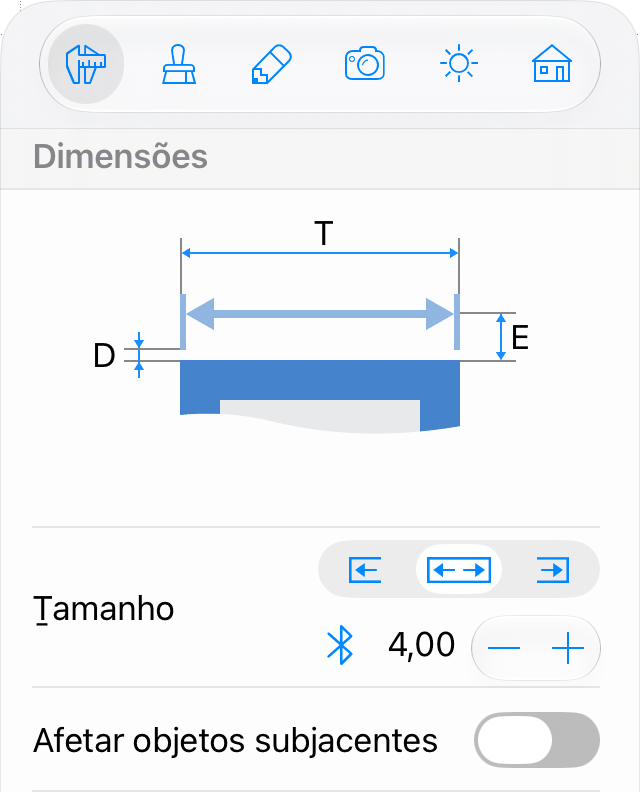
Para aplicar um valor medido, toque no ícone correspondente perto do campo de texto. O aplicativo mostrará uma lista dos valores medidos mais recentes. Toque em um valor para colá-lo no campo. Um valor que você já usou terá uma marca de seleção.
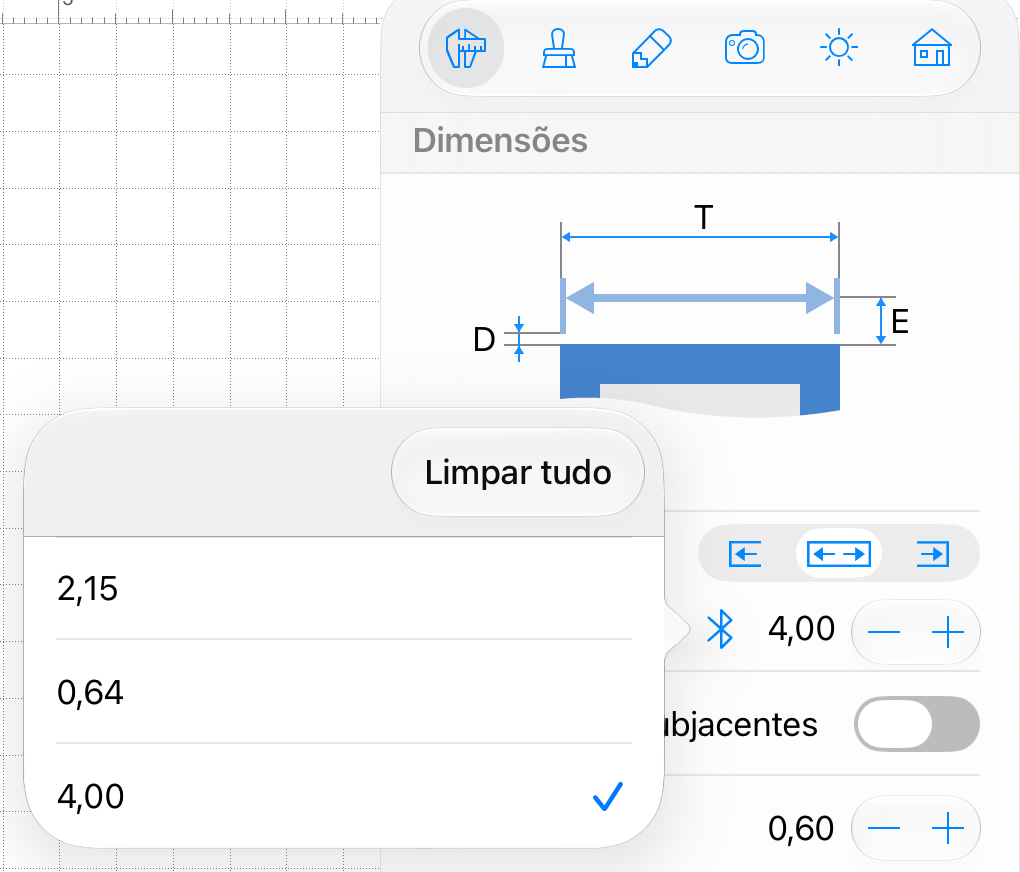
Enquanto o dispositivo de medição permanecer conectado, você pode fazer mais medições. A lista de valores medidos será atualizada automaticamente, mostrando o último valor no topo.