Oświetlenie
Zarządzanie źródłami światła w Inspektorze
Karta Właściwości światła w Inspektorze służy do kontrolowania źródeł światła.
Lista źródeł światła w Inspektorze zawiera źródła światła faktycznie obecne w projekcie. Sztuczne źródła światła są pogrupowane według kondygnacji.
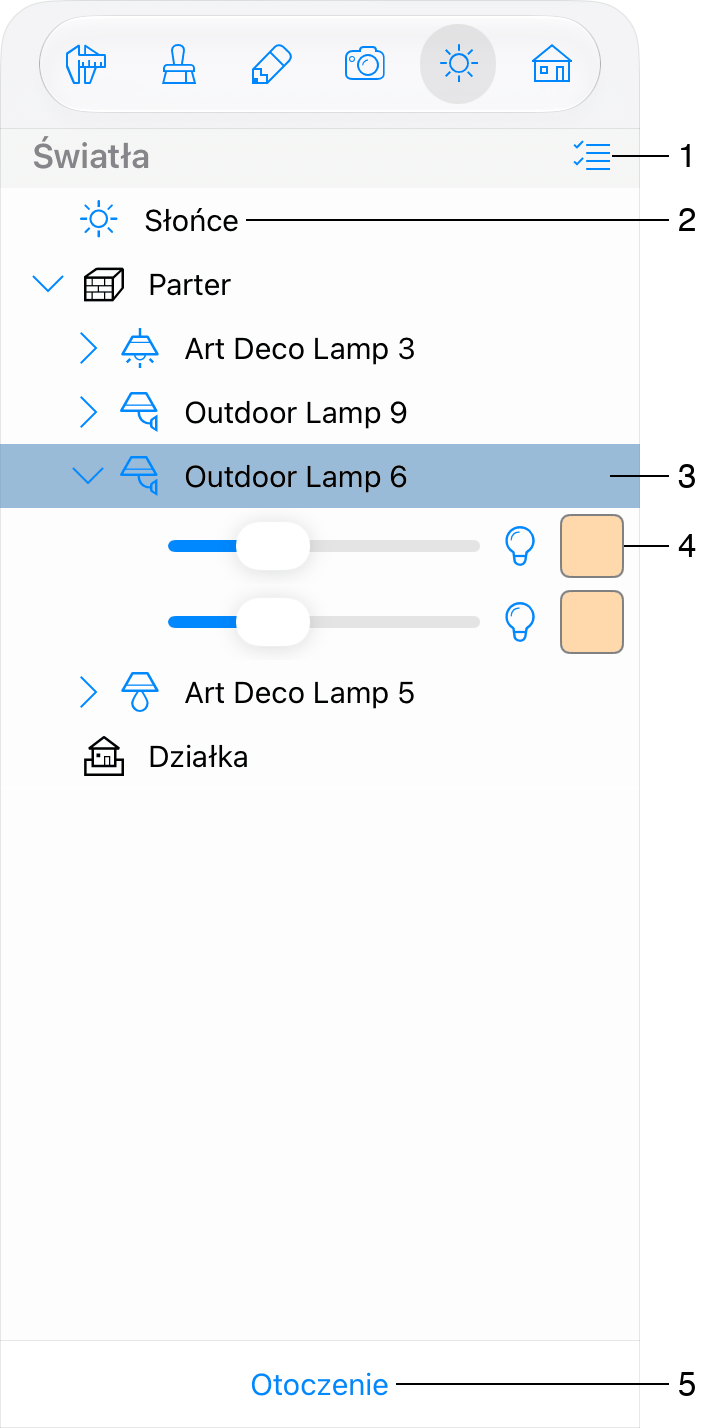
1 – Ten przycisk włącza tryb wielokrotnego zaznaczania. Aby zaznaczyć kilka źródeł światła, stuknij przycisk, a następnie stuknij źródła światła, które chcesz zaznaczyć.
2 – Źródło światła emulujące światło słoneczne lub księżycowe. Zawsze jest obecne na liście. Aby wyłączyć lub włączyć światło, stuknij ikonę słońca lub księżyca.
3 – Wybrana lampa. Aby wyłączyć lub włączyć światło, stuknij ikonę. Możesz zaznaczyć kilka lamp, aby jednocześnie je włączyć lub wyłączyć. Przekreślona ikona oznacza, że światło jest wyłączone.
4 – Ustawienia wybranej lampy. Lampa może mieć jedno lub kilka źródeł światła, które można regulować niezależnie. Można zmieniać jasność i kolor źródła światła. Stuknij ikonę żarówki, aby włączyć lub wyłączyć światło.
5 – Pokaż ustawienia otoczenia.
Ustawienia otoczenia
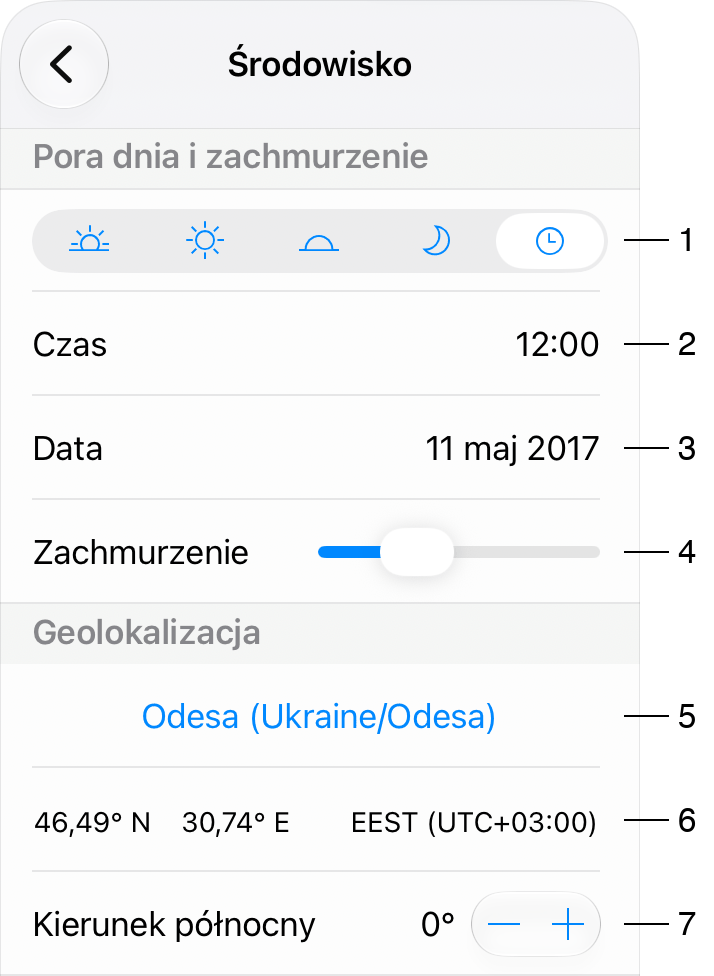
1 – Przyciski pory dnia umożliwiają ustawienie oświetlenia rano, w południe, wieczorem lub o północy. Skrajny prawy przycisk pozwala ustawić czas. Wybrana opcja wpływa na światło słoneczne i niebo. Szczegółowe informacje znajdziesz w sekcji Ustawienia oświetlenia dziennego.
2 – Pora dnia w projekcie. Tutaj możesz ustawić dowolną godzinę jako alternatywę dla wstępnie zdefiniowanych pór powyżej.
3 – Data, dla której symulowane jest światło słoneczne.
4 – Suwak Zachmurzenie wpływa wyłącznie na wygląd nieba, nie zmieniając natężenia światła słonecznego ani księżycowego.
5 i 6 – Najbliższe miasto i współrzędne określają lokalizację geograficzną. Informacje te są używane do symulowania oświetlenia dziennego. Szczegółowe informacje znajdziesz w sekcji Ustawienia oświetlenia dziennego. Aby wybrać lokalizację lub strefę czasową, otwórz ustawienia Geolokalizacja, stukając nazwę miasta lub współrzędne.
7 – Parametr Kierunek północny pozwala ustawić kierunek północy w projekcie. Kompas można również obracać bezpośrednio w widoku 2D.
Geolokalizacja
Ekran Geolokalizacja umożliwia wybór lokalizacji i strefy czasowej. Aby wskazać lokalizację, stuknij mapę. Panel obok mapy wyświetli nazwę miasta położonego blisko wybranego punktu, jego współrzędne oraz strefę czasową.
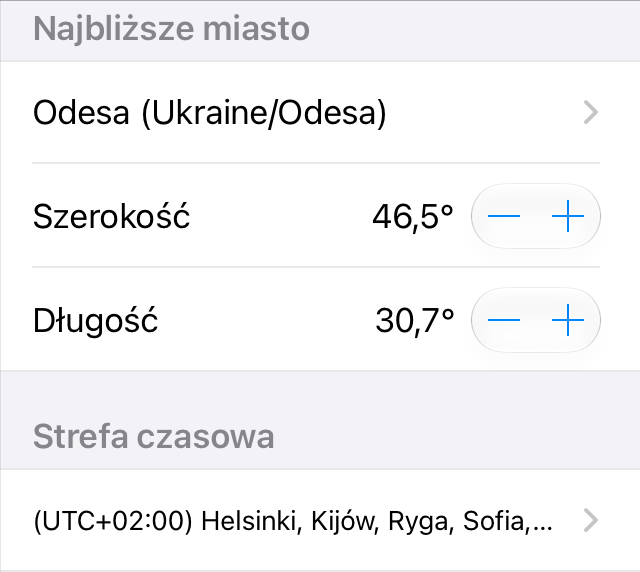
Jeśli automatycznie wybrane miasto nie jest tym, o które chodziło, możesz wybrać nazwę miasta z listy rozwijanej. Aby przyspieszyć wyszukiwanie, użyj narzędzia wyszukiwania.
Alternatywnie możesz wprowadzić wartości Szerokość i Długość.
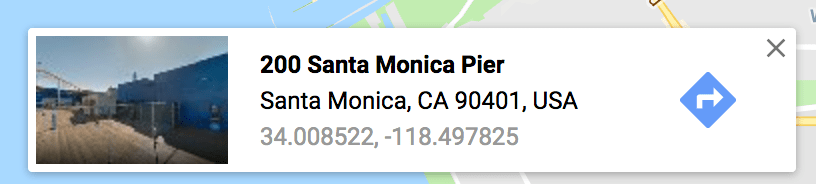
Jednym ze sposobów poznania współrzędnych miejsca jest otwarcie serwisu Mapy Google. Przytrzymaj interesujące miejsce i wybierz z menu „Co tu jest?”. W wyskakującym panelu zostaną wyświetlone szerokość i długość geograficzna. Na przykład pewien punkt w Los Angeles ma szerokość 34,00 i długość –118,49.
Może się zdarzyć, że Twoja strefa czasowa różni się od ustawionej automatycznie. W takim przypadku strefę czasową możesz wybrać ręcznie.