照明
在检查器中管理光源
检查器中的光属性选项卡用于控制光源。
检查器中的光源列表包含项目中实际存在的光源。人工光源按楼层分组。
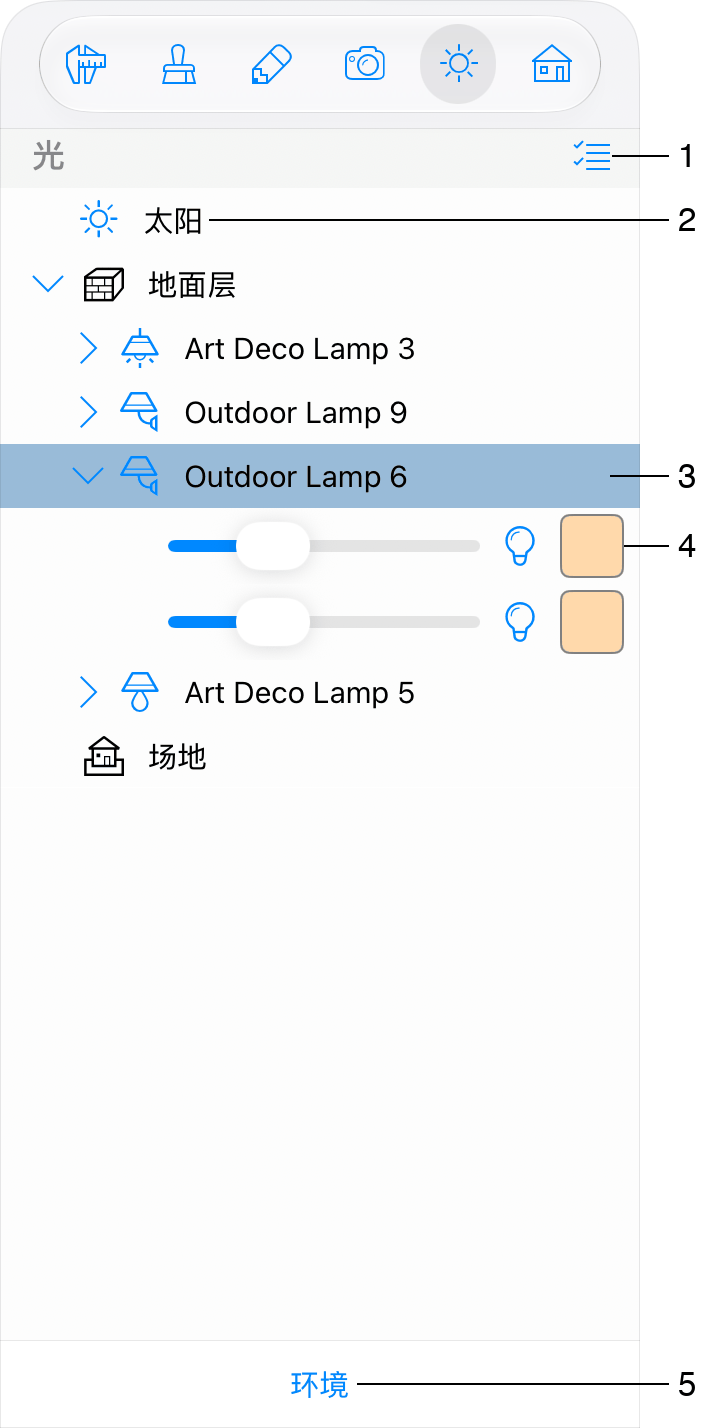
1 – 此按钮可激活多选模式。要选择多个光源,请敲击此按钮,然后敲击要选择的光源。
2 – 模拟日光或月光的光源。它始终存在于列表中。要关闭或打开光源,请敲击太阳或月亮图标。
3 – 所选灯具。要关闭或打开光源,请敲击图标。您可以选择多个灯具以同时打开或关闭它们。带叉号的图标表示光源已关闭。
4 – 所选灯具的设置。一个灯具可以有一个或多个可独立调整的光源。您可以更改光源的亮度和颜色。敲击灯泡图标可打开或关闭光源。
5 – 显示环境设置。
环境设置
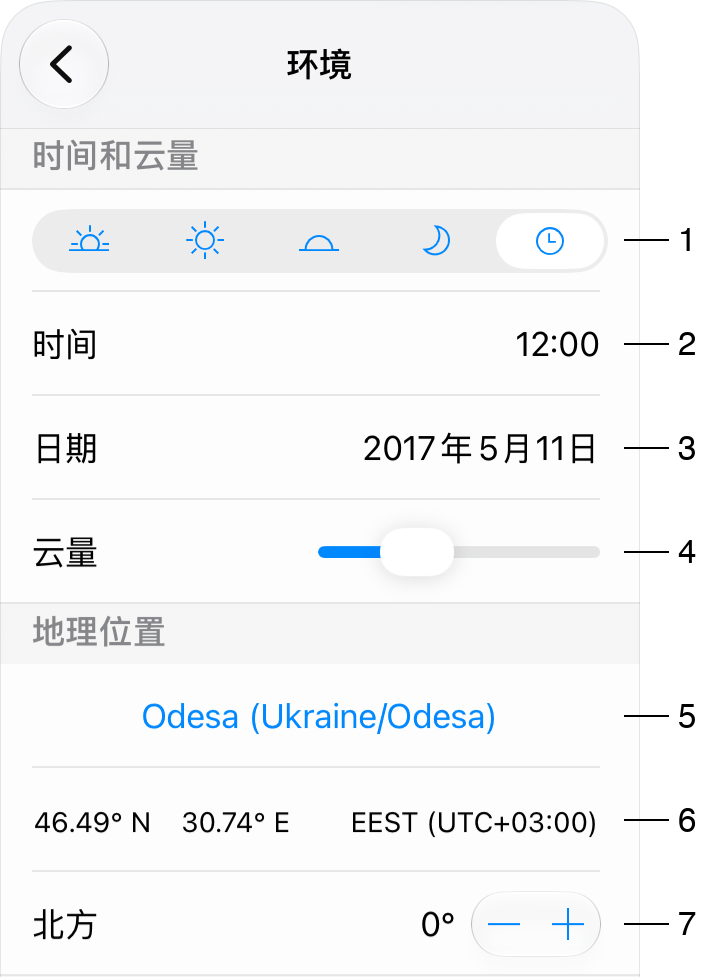
1 – 时段按钮可让您设置早晨、正午、傍晚或午夜的照明。最右侧的按钮可让您设置时间。所选选项会影响日光和天空。详情请参阅日光设置。
2 – 项目的时段。您可以在此设置所需的任意时间,作为上方预设时间的替代。
3 – 模拟日光的日期。
4 – 云量滑块仅影响天空的外观,不改变日光或月光的强度。
5 和 6 – 最近的城市和坐标定义了地理位置。此信息用于模拟日光。详情请参阅日光设置。要选择位置或时区,请敲击城市名称或坐标,打开地理位置设置。
7 – 北方参数可让您设置项目中北方的方向。您也可以直接在 2D 视图中旋转指南针。
地理位置
地理位置屏幕可让您选择位置和时区。要选择您的位置,请敲击地图。地图旁边的面板将显示所选点附近城市的名称、该城市的坐标和时区。
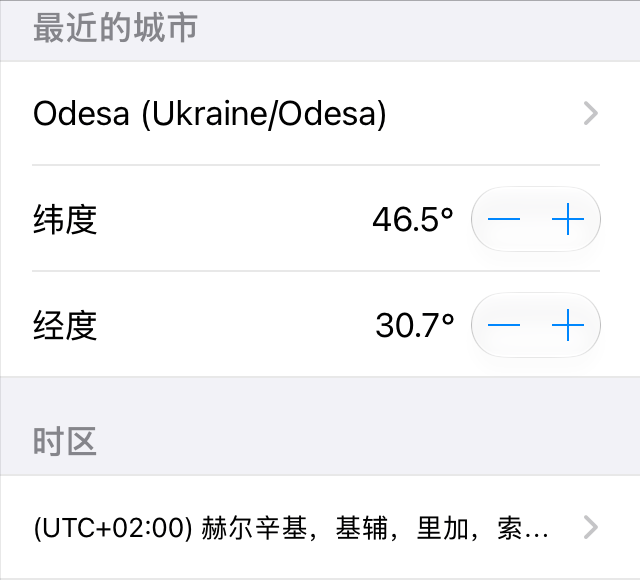
如果自动选择的城市不是您想要的,您可以从下拉列表中选择城市名称。使用搜索工具可以更快找到。
作为替代方法,您可以输入纬度和经度。
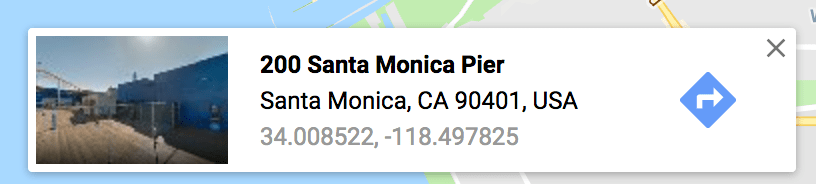
查找某个地点坐标的方法之一是打开 Google 地图网站。按住感兴趣的地点,然后从菜单中选择“这是哪里?”。弹出面板将显示纬度和经度。例如,洛杉矶的某个点的纬度为 34.00,经度为 -118.49。
您的时区可能与自动设置的时区不同。这时您可以直接选择时区。