Illuminazione
Gestire le sorgenti luminose nella finestra impostazioni
La scheda Proprietà luci della finestra impostazioni controlla le sorgenti luminose.
L’elenco delle sorgenti luminose nella finestra impostazioni contiene le sorgenti luminose effettivamente presenti nel progetto. Le sorgenti luminose artificiali sono raggruppate per piani.
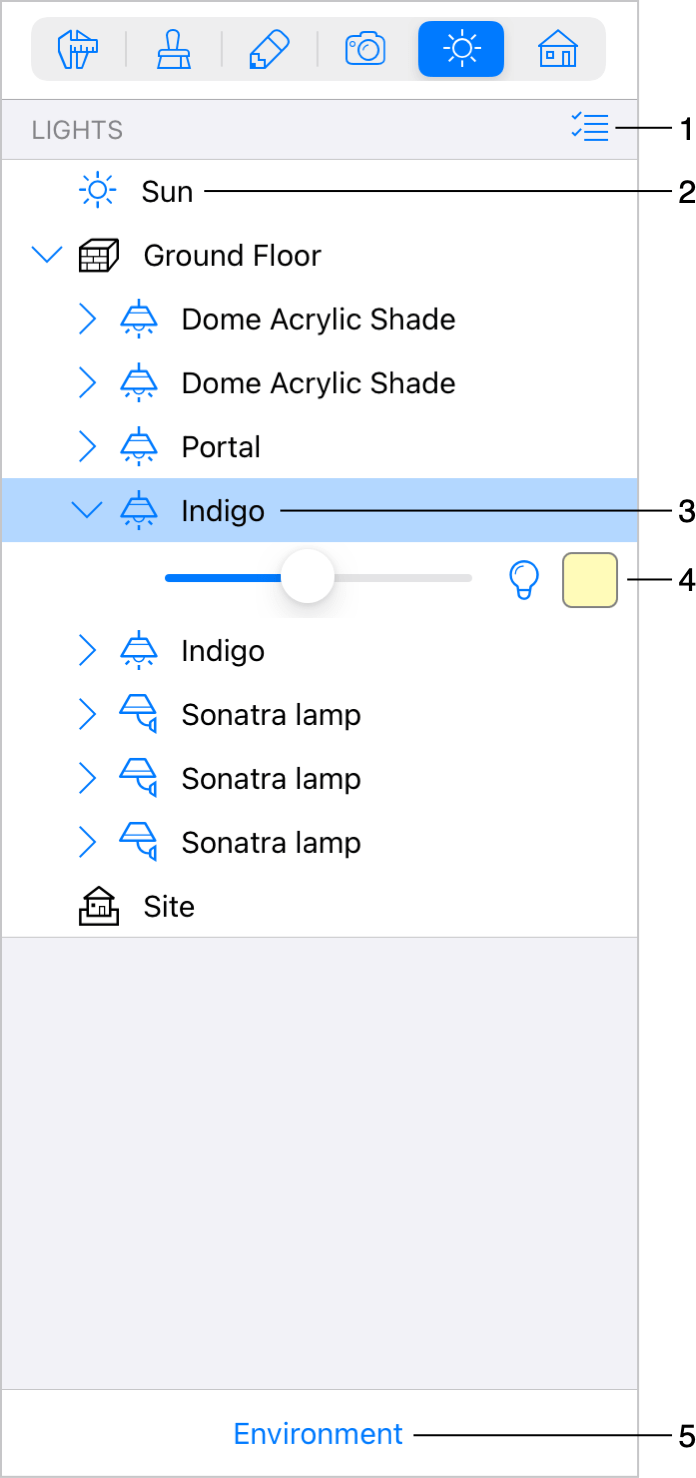
1 – Questo pulsante attiva la modalità di selezione multipla. Per selezionare più sorgenti luminose, tocca il pulsante e poi tocca le sorgenti luminose che desideri selezionare.
2 – La sorgente luminosa che imita la luce del sole o della luna. È sempre presente nell’elenco. Per accendere o spegnere la luce, tocca l’icona del sole o della luna.
3 – Una lampada selezionata. Per accendere o spegnere la luce, tocca l’icona. Puoi selezionare più lampade per accenderle o spegnerle tutte insieme. Un’icona barrata indica che la luce è spenta.
4 – Impostazioni di una lampada. Una lampada può avere una o più sorgenti luminose che possono essere regolate in modo indipendente. È possibile modificare la luminosità e il colore di una sorgente luminosa. Tocca l’icona della lampadina per accendere o spegnere la luce.
5 – Mostrare le impostazioni dell’ambiente.
Impostazioni dell’ambiente
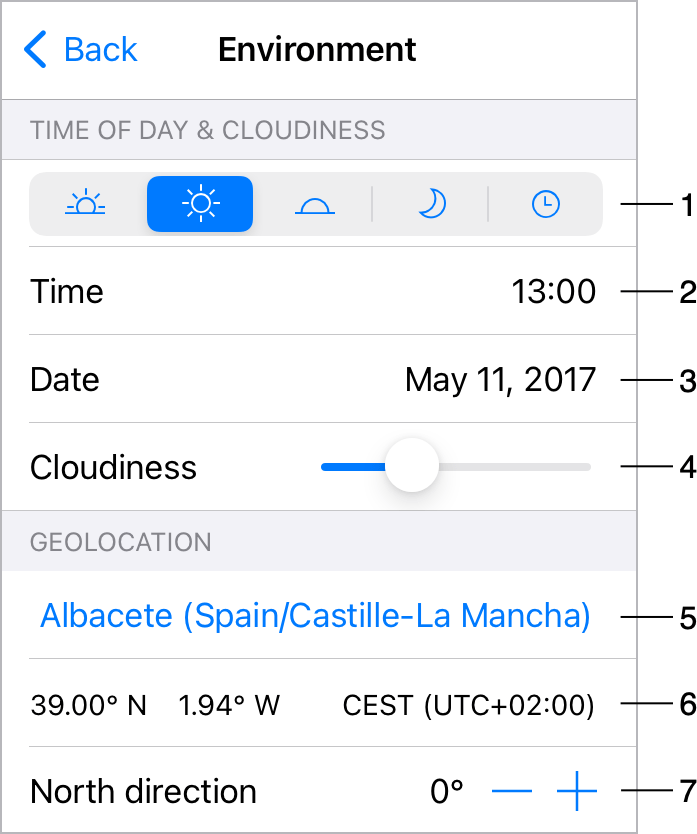
1 – I pulsanti Ora del giorno consentono di impostare l’illuminazione al mattino, a mezzogiorno, alla sera oppure a mezzanotte. Il pulsante all’estrema destra consente di impostare l’ora. L’opzione selezionata influisce sulla luce solare e sul cielo. Per maggiori dettagli, vedi Impostazioni della luce diurna.
2 – Ora del giorno del progetto. Qui puoi impostare qualsiasi ora come alternativa alle impostazioni predefinite sopra.
3 – La data viene utilizzata per calcolare la posizione del sole nel cielo.
4 – Il cursore Nuvolosità influisce solo sull’aspetto del cielo senza modificare la quantità di luce solare o lunare.
5 e 6 – La città più vicina e le coordinate definiscono la posizione geografica. Queste informazioni vengono utilizzate per simulare la luce diurna. Per maggiori dettagli, vedi Impostazioni della luce diurna. Per scegliere la posizione o il fuso orario, apri le impostazioni di Geolocalizzazione toccando il nome della città oppure le coordinate.
7 – Il parametro Direzione nord consente di impostare la direzione del nord nel progetto. Puoi anche ruotare direttamente la bussola nella vista 2D.
Geolocalizzazione
La schermata Geolocalizzazione consente di scegliere la posizione e il fuso orario. Per selezionare la tua posizione, tocca la mappa. Il pannello vicino alla mappa mostrerà il nome della città più vicina al punto selezionato, le coordinate della città e il fuso orario.
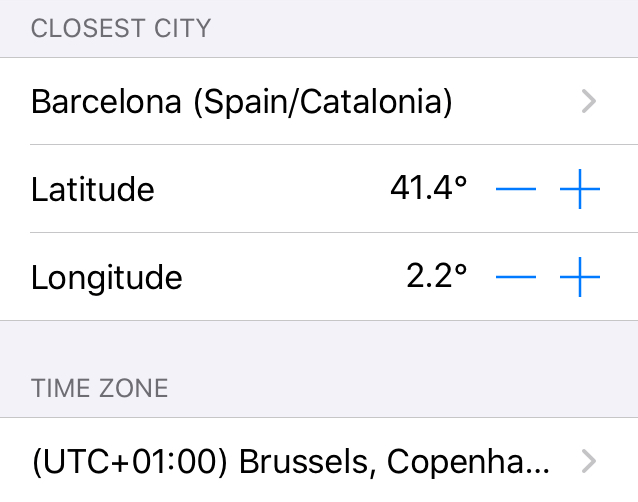
Se la città selezionata automaticamente non è quella desiderata, puoi scegliere il nome di una città dall’elenco a discesa. Usa lo strumento di ricerca per velocizzare l’operazione.
In alternativa, puoi inserire manualmente Latitudine e Longitudine.
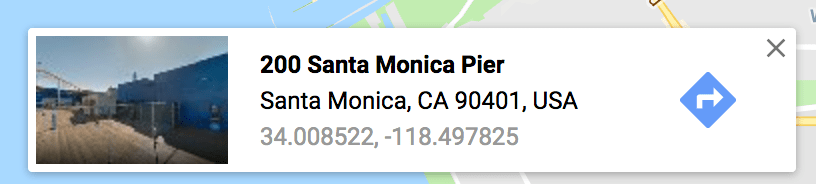
Uno dei modi per trovare le coordinate di un luogo consiste nell’aprire il sito di Google Maps. Tieni premuto sul luogo desiderato e scegli “Che c’è qui?” dal menu. Un pannello a comparsa mostrerà latitudine e longitudine. Ad esempio, un punto di Los Angeles ha Latitudine=34,00 e Longitudine=-118,49.
Può accadere che il tuo fuso orario sia diverso da quello impostato automaticamente. In questo caso, puoi selezionare direttamente un fuso orario.