Освітлення
Керування джерелами світла в Інспекторі
Вкладка Параметри світла в Інспекторі керує джерелами світла.
Список джерел світла в Інспекторі містить джерела світла, присутні в проєкті. Штучні джерела світла згруповано за поверхами.
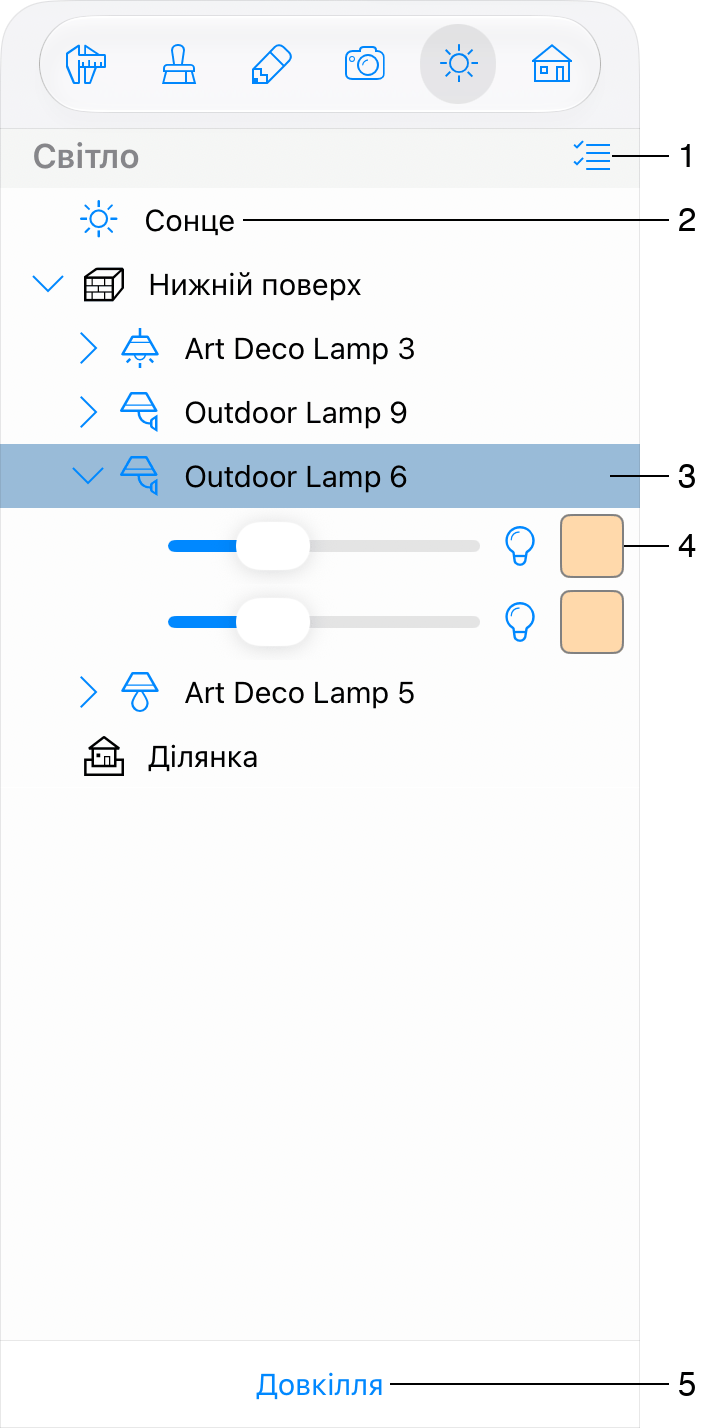
1 – Ця кнопка вмикає режим множинного вибору. Щоб вибрати кілька джерел світла, натисніть кнопку, а потім натисніть на джерела світла, які потрібно вибрати.
2 – Джерело світла, що імітує сонячне або місячне світло. Воно завжди присутнє в списку. Для увімкнення або вимкнення натисніть на значок сонця або місяця.
3 – Вибраний світильник. Для увімкнення або вимкнення натисніть на значок. Можна вибрати кілька світильників для одночасного увімкнення або вимкнення. Перекреслений значок означає, що світло вимкнено.
4 – Параметри вибраного світильника. Світильник може мати одне або кілька джерел світла, які можна налаштовувати незалежно. Можна змінювати яскравість і колір джерела світла. Натисніть на значок лампочки, щоб увімкнути або вимкнути світло.
5 – Показати налаштування довкілля.
Налаштування довкілля
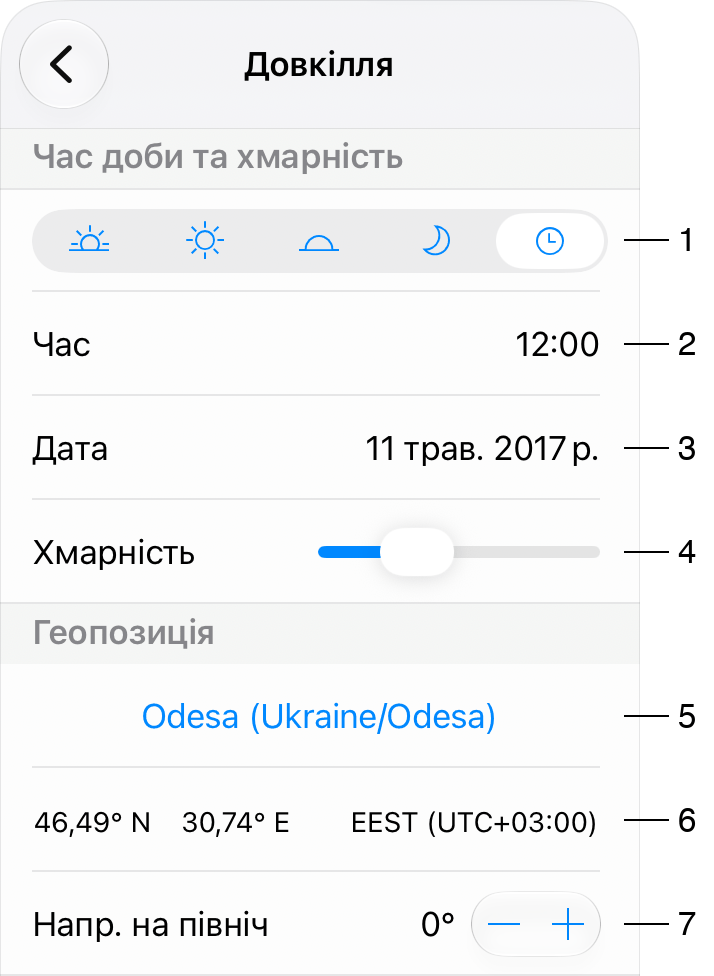
1 – Кнопки часу доби дають змогу налаштувати освітлення в ранковий, полуденний, вечірній час або опівночі. Крайня права кнопка дає змогу задати час вручну. Вибраний параметр впливає на сонячне світло і небо. Докладніше див. у розділі Налаштування денного освітлення.
2 – Час доби в проєкті. Тут можна задати будь-який потрібний час замість попередньо встановленого вище.
3 – Дата, для якої моделюється сонячне світло.
4 – Повзунок Хмарність впливає тільки на зовнішній вигляд неба, не змінюючи інтенсивність сонячного або місячного світла.
5 і 6 – Найближче місто і координати визначають географічне місцезнаходження. Ця інформація використовується для моделювання денного освітлення. Докладніше див. у розділі Налаштування денного освітлення. Щоб вибрати місцезнаходження або часовий пояс, відкрийте налаштування Геопозиція, натиснувши на назву міста або координати.
7 – Параметр Напр. на північ дає змогу задати напрямок на північ у проєкті. Компас також можна повертати безпосередньо в 2D виді.
Геопозиція
Екран Геопозиція дає змогу вибрати місцезнаходження і часовий пояс. Щоб вказати місцезнаходження, натисніть на карті. На панелі поруч з картою відобразяться назва міста, найближчого до вибраної точки, його координати і часовий пояс.
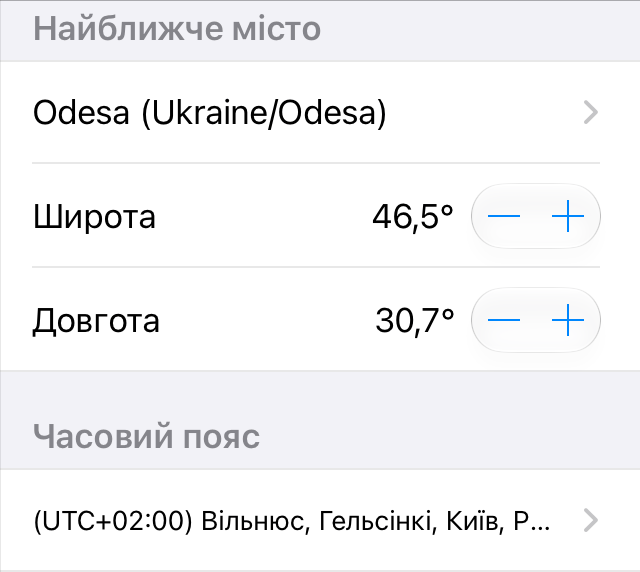
Якщо автоматично вибране місто не те, яке потрібне, назву міста можна вибрати з розкривного списку. Для прискорення пошуку скористайтеся інструментом пошуку.
Також можна ввести значення параметрів Широта і Довгота.
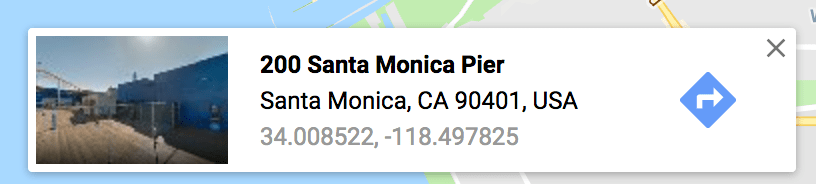
Один зі способів дізнатися координати місця — відкрити сайт Google Карти. Натисніть на потрібне місце, утримуйте його і виберіть у меню «Що тут?». У спливаючій панелі відобразяться широта і довгота. Наприклад, деяка точка в Лос-Анджелесі має широту 34,00 і довготу –118,49.
Може статися, що ваш часовий пояс відрізняється від встановленого автоматично. У цьому разі часовий пояс можна вибрати вручну.