Освещение
Управление источниками света в Инспекторе
Вкладка Параметры освещения в Инспекторе управляет источниками света.
Список источников света в Инспекторе содержит источники света, присутствующие в проекте. Искусственные источники света сгруппированы по этажам.
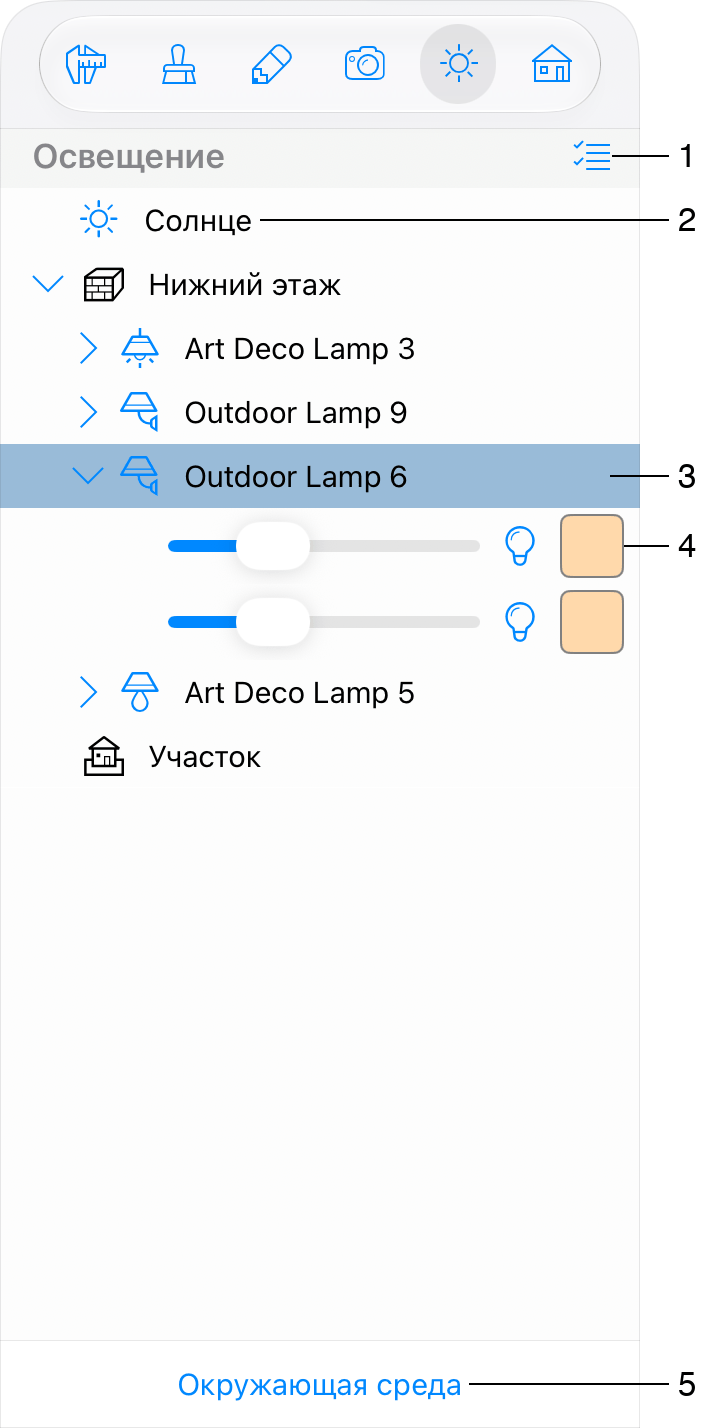
1 – Эта кнопка включает режим множественного выбора. Чтобы выбрать несколько источников света, нажмите кнопку, а затем нажмите на источники света, которые нужно выбрать.
2 – Источник света, имитирующий солнечный или лунный свет. Он всегда присутствует в списке. Для включения или выключения нажмите на значок солнца или луны.
3 – Выбранный светильник. Для включения или выключения нажмите на значок. Можно выбрать несколько светильников для одновременного включения или выключения. Перечеркнутый значок означает, что свет выключен.
4 – Параметры выбранного светильника. Светильник может иметь один или несколько источников света, которые можно настраивать независимо. Можно изменять яркость и цвет источника света. Нажмите на значок лампочки, чтобы включить или выключить свет.
5 – Показать настройки окружающей среды.
Настройки окружающей среды
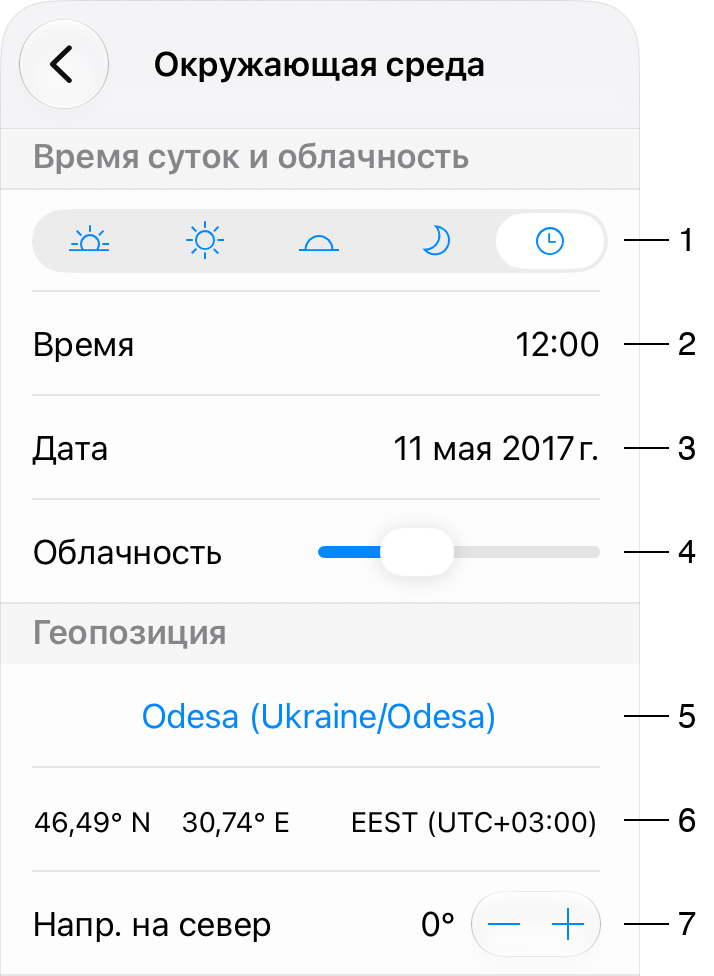
1 – Кнопки времени суток позволяют настроить освещение в утреннее, полуденное, вечернее время или в полночь. Крайняя правая кнопка позволяет задать время вручную. Выбранный параметр влияет на солнечный свет и небо. Подробнее см. в разделе Настройки дневного освещения.
2 – Время суток в проекте. Здесь можно задать любое нужное время вместо предустановленного выше.
3 – Дата, для которой моделируется солнечный свет.
4 – Ползунок Облачность влияет только на внешний вид неба, не изменяя интенсивность солнечного или лунного света.
5 и 6 – Ближайший город и координаты определяют географическое местоположение. Эта информация используется для моделирования дневного освещения. Подробнее см. в разделе Настройки дневного освещения. Чтобы выбрать местоположение или часовой пояс, откройте настройки Геопозиция, нажав на название города или координаты.
7 – Параметр Напр. на север позволяет задать направление на север в проекте. Компас также можно поворачивать непосредственно в 2D виде.
Геопозиция
Экран Геопозиция позволяет выбрать местоположение и часовой пояс. Чтобы указать местоположение, нажмите на карте. На панели рядом с картой отобразятся название города, ближайшего к выбранной точке, его координаты и часовой пояс.
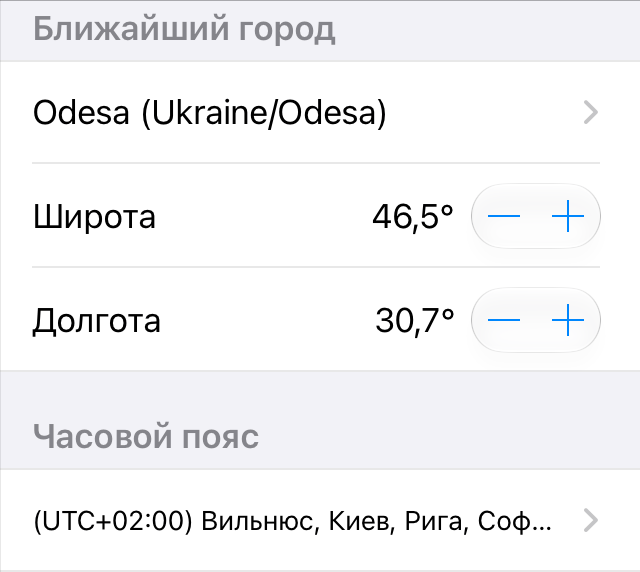
Если автоматически выбранный город не тот, который нужен, название города можно выбрать из раскрывающегося списка. Для ускорения поиска воспользуйтесь инструментом поиска.
Также можно ввести значения параметров Широта и Долгота.
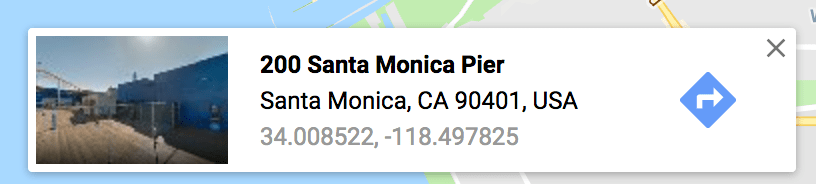
Один из способов узнать координаты места — открыть сайт Google Карты. Нажмите на нужное место, удерживайте его и выберите в меню «Что здесь?». Во всплывающей панели отобразятся широта и долгота. Например, некоторая точка в Лос-Анджелесе имеет широту 34,00 и долготу –118,49.
Может случиться, что ваш часовой пояс отличается от установленного автоматически. В этом случае часовой пояс можно выбрать вручную.