Obszar roboczy Live Home 3D
Ustawienia programu
Aby wyświetlić ustawienia aplikacji, stuknij przycisk Menu  i wybierz Ustawienia.
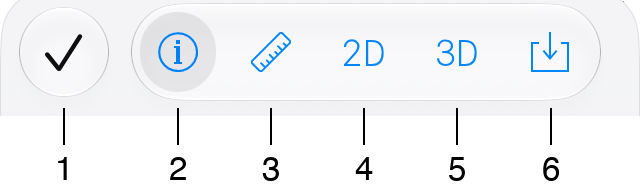
1 – Zamknij panel Ustawienia i zastosuj bieżące ustawienia.
2 – Sekcja Ogólne wyświetla informacje o oprogramowaniu. Jest tam też opcja tworzenia kopii zapasowej i przywracania biblioteki.
3 – Sekcja Projekt gromadzi ustawienia bieżącego projektu, takie jak jednostki miary czy wysokość kondygnacji. Sekcja ta jest opisana na osobnej stronie dokumentacji.
4 – Ustawienia widoku 2D. Obejmują opcje przyciągania, linii pomocniczych i inne.
5 – Ustawienia widoku 3D. Ustawienia te odpowiadają za jakość renderowania.
6 – Ustawienia importu.
Ogólne
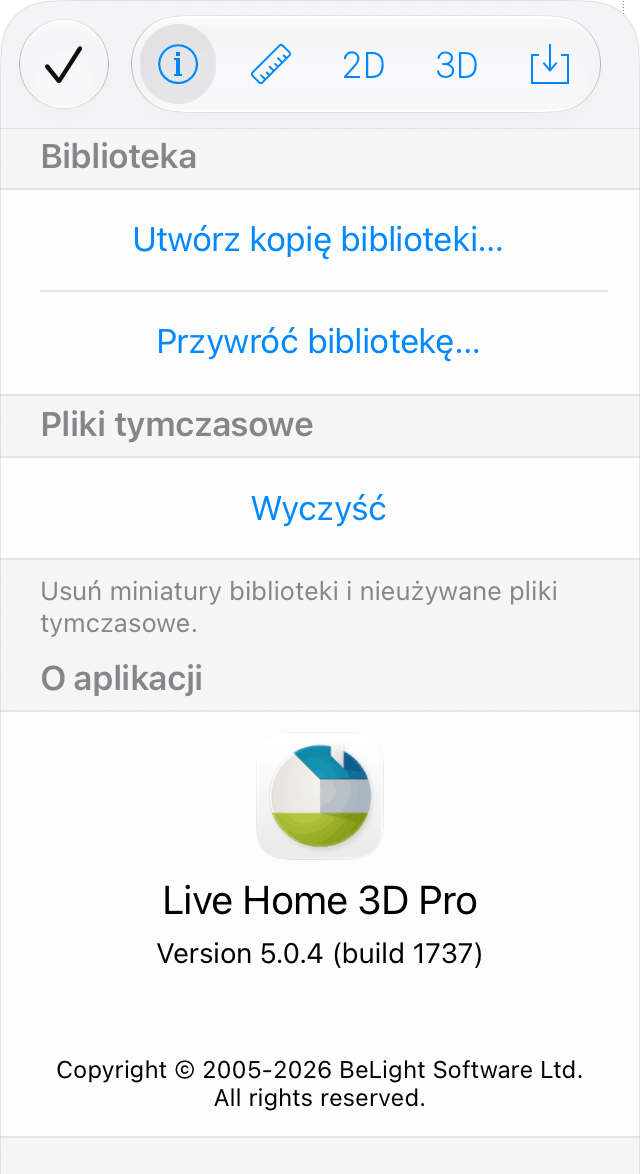
Dwie opcje u góry pozwalają utworzyć kopię zapasową i przywrócić biblioteki materiałów i obiektów.
Przycisk Wyczyść usuwa zbędne pliki tymczasowe i miniatury obiektów biblioteki, gdy nie ma otwartego ani niezapisanego dokumentu.
Sekcja Informacje podaje dokładną nazwę i wersję aplikacji. Przydaje się, gdy musisz skontaktować się z twórcą w razie problemów z oprogramowaniem lub sugestii, jak je ulepszyć.
2D
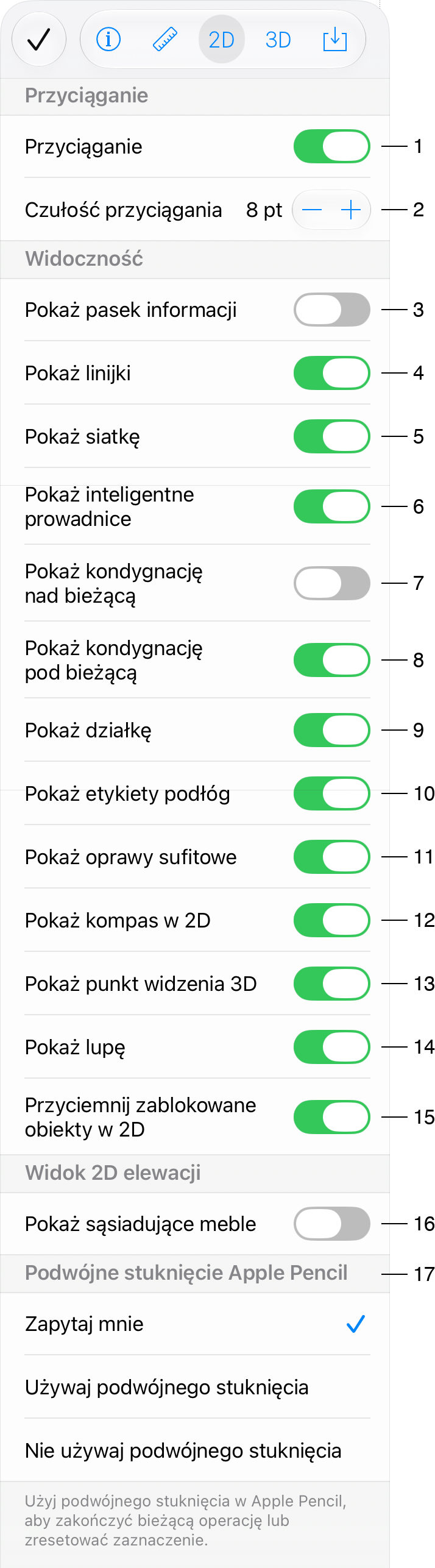
1 – Włącz lub wyłącz przyciąganie. Opcja ta dotyczy zachowania narzędzi rysowania i obiektów podczas ich przesuwania lub zmiany rozmiaru. Gdy jest włączona, obiekty przyciągają się do siebie w bliskiej odległości.
2 – Czułość przyciągania określa, jak blisko zaznaczony obiekt musi znaleźć się innego obiektu, aby oba się przyciągnęły.
4 – Pokaż lub ukryj linijki na rzucie kondygnacji i w widoku elewacji.
5 – Pokaż lub ukryj siatkę. Aplikacja ustawia odstępy siatki automatycznie, zależnie od procentowego powiększenia widoku 2D.
6 – Włącz lub wyłącz inteligentne linie pomocnicze i przyciąganie do nich. Linie te pojawiają się tymczasowo, gdy przesuwasz narzędzie lub obiekt w pobliżu innego obiektu, aby pomóc w prawidłowym wyrównaniu.
7 – Pokaż lub ukryj ściany kondygnacji nad bieżącą.
8 – Pokaż lub ukryj ściany kondygnacji pod bieżącą.
9 – Pokaż lub ukryj Działkę, gdy aktywna jest inna kondygnacja.
10 – Pokaż lub ukryj etykiety podłóg, które mogą wyświetlać powierzchnię podłogi i inne informacje.
11 – Pokaż lub ukryj sufitowe oprawy oświetleniowe. Ukrycie lamp może być potrzebne przed eksportem widoku z góry.
12 – Pokaż lub ukryj kompas.
13 – Pokaż lub ukryj punkt widzenia. Gdy jest włączony, punkt widzenia jest zwykle wyświetlany na rzucie kondygnacji jako niebieski trójkąt.
14 – Pokaż lub ukryj lupę. Gdy używasz narzędzia rysowania (np. Prosta ściana) na ekranie dotykowym, możesz nie widzieć dokładnego położenia narzędzia pod palcem. Lupa może wyświetlać to miejsce w pewnej odległości od palca.
15 – Uczyń zablokowane obiekty półprzezroczystymi na rzucie kondygnacji.
16 – Pokaż lub ukryj meble w widoku elewacji (tylko edycja Pro).
17 – Wybierz, co aplikacja ma robić po dwukrotnym stuknięciu rysikiem Apple Pencil.
3D
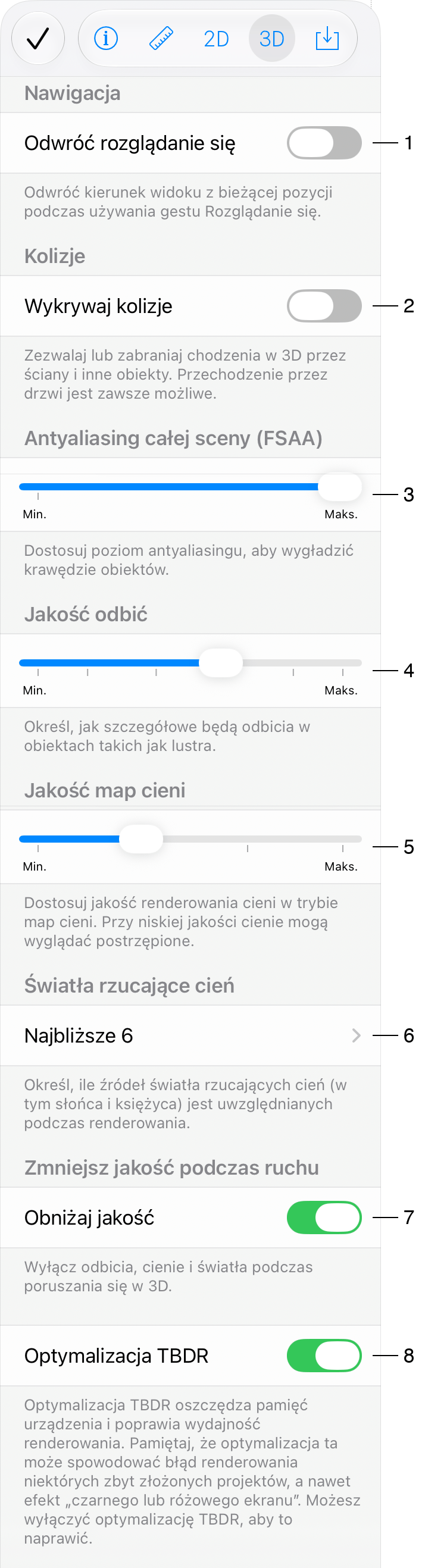
1 – Odwróć kierunek obrotu dla narzędzia Rozglądanie się.
2 – Zezwól lub nie zezwalaj na przechodzenie przez ściany i niektóre inne obiekty. Podczas edytowania projektu pozostaw tę opcję wyłączoną. Przydaje się możliwość zmiany położenia w widoku 3D bez przeszkód. Włącz tę opcję przed nagraniem filmu. Wtedy będzie można korzystać ze schodów, aby chodzić w górę lub w dół.
3 – Antyaliasing całej sceny (FSAA) sprawia, że obraz wygląda łagodniej, wygładzając krawędzie obiektów. Gdy ta opcja jest wyłączona, linie ukośne mogą wyglądać na postrzępione.
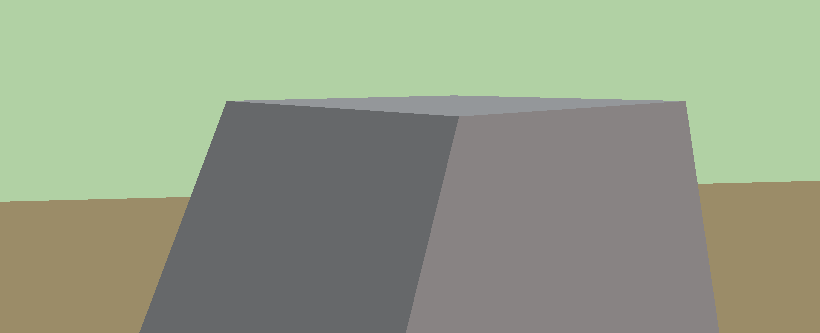
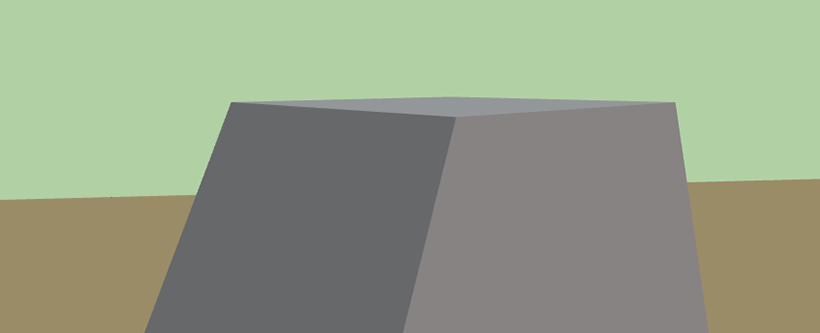
4 – Jakość odbić określa jakość odbić wyświetlanych w obiektach takich jak lustra. Parametr ten wpływa na rozdzielczość odbić, a także na siłę antyaliasingu. Przy niższej jakości obraz może wyglądać na bardziej rozpikselowany, ale renderowanie będzie szybsze.
5 – Jakość map cieni umożliwia dostosowanie jakości renderowania. Przy niskiej jakości cienie mogą wyglądać na rozmyte.
6 – Światła rzucające cień określa, ile źródeł światła (łącznie ze słońcem i księżycem) jest uwzględnianych, gdy aplikacja renderuje cienie. Przy mniejszych wartościach renderowanie jest szybsze.
Pamiętaj, że jeśli liczba uwzględnianych źródeł światła jest zbyt mała, obraz może być nierealistyczny, ponieważ nie zobaczysz cieni, które normalnie istnieją.
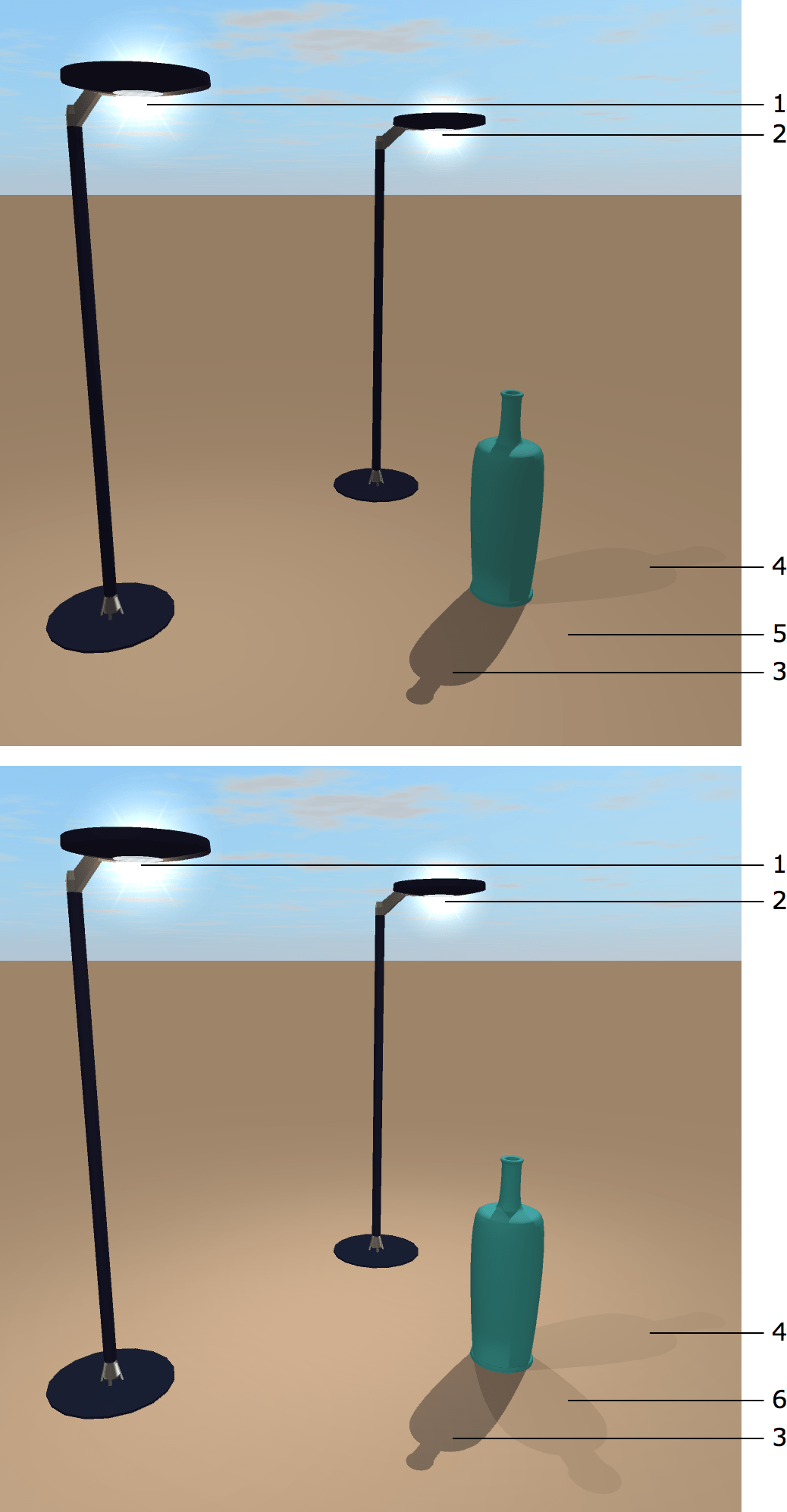
1 – Źródło światła 1
2 – Źródło światła 2
3 – Cień od słońca
4 – Cień od źródła światła 1
5 – Brak cienia od źródła światła 2 przy ustawieniu Światła rzucające cień na Najbliższe 2
6 – Cień od źródła światła 2 przy ustawieniu Światła rzucające cień na Najbliższe 4
Wybierając niższe wartości, możesz zwiększyć szybkość renderowania. Ograniczenie liczby obiektów, które mogą rzucać cień, również może zwiększyć wydajność aplikacji.
Pamiętaj, że wyższe wartości ustawień Antyaliasing całej sceny (FSAA) i Jakość odbić zapewniają lepszą jakość renderowania, ale wymagają większej wydajności urządzenia.
7 – Opcja Obniżaj jakość tymczasowo wyłącza oświetlenie, cienie i odbicia, gdy zaczynasz chodzić w widoku 3D. Gdy tylko się zatrzymasz, aplikacja przywraca początkową jakość. Może to znacznie poprawić wydajność. Włączenie tej opcji przydaje się, gdy edytujesz projekt i chcesz szybko przemieszczać się z jednego miejsca do drugiego.
8 – Włącz lub wyłącz optymalizację TBDR. Przy włączonej optymalizacji TBDR większość pracy jest wykonywana na GPU. Obraz jest dzielony na kafelki renderowane osobno. W tym celu aplikacja używa bardzo szybkiej pamięci GPU. Innymi zaletami TBDR są mniejsze zużycie energii i lepsze wykorzystanie pamięci urządzenia. Zaleca się, aby opcja TBDR była włączona, zwłaszcza na urządzeniach mobilnych. W rzadkich przypadkach ekran aplikacji może zrobić się czarny, gdy bardzo złożona geometria danego projektu nie mieści się w pamięci kafelków. W takim przypadku wyłącz optymalizację TBDR.
Import
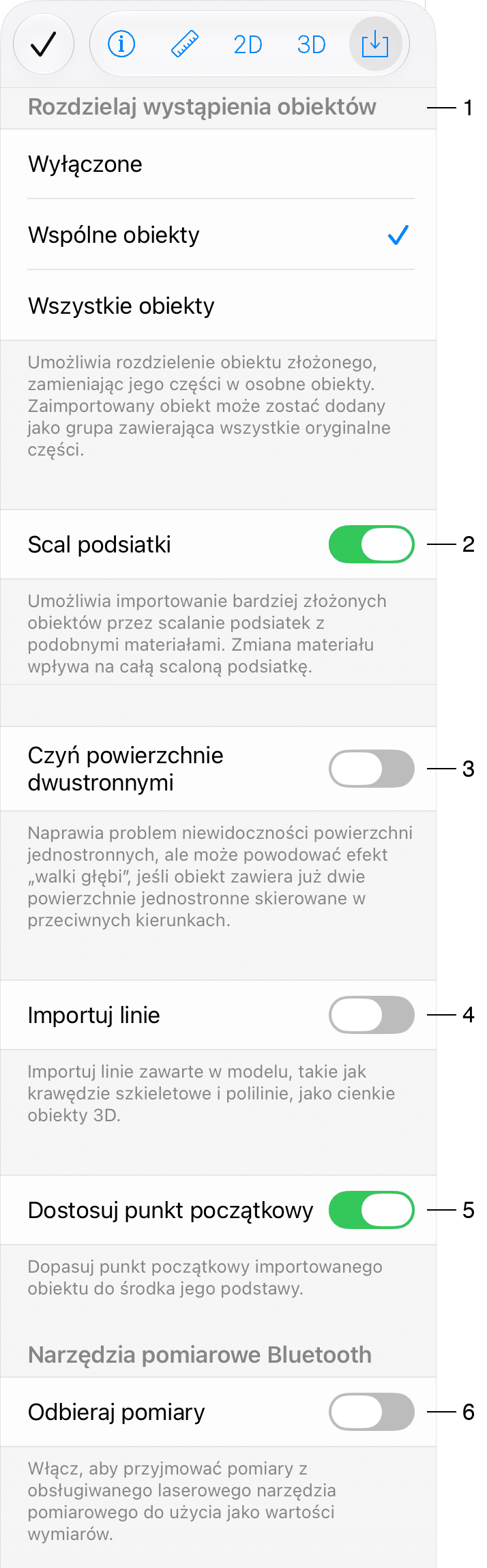
1 – Opcja Rozdzielaj wystąpienia obiektów rozdziela części importowanego obiektu. W efekcie otrzymujesz obiekt, który można rozgrupować w widoku 2D. Nie wszystkie obiekty da się w ten sposób rozdzielić. Więcej szczegółów znajdziesz w sekcji Opcje importu.
2 – Scalanie podsiatek, jeśli jest włączone, następuje podczas importowania obiektu. Scalając podsiatki, aplikacja może usunąć nadmiarowe szczegóły z modelu obiektu. Więcej szczegółów znajdziesz w sekcji Opcje importu.
3 – Ta opcja naprawia obiekty z powierzchniami utworzonymi na lewą stronę. Bez naprawy takie wadliwe obiekty wyglądają w widoku 3D, jakby miały dziury lub brakujące części. Dotyczy to tylko obiektów zaimportowanych przy włączonej tej opcji. Nie wszystkie obiekty da się w ten sposób naprawić. Więcej szczegółów znajdziesz w sekcji Opcje importu.
4 – Gdy opcja Importuj linie jest wyłączona, aplikacja ignoruje linie. Linie takie mogą być tworzone narzędziem Linia w programie SketchUp lub innym oprogramowaniu.
6 – Opcja Odbieraj pomiary umożliwia importowanie pomiarów z urządzenia zewnętrznego przez Bluetooth.