Робочий простір Live Home 3D
Налаштування програми
Щоб відкрити налаштування застосунку, натисніть кнопку Меню  і виберіть Налаштування.
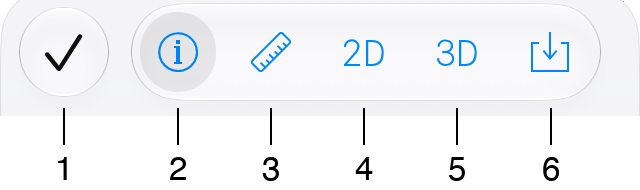
1 – Закрити панель Налаштування і застосувати поточні налаштування.
2 – Розділ Загальні показує відомості про програму. Там також є можливість створити резервну копію бібліотеки і відновити її.
3 – Розділ Проєкт містить налаштування поточного проєкту, наприклад одиниці вимірювання або висоту поверху. Цей розділ описано на окремій сторінці документації.
4 – Налаштування 2D виду. Сюди входять параметри прив’язки, напрямних та інші.
5 – Налаштування 3D виду. Ці налаштування відповідають за якість рендерингу.
6 – Налаштування імпорту.
Загальні
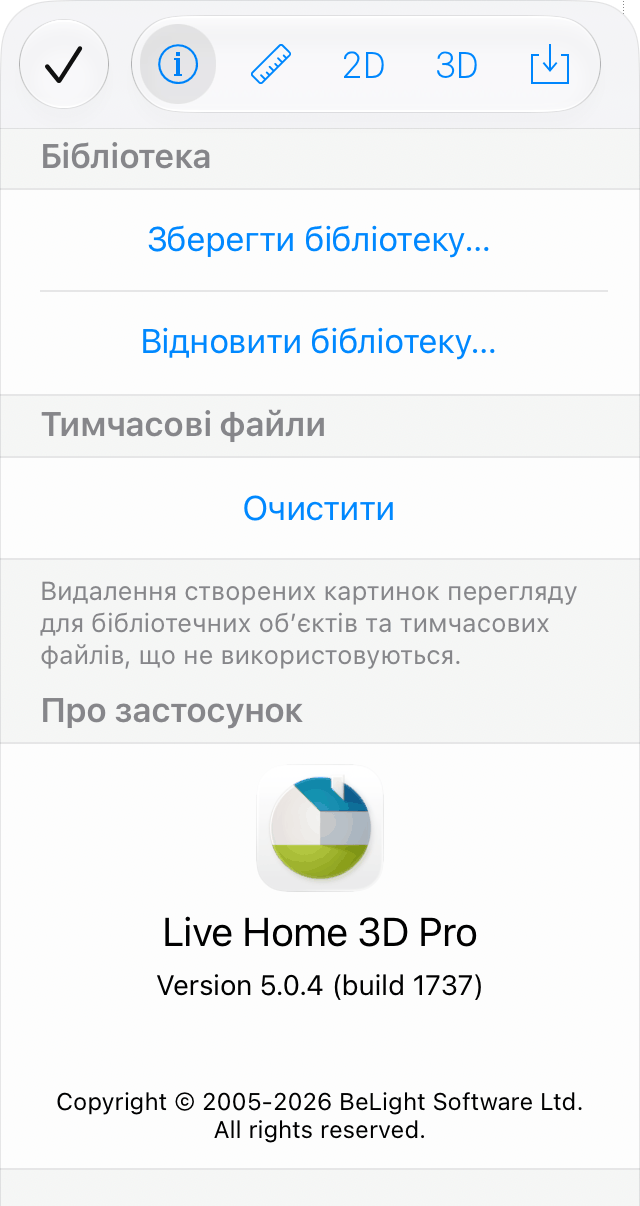
Два параметри вгорі дають змогу створити резервну копію і відновити бібліотеки матеріалів і об’єктів.
Кнопка Очистити видаляє непотрібні тимчасові файли і мініатюри об’єктів бібліотеки, коли немає відкритих або незбережених документів.
У розділі Про програму вказано точну назву і версію застосунку. Ці відомості знадобляться, якщо потрібно зв’язатися з розробником у разі труднощів або з пропозиціями щодо вдосконалення.
2D
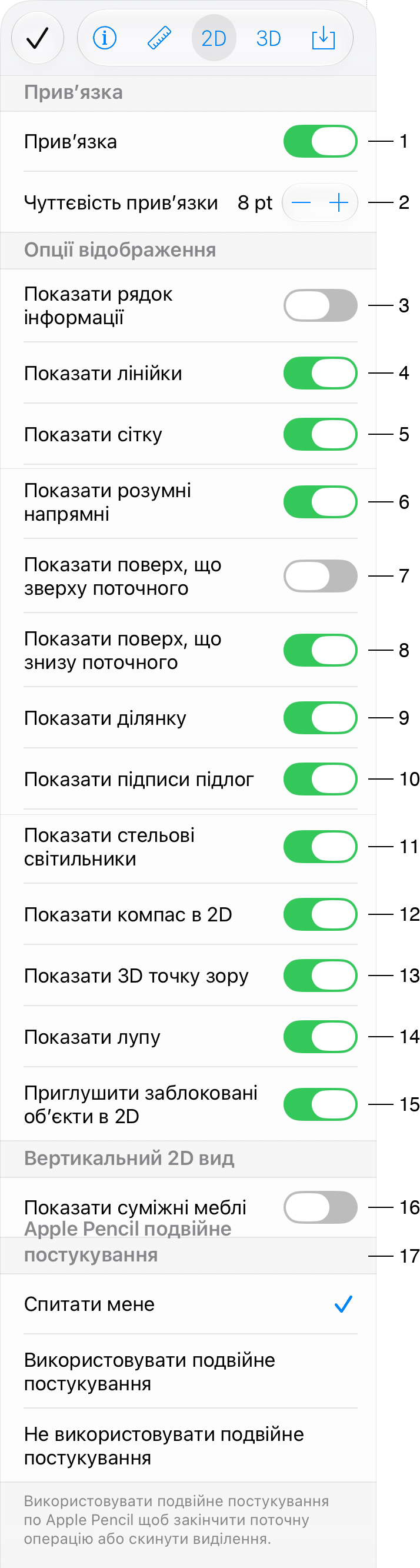
1 – Увімкнути або вимкнути прив’язку. Цей параметр стосується поведінки інструментів малювання і об’єктів під час їх переміщення або зміни розміру. Коли він увімкнений, об’єкти прив’язуються один до одного при близькому розташуванні.
2 – Параметр Чуттєвість прив’язки визначає, наскільки близько вибраний об’єкт має бути до іншого, щоб об’єкти прив’язалися один до одного.
4 – Показати або сховати лінійки на плані поверху і у вертикальному виді.
5 – Показати або сховати сітку. Застосунок автоматично задає крок сітки залежно від масштабу 2D виду.
6 – Увімкнути або вимкнути смарт-напрямні і прив’язку до них. Ці напрямні з’являються на деякий час, коли ви переміщуєте інструмент або об’єкт поруч з іншим об’єктом, і допомагають вирівняти їх правильно.
7 – Показати або сховати стіни поверху вище поточного.
8 – Показати або сховати стіни поверху нижче поточного.
9 – Показати або сховати ділянку, коли активний інший поверх.
10 – Показати або сховати підписи підлог, які можуть відображати площу підлоги та інші відомості.
11 – Показати або сховати стельові світильники. Ховати світильники буває потрібно перед експортом виду згори.
12 – Показати або сховати компас.
13 – Показати або сховати точку огляду. Коли параметр увімкнений, точка огляду зазвичай відображається на плані поверху у вигляді синього трикутника.
14 – Показати або сховати лупу. Коли ви використовуєте інструмент малювання (наприклад, Пряма стіна) на сенсорному екрані, точне положення інструмента під пальцем може бути не видно. Лупа показує це місце на деякій відстані від пальця.
15 – Зробити заблоковані об’єкти напівпрозорими на плані поверху.
16 – Показати або сховати меблі у вертикальному виді (тільки в редакції Pro).
17 – Вибрати, що має робити застосунок під час подвійного дотику Apple Pencil.
3D
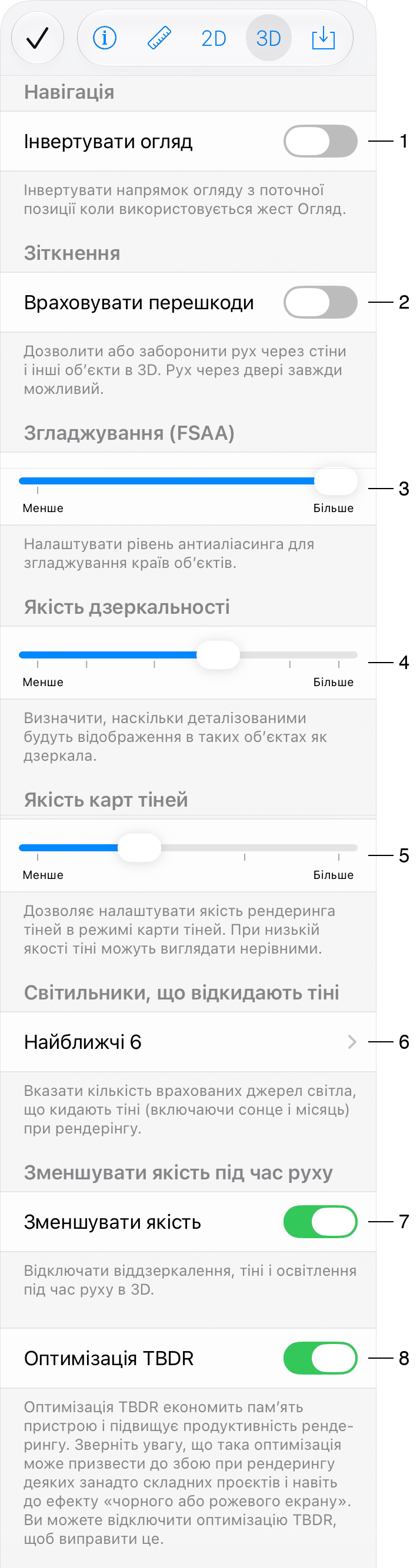
1 – Інвертувати напрямок обертання для інструмента Огляд.
2 – Дозволити або заборонити проходження крізь стіни і деякі інші об’єкти. Під час редагування проєкту тримайте цей параметр вимкненим: зручно змінювати положення в 3D виді без перешкод. Увімкніть параметр перед записом відео. У цьому разі можна буде підніматися і спускатися сходами.
3 – Згладжування (FSAA) робить зображення м’якшим, згладжуючи краї об’єктів. Коли цей параметр вимкнений, діагональні лінії можуть виглядати східчастими.


4 – Якість дзеркальності визначає якість відображень у таких об’єктах, як дзеркала. Цей параметр впливає на роздільну здатність відображень і на інтенсивність згладжування. За нижчої якості зображення може виглядати пікселізованим, зате рендеринг виконуватиметься швидше.
5 – Якість карт тіней дає змогу налаштувати якість рендерингу. При низькій якості тіні можуть виглядати розмитими.
6 – Світильники, що відкидають тіні визначає, скільки джерел світла (включно із сонцем і місяцем) враховується під час рендерингу тіней. Що менше це число, то швидший рендеринг.
Врахуйте, що за надто малої кількості врахованих джерел світла зображення може виглядати нереалістично, оскільки не будуть видні тіні, які зазвичай є.
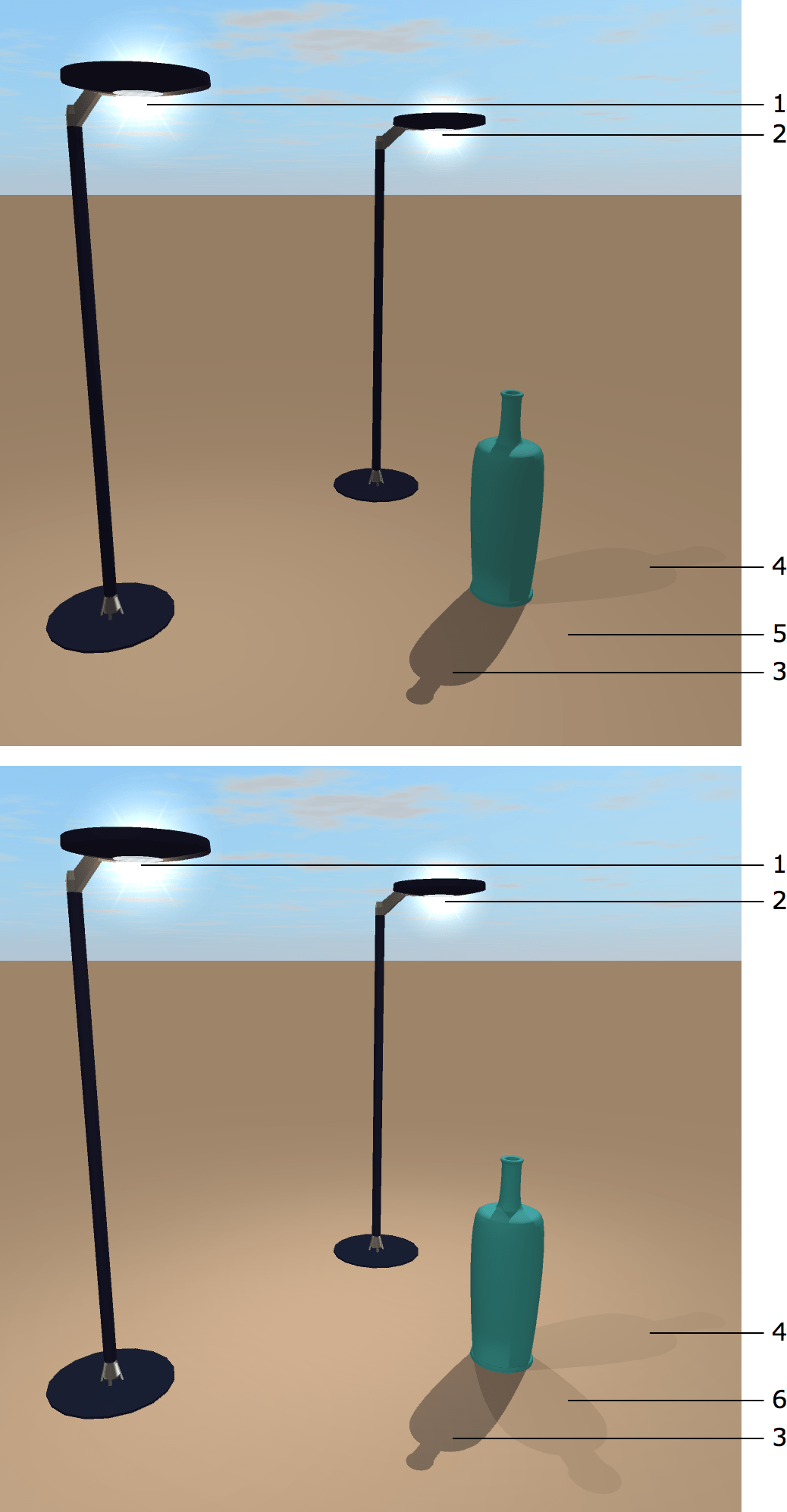
1 – Джерело світла 1
2 – Джерело світла 2
3 – Тінь від сонця
4 – Тінь від джерела світла 1
5 – Немає тіні від джерела світла 2 при значенні «Найближчі 2»
6 – Тінь від джерела світла 2 при значенні «Найближчі 4»
Вибір менших значень збільшує швидкість рендерингу. Обмеження кількості об’єктів, які можуть відкидати тінь, також може підвищити продуктивність застосунку.
Зверніть увагу, що вищі значення параметрів Згладжування сцени (FSAA) і Якість відображень забезпечують кращу якість рендерингу, але потребують більшої продуктивності пристрою.
7 – Параметр Зменшувати якість тимчасово вимикає освітлення, тіні й відображення, коли ви починаєте ходити в 3D. Щойно ви зупиняєтеся, застосунок відновлює початкову якість. Це може значно підвищити продуктивність. Цей параметр зручно вмикати під час редагування проєкту, коли потрібно швидко переміщатися з однієї точки в іншу.
8 – Увімкнути або вимкнути оптимізацію TBDR. З увімкненою TBDR більша частина роботи виконується на GPU: зображення ділиться на плитки, які рендеряться окремо. Для цього застосунок використовує дуже швидку пам’ять GPU. Інші переваги TBDR — менше енергоспоживання і ефективніше використання пам’яті пристрою. Рекомендується тримати параметр TBDR увімкненим, особливо на мобільних пристроях. У рідкісних випадках екран застосунку може стати чорним, якщо дуже складна геометрія конкретного проєкту не вміщується в пам’ять плиток. У такому разі вимкніть оптимізацію TBDR.
Імпорт
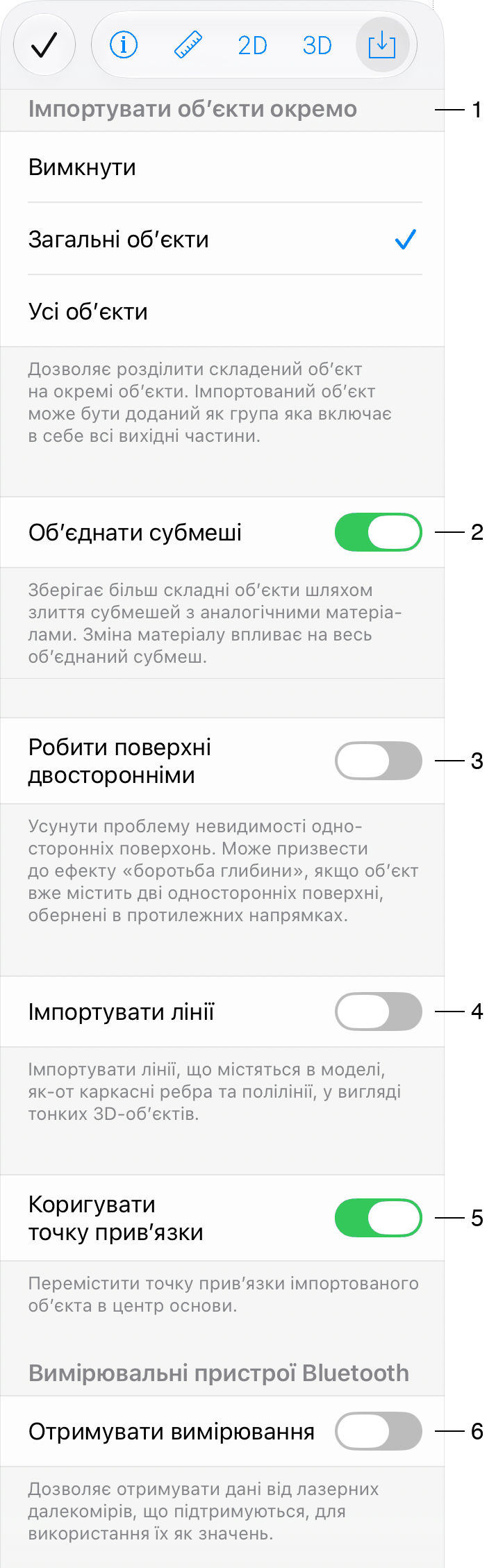
1 – Параметр Імпортувати об’єкти окремо розділяє частини імпортованого об’єкта. У результаті виходить об’єкт, який можна розгрупувати в 2D виді. Не всі об’єкти можна розділити таким способом. Докладніше див. у розділі Параметри імпорту.
2 – Параметр Об’єднувати субмеші зі схожими матеріалами, якщо він увімкнений, спрацьовує під час імпорту об’єкта. Об’єднуючи субмеші, застосунок може видалити надлишкові деталі з моделі об’єкта. Докладніше див. у розділі Параметри імпорту.
3 – Цей параметр виправляє об’єкти з поверхнями, створеними навиворіт. Без виправлення такі дефектні об’єкти виглядають у 3D виді так, ніби в них є отвори або відсутні частини. Параметр діє тільки на ті об’єкти, які були імпортовані за його ввімкненого стану. Не всі об’єкти можна виправити таким способом. Докладніше див. у розділі Параметри імпорту.
4 – Коли параметр Імпортувати лінії вимкнений, застосунок ігнорує лінії. Такі лінії можуть бути створені інструментом «Лінія» в SketchUp або іншій програмі.
6 – Параметр Отримувати вимірювання дає змогу імпортувати вимірювання із зовнішнього пристрою через Bluetooth.