Live Home 3D 工作区
应用程序设置
要显示应用设置,请敲击菜单按钮  ,然后选择设置。
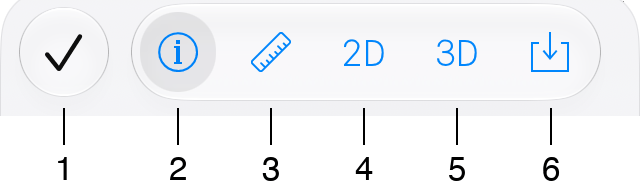
1 – 关闭设置面板并应用当前设置。
2 – 常规部分显示有关软件的信息,还提供备份和恢复资料库的选项。
3 – 项目部分汇集了当前项目的设置,例如测量单位或楼层高度。此部分在文档的单独页面中说明。
4 – 2D 视图设置,包括捕捉、导向等选项。
5 – 3D 视图设置,这些设置决定渲染质量。
6 – 导入设置。
常规
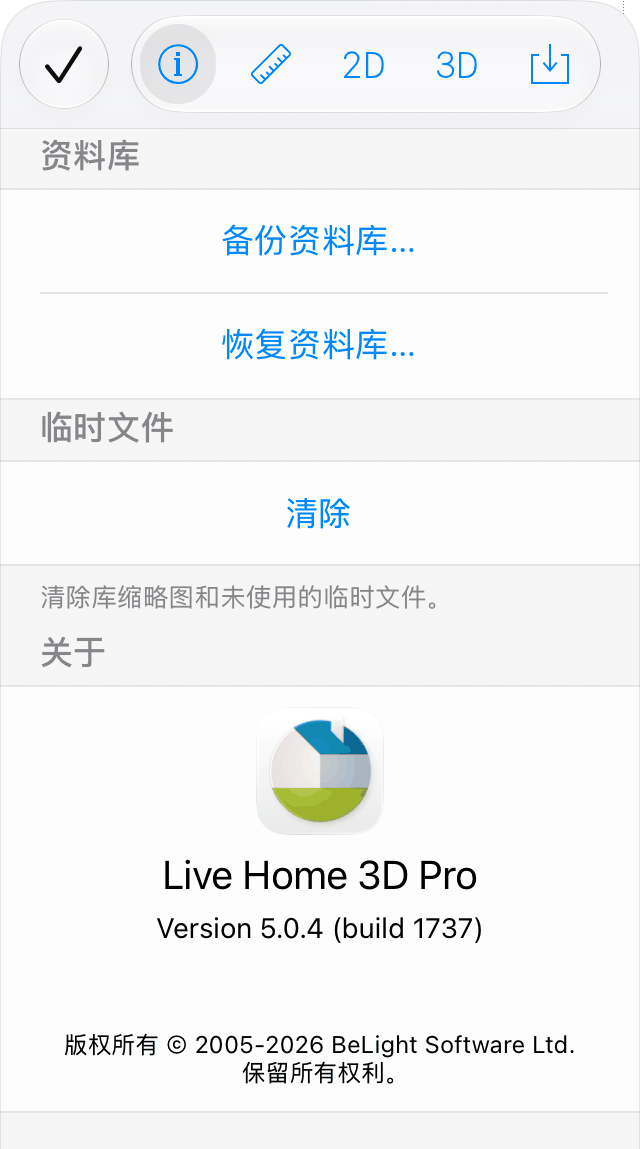
顶部的两个选项可让您备份和恢复材料资料库和对象资料库。
当没有任何打开或未保存的文档时,清除按钮会删除不必要的临时文件和资料库对象的缩略图。
关于部分显示应用的确切名称和版本。当您在使用软件时遇到困难或有改进建议需要联系开发人员时,这些信息很有用。
2D
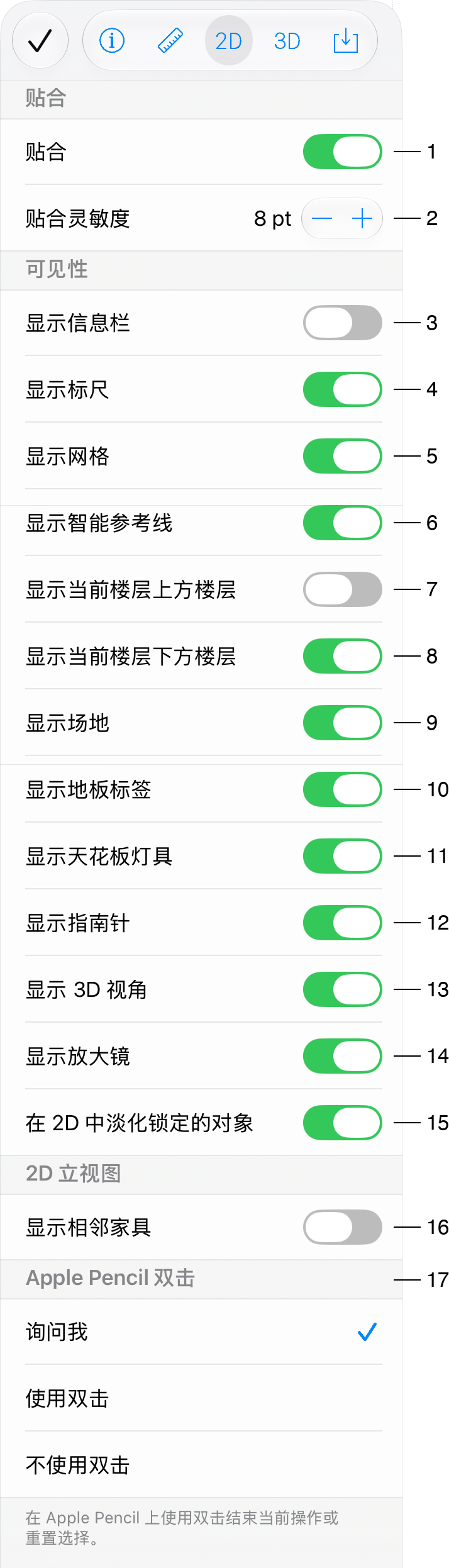
1 – 激活或停用贴合。此选项影响绘图工具和对象在您移动或调整其大小时的行为。启用后,对象彼此靠近时会吸附在一起。
2 – 贴合灵敏度定义所选对象需要与另一个对象靠得多近,两个对象才会吸附在一起。
4 – 显示或隐藏平面图和立视图中的标尺。
5 – 显示或隐藏网格。程序会根据 2D 视图的缩放百分比自动设置网格间距。
6 – 激活或停用智能参考线以及对它们的贴合。当您将工具或对象移到另一个对象附近时,这些参考线会临时出现,以帮助您正确对齐它们。
7 – 显示或隐藏当前楼层上方楼层的墙壁。
8 – 显示或隐藏当前楼层下方楼层的墙壁。
9 – 在激活其他楼层时显示或隐藏场地。
10 – 显示或隐藏地板标签,标签可显示地板面积和其他一些信息。
11 – 显示或隐藏天花板灯具。在导出顶视图之前,您可能需要隐藏灯具。
12 – 显示或隐藏指南针。
13 – 显示或隐藏视角。启用时,视角通常在平面图上显示为一个蓝色三角形。
14 – 显示或隐藏放大镜。在触摸屏上使用绘图工具(例如直墙)时,您可能看不到手指下方工具的确切位置。放大镜可以在离手指一定距离的位置显示该点。
15 – 使平面图中锁定的对象呈半透明。
16 – 显示或隐藏立视图中的家具(仅限 Pro 版)。
17 – 选择用 Apple Pencil 轻点两下时应用应执行的操作。
3D
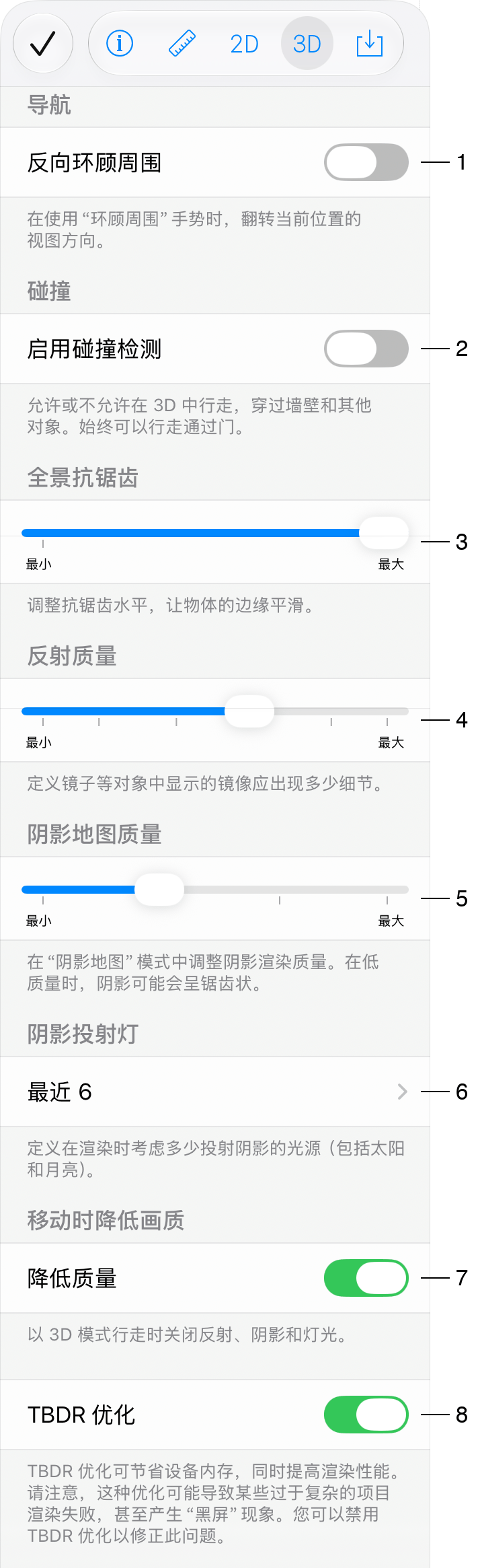
1 – 反转环视工具的旋转方向。
2 – 允许或禁止穿过墙壁和其他一些对象。编辑项目时,请保持此选项关闭,以便在 3D 视图中不受阻碍地改变位置。录制视频前请打开此选项,这样您就可以使用楼梯上下楼。
3 – 全景抗锯齿通过平滑对象的边缘使画面看起来更柔和。此选项关闭时,对角线可能看起来呈锯齿状。


4 – 反射质量定义在镜子等对象中显示的反射质量。此参数影响反射的分辨率以及抗锯齿的强度。较低质量下图像可能看起来更像素化,但渲染速度更快。
5 – 阴影贴图质量可让您调整渲染质量。质量较低时,阴影可能看起来模糊。
6 – 阴影投射灯定义应用在渲染阴影时考虑多少个光源(包括太阳和月亮)。数字越小,渲染越快。
请注意,如果考虑的光源数量太少,可能会得到不真实的画面,因为您看不到通常应该存在的阴影。
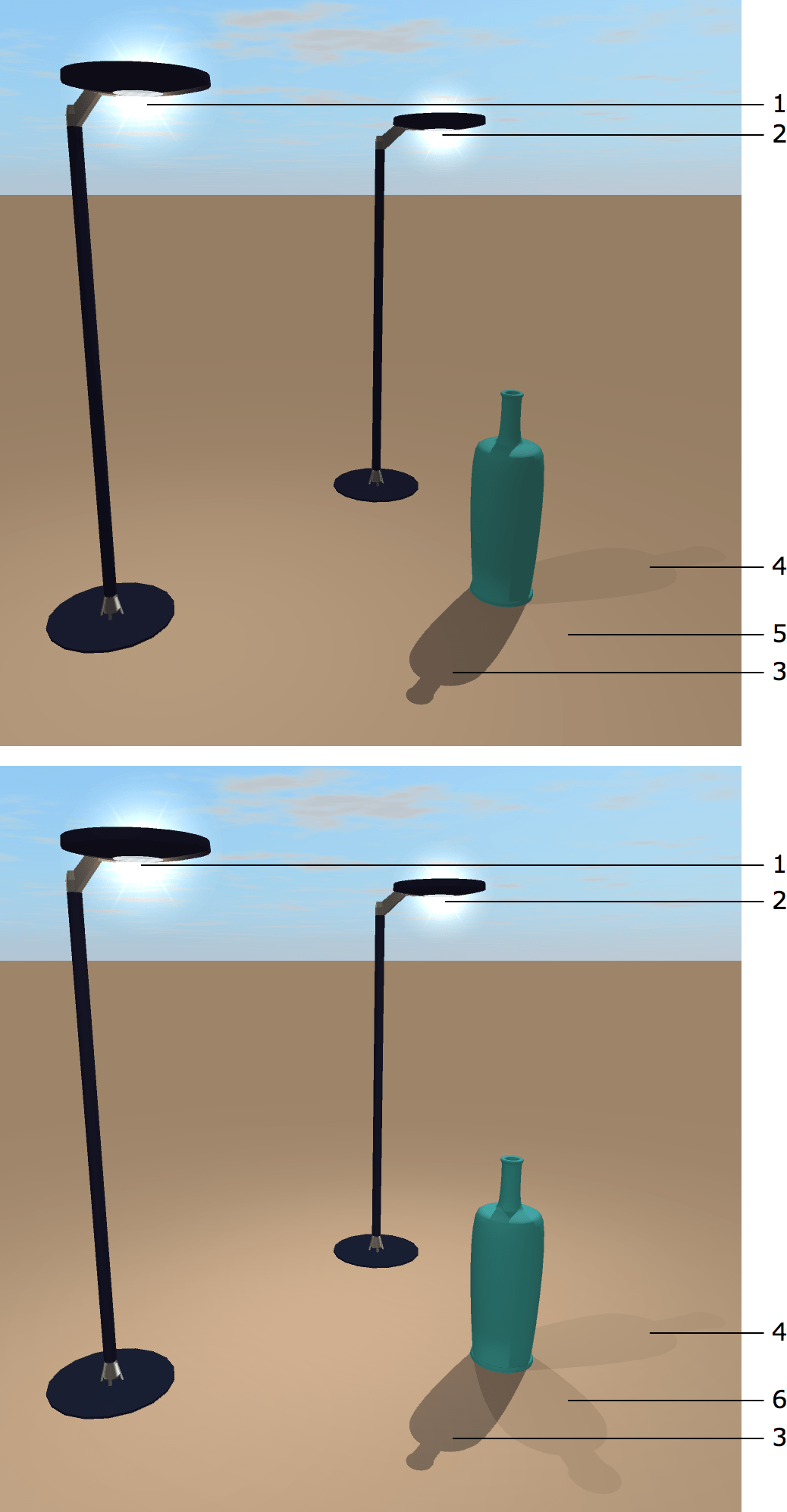
1 – 光源 1
2 – 光源 2
3 – 太阳产生的阴影
4 – 光源 1 产生的阴影
5 – 阴影投射灯设置为最近 2 个时,光源 2 无阴影
6 – 阴影投射灯设置为最近 4 个时,光源 2 产生的阴影
选择较低的值可以提高渲染速度。限制可以投射阴影的对象数量也可以提高应用的性能。
请注意,全场景抗锯齿和反射质量设置的值越高,渲染质量越好,但需要更高的设备性能。
7 – 降低质量选项会在您开始在 3D 中行走时暂时关闭照明、阴影和反射。您一停下,应用就会恢复初始质量。这可以显著提高性能。当您编辑项目并希望从一个点快速移动到另一个点时,启用此选项很有用。
8 – 激活或停用 TBDR 优化。启用 TBDR 后,大部分工作在 GPU 上执行:图像被分割成单独渲染的图块。为此,应用会使用速度非常快的 GPU 内存。TBDR 的其他优点是能耗更低,设备内存利用率更高。建议打开 TBDR 选项,尤其是在移动设备上。在极少数情况下,如果某个项目的几何结构非常复杂,无法放入图块内存,应用屏幕可能会变黑。这种情况下,请关闭 TBDR 优化。
导入
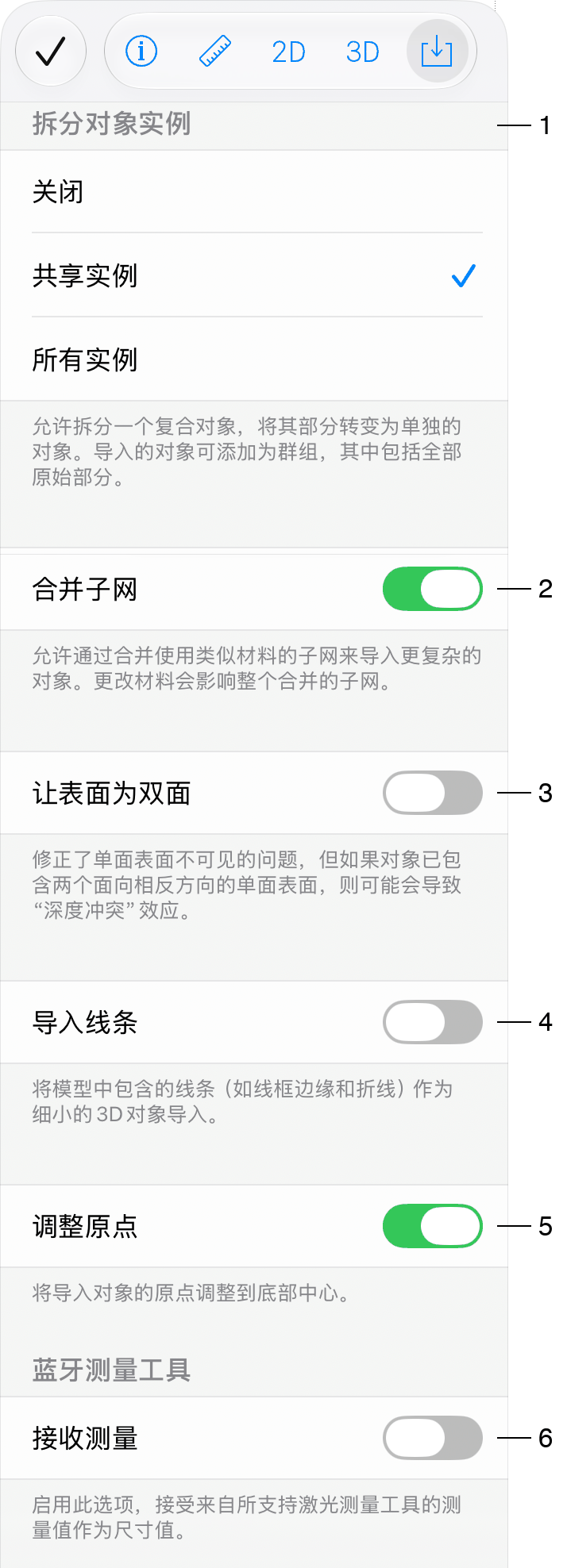
1 – 拆分对象实例选项会分离您所导入对象的各个部分。这样您得到的对象可以在 2D 视图中取消编组。并非所有对象都能以这种方式拆分。更多详情请参阅导入选项部分。
2 – 如果激活合并子网,则在您导入对象时会执行合并。通过合并子网,应用可以从对象模型中移除多余的细节。更多详情请参阅导入选项部分。
3 – 此选项可修复表面朝向反转的对象。如不修复,此类有缺陷的对象在 3D 视图中会显示为有孔洞或缺失部分。只有在此选项开启时导入的对象才会受到影响。并非所有对象都能以这种方式修复。更多详情请参阅导入选项部分。
4 – 停用导入线条选项后,应用将忽略线条。此类线条可以使用 SketchUp 或其他软件中的线条工具创建。
6 – 接收测量值选项可让您通过蓝牙从外部设备导入测量值。