Рабочая область Live Home 3D
Настройки программы
Чтобы открыть настройки приложения, нажмите кнопку Меню  и выберите Настройки.
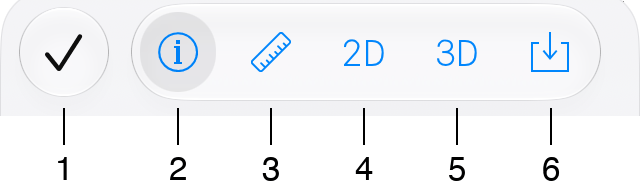
1 – Закрыть панель Настройки и применить текущие настройки.
2 – Раздел Общие показывает сведения о программе. Там же есть возможность создать резервную копию библиотеки и восстановить ее.
3 – Раздел Проект содержит настройки текущего проекта, например единицы измерения или высоту этажа. Этот раздел описан на отдельной странице документации.
4 – Настройки 2D вида. Сюда входят параметры привязки, направляющих и другие.
5 – Настройки 3D вида. Эти настройки отвечают за качество рендеринга.
6 – Настройки импорта.
Общие
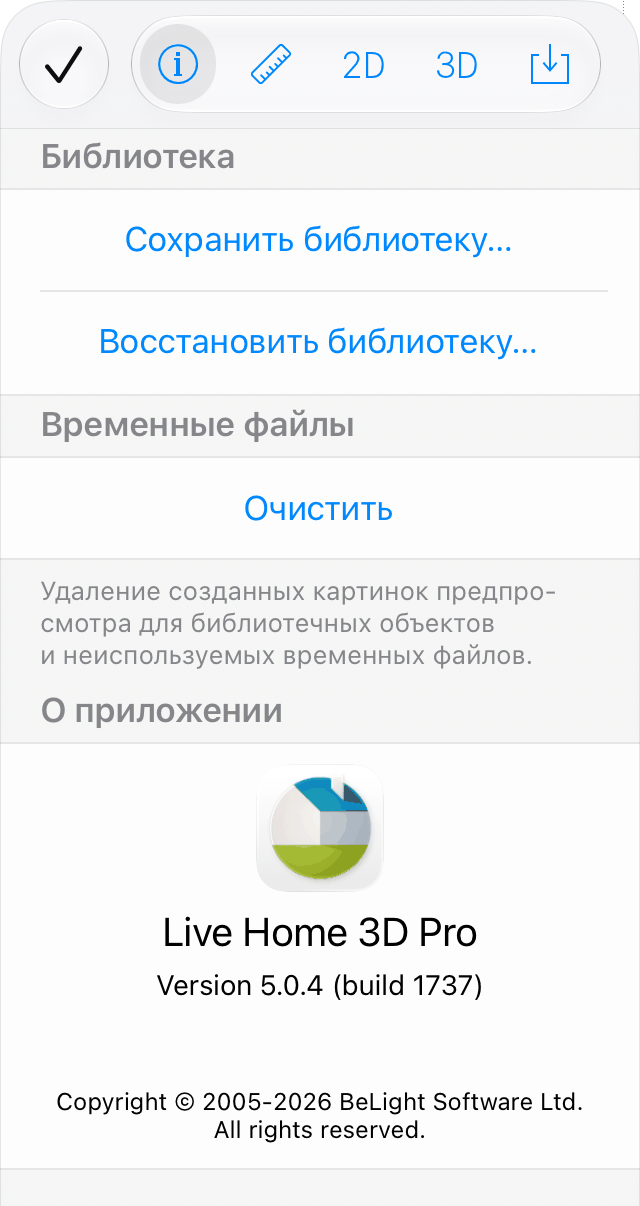
Два параметра вверху позволяют создать резервную копию и восстановить библиотеки материалов и объектов.
Кнопка Очистить удаляет ненужные временные файлы и миниатюры объектов библиотеки, когда нет открытых или несохраненных документов.
В разделе О программе указаны точное название и версия приложения. Эти сведения пригодятся, если нужно связаться с разработчиком в случае затруднений или с предложениями по улучшению.
2D
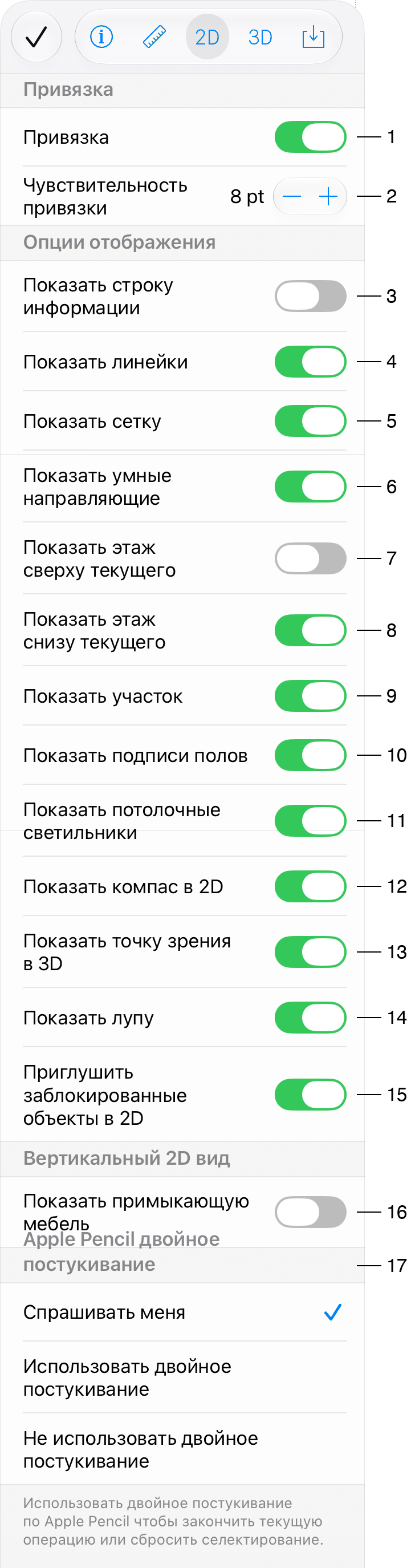
1 – Включить или отключить привязку. Этот параметр относится к поведению инструментов рисования и объектов при их перемещении или изменении размеров. Когда он включен, объекты привязываются друг к другу при близком расположении.
2 – Параметр Чувствительность привязки определяет, насколько близко выбранный объект должен находиться к другому, чтобы объекты привязались друг к другу.
4 – Показать или скрыть линейки на плане этажа и в вертикальном виде.
5 – Показать или скрыть сетку. Приложение автоматически задает шаг сетки в зависимости от масштаба 2D вида.
6 – Включить или отключить смарт-направляющие и привязку к ним. Эти направляющие появляются на время, когда вы перемещаете инструмент или объект рядом с другим объектом, и помогают выровнять их правильно.
7 – Показать или скрыть стены этажа выше текущего.
8 – Показать или скрыть стены этажа ниже текущего.
9 – Показать или скрыть участок, когда активен другой этаж.
10 – Показать или скрыть подписи полов, которые могут отображать площадь пола и другие сведения.
11 – Показать или скрыть потолочные светильники. Скрывать светильники бывает нужно перед экспортом вида сверху.
12 – Показать или скрыть компас.
13 – Показать или скрыть точку обзора. Когда параметр включен, точка обзора обычно отображается на плане этажа в виде синего треугольника.
14 – Показать или скрыть лупу. Когда вы используете инструмент рисования (например, Прямая стена) на сенсорном экране, точное положение инструмента под пальцем может быть не видно. Лупа показывает это место на некотором расстоянии от пальца.
15 – Сделать заблокированные объекты полупрозрачными на плане этажа.
16 – Показать или скрыть мебель в вертикальном виде (только в редакции Pro).
17 – Выбрать, что должно делать приложение при двойном касании Apple Pencil.
3D
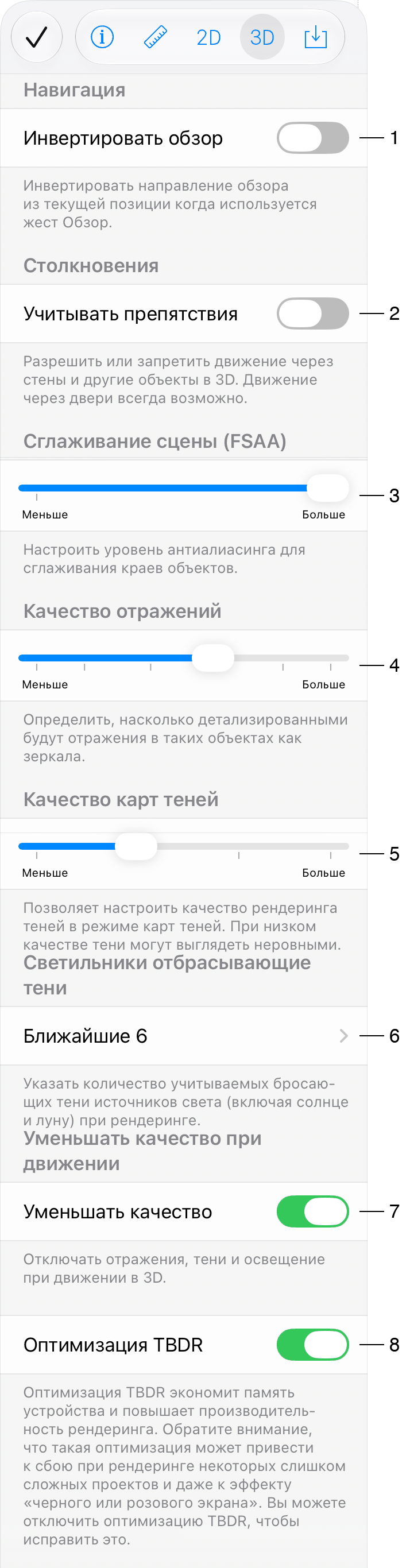
1 – Инвертировать направление вращения для инструмента Обзор.
2 – Разрешить или запретить проход сквозь стены и некоторые другие объекты. Во время редактирования проекта держите этот параметр отключенным: удобно менять положение в 3D виде без препятствий. Включите параметр перед записью видео. В этом случае можно будет подниматься и спускаться по лестницам.
3 – Сглаживание сцены (FSAA) делает изображение более мягким, сглаживая края объектов. Когда этот параметр отключен, диагональные линии могут выглядеть ступенчатыми.

4 – Качество отражений определяет качество отражений в таких объектах, как зеркала. Этот параметр влияет на разрешение отражений и на интенсивность сглаживания. При более низком качестве изображение может выглядеть пикселизированным, зато рендеринг будет выполняться быстрее.
5 – Качество карт теней позволяет настроить качество рендеринга. При низком качестве тени могут выглядеть размытыми.
6 – Светильники отбрасывающие тени определяет, сколько источников света (включая солнце и луну) учитывается при рендеринге теней. Чем меньше это число, тем быстрее рендеринг.
Учтите, что при слишком малом числе учитываемых источников света изображение может выглядеть нереалистично, поскольку не будут видны тени, которые обычно есть.
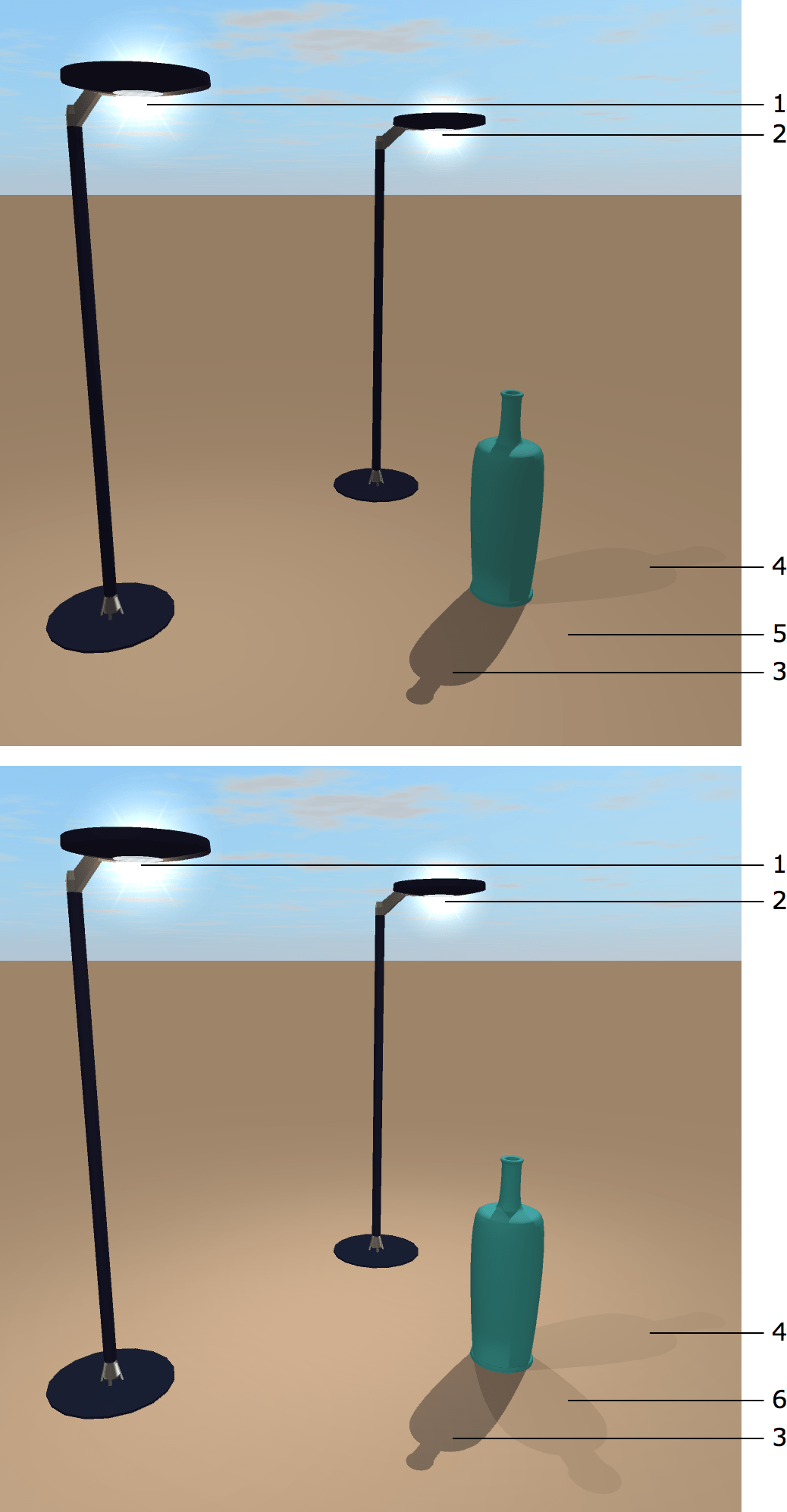
1 – Источник света 1
2 – Источник света 2
3 – Тень от солнца
4 – Тень от источника света 1
5 – Нет тени от источника света 2 при значении «Ближайшие 2»
6 – Тень от источника света 2 при значении «Ближайшие 4»
Выбор меньших значений увеличивает скорость рендеринга. Ограничение числа объектов, которые могут отбрасывать тень, также может повысить производительность приложения.
Учтите, что более высокие значения параметров Сглаживание сцены (FSAA) и Качество отражений обеспечивают лучшее качество рендеринга, но требуют большей производительности устройства.
7 – Параметр Уменьшать качество временно отключает освещение, тени и отражения, когда вы начинаете ходить в 3D. Как только вы останавливаетесь, приложение восстанавливает исходное качество. Это может значительно повысить производительность. Этот параметр удобно включать во время редактирования проекта, когда нужно быстро перемещаться из одной точки в другую.
8 – Включить или отключить оптимизацию TBDR. При включенной TBDR большая часть работы выполняется на GPU: изображение делится на плитки, которые рендерятся по отдельности. Для этого приложение использует очень быструю память GPU. Другие преимущества TBDR — меньшее энергопотребление и более эффективное использование памяти устройства. Рекомендуется держать параметр TBDR включенным, особенно на мобильных устройствах. В редких случаях экран приложения может стать черным, если очень сложная геометрия конкретного проекта не помещается в память плиток. В таком случае отключите оптимизацию TBDR.
Импорт
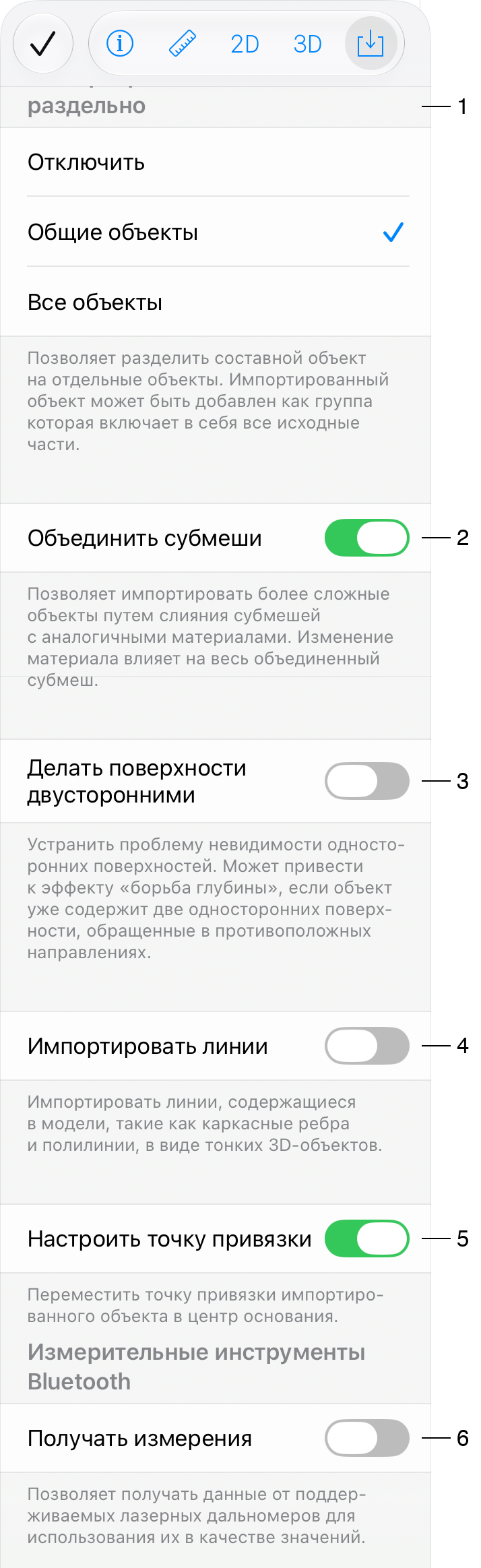
1 – Параметр Импортировать объекты раздельно разделяет части импортируемого объекта. В результате получается объект, который можно разгруппировать в 2D виде. Не все объекты можно разделить таким способом. Подробнее см. в разделе Параметры импорта.
2 – Параметр Объединять субмеши с похожими материалами, если он включен, срабатывает при импорте объекта. При объединении субмешей приложение может удалить избыточные детали из модели объекта. Подробнее см. в разделе Параметры импорта.
3 – Этот параметр исправляет объекты с поверхностями, созданными наизнанку. Без исправления такие дефектные объекты выглядят в 3D виде так, будто у них есть отверстия или отсутствующие части. Параметр действует только на те объекты, которые были импортированы при его включенном состоянии. Не все объекты можно исправить таким способом. Подробнее см. в разделе Параметры импорта.
4 – Когда параметр Импортировать линии отключен, приложение игнорирует линии. Такие линии могут быть созданы инструментом «Линия» в SketchUp или другой программе.
6 – Параметр Получать измерения позволяет импортировать измерения с внешнего устройства по Bluetooth.