Área de trabalho do Live Home 3D
As configurações do programa
Para exibir as configurações do aplicativo, toque no botão Menu  e selecione Configurações.
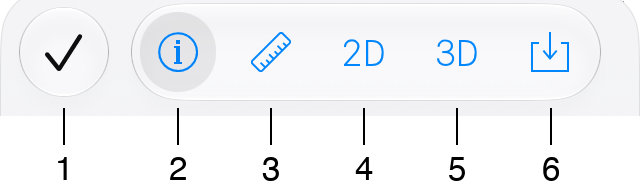
1 – Fechar o painel Configurações e aplicar as configurações atuais.
2 – A seção Geral exibe informações sobre o software. Também há uma opção para fazer backup e restaurar a biblioteca.
3 – A seção Projeto reúne as configurações do projeto atual, como unidades de medida ou altura do andar. Esta seção é explicada em uma página separada da documentação.
4 – Configurações da exibição 2D. Isso inclui opções de encaixe, guias e mais.
5 – Configurações da exibição 3D. Essas configurações são responsáveis pela qualidade de renderização.
6 – Configurações de importação.
Geral
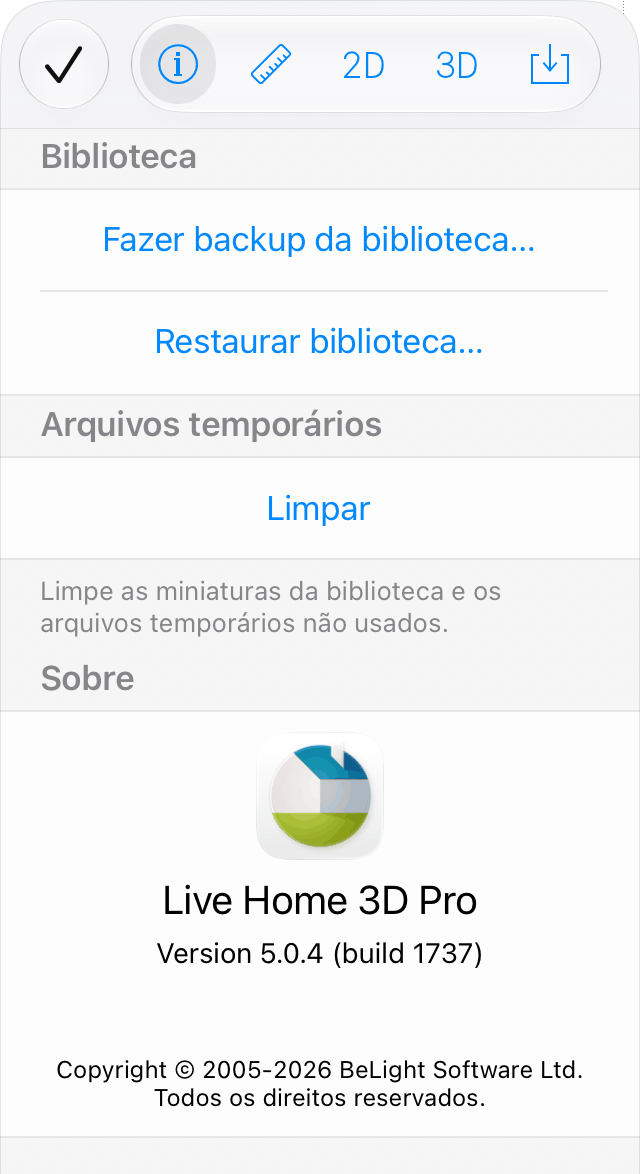
As duas opções na parte superior permitem fazer backup e restaurar as bibliotecas de materiais e de objetos.
O botão Limpar remove arquivos temporários desnecessários e miniaturas de objetos da biblioteca quando não há nenhum documento aberto ou não salvo.
A seção Sobre indica o nome exato e a versão do aplicativo. É útil quando você precisa entrar em contato com o desenvolvedor caso tenha dificuldades com o software ou sugestões para melhorá-lo.
2D
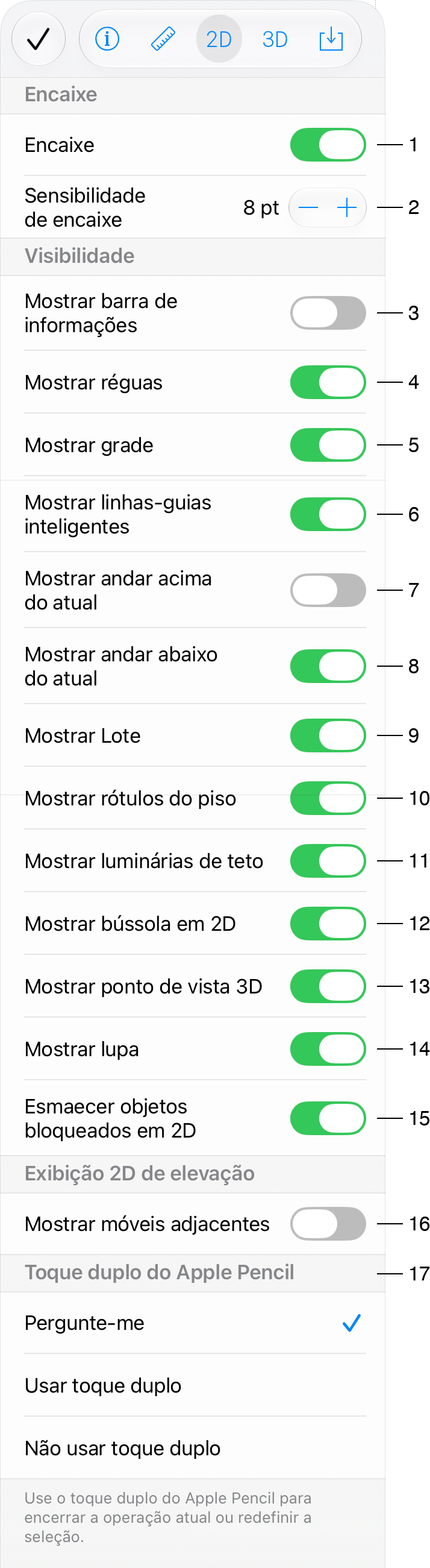
1 – Ativar ou desativar o encaixe. Esta opção diz respeito ao comportamento das ferramentas de desenho e dos objetos quando você os move ou redimensiona. Quando ativado, os objetos se encaixam uns nos outros quando estão próximos.
2 – A Sensibilidade de Encaixe define o quão próximo o objeto selecionado precisa estar de outro antes que os objetos se encaixem.
4 – Mostrar ou ocultar as réguas na planta baixa e na Exibição de Elevação.
5 – Mostrar ou ocultar a grade. O aplicativo define o espaçamento da grade automaticamente dependendo da porcentagem de zoom da exibição 2D.
6 – Ativar ou desativar as guias inteligentes e o encaixe nelas. Essas guias aparecem temporariamente quando você move uma ferramenta ou objeto perto de outro objeto, para ajudá-lo a alinhá-los corretamente.
7 – Mostrar ou ocultar as paredes do andar acima do atual.
8 – Mostrar ou ocultar as paredes do andar abaixo do atual.
9 – Mostrar ou ocultar o Lote enquanto outro andar está ativado.
10 – Mostrar ou ocultar os rótulos de andar, que podem exibir a área do piso e algumas outras informações.
11 – Mostrar ou ocultar as luminárias de teto. Talvez seja necessário ocultar as luminárias antes de exportar uma vista superior.
12 – Mostrar ou ocultar a bússola.
13 – Mostrar ou ocultar o ponto de vista. Quando ativado, o ponto de vista geralmente é exibido como um triângulo azul na planta baixa.
14 – Mostrar ou ocultar a lupa. Ao usar uma ferramenta de desenho (por exemplo, Parede Reta) em uma tela sensível ao toque, talvez você não consiga ver a localização exata da ferramenta sob o dedo. A lupa pode exibir esse ponto a certa distância do dedo.
15 – Tornar os objetos bloqueados semitransparentes na planta baixa.
16 – Mostrar ou ocultar o mobiliário na exibição de elevação (somente edição Pro).
17 – Selecionar o que o aplicativo deve fazer ao tocar duas vezes com o Apple Pencil.
3D
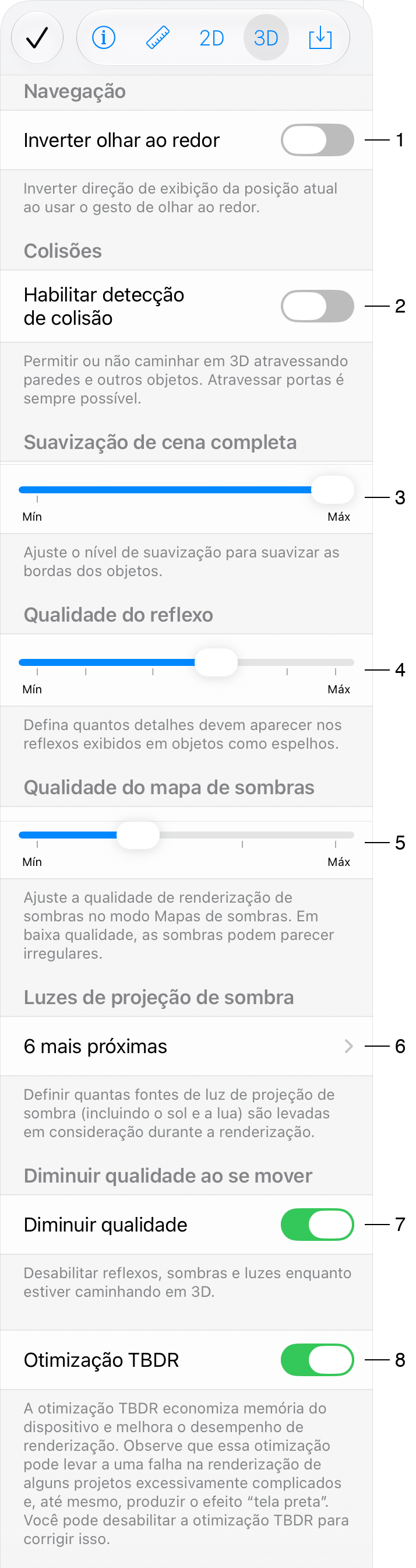
1 – Inverter a direção de rotação da ferramenta Olhar ao Redor.
2 – Permitir ou impedir atravessar paredes e alguns outros objetos. Ao editar o projeto, mantenha a opção desativada. É útil poder mudar sua posição na exibição 3D sem obstáculos. Ative a opção antes de gravar um vídeo. Nesse caso, você poderá usar escadas para subir ou descer.
3 – O Anti-Aliasing de Cena Completa torna a imagem mais suave suavizando as bordas dos objetos. Quando esta opção está desativada, as linhas diagonais podem parecer serrilhadas.

4 – A Qualidade de Reflexo define a qualidade dos reflexos exibidos em objetos como espelhos. Este parâmetro afeta a resolução dos reflexos e também a intensidade do anti-aliasing. Com qualidade mais baixa, a imagem pode parecer mais pixelada, mas a renderização será mais rápida.
5 – A Qualidade do Mapa de Sombra permite ajustar a qualidade de renderização. Com qualidade baixa, as sombras podem parecer borradas.
6 – As Luzes de Projeção de Sombra definem quantas fontes de luz (incluindo o sol e a lua) são consideradas quando o aplicativo renderiza as sombras. Com números menores, a renderização é mais rápida.
Observe que se a quantidade de fontes de luz consideradas for muito pequena, você pode obter uma imagem irrealista porque não consegue ver sombras que normalmente existem.
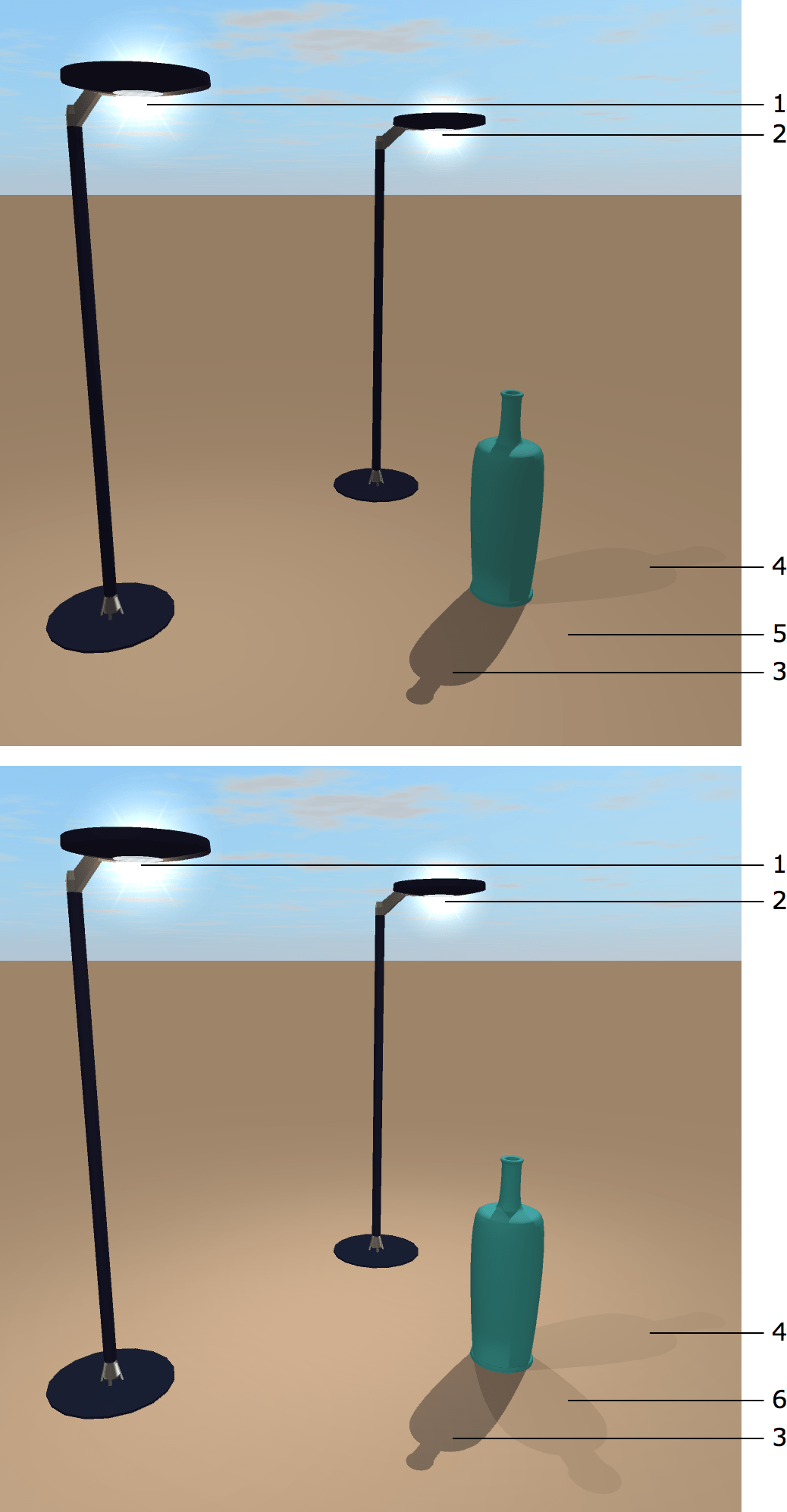
1 – Fonte de luz 1
2 – Fonte de luz 2
3 – Sombra do sol
4 – Sombra da fonte de luz 1
5 – Sem sombra da fonte de luz 2 com Luzes de Projeção de Sombra definidas como Mais Próximas 2
6 – Sombra da fonte de luz 2 com Luzes de Projeção de Sombra definidas como Mais Próximas 4
Você pode aumentar a velocidade de renderização escolhendo valores mais baixos. Limitar o número de objetos que podem projetar sombra também pode aumentar o desempenho do aplicativo.
Observe que valores mais altos das configurações Anti-Aliasing de Cena Completa e Qualidade de Reflexo oferecem melhor qualidade de renderização, mas exigem maior desempenho do dispositivo.
7 – A opção Diminuir qualidade desativa temporariamente a iluminação, as sombras e os reflexos quando você começa a caminhar em 3D. Assim que você para, o aplicativo restaura a qualidade inicial. Isso pode melhorar significativamente o desempenho. Ativar esta opção é útil quando você está editando o projeto e quer se mover rapidamente de um ponto a outro.
8 – Ativar ou desativar a otimização TBDR. Com o TBDR ativado, a maior parte do trabalho é realizada na GPU. A imagem é dividida em blocos renderizados separadamente. Para isso, o aplicativo usa a memória da GPU, que é muito rápida. Outras vantagens do TBDR são o menor consumo de energia e o melhor aproveitamento da memória do dispositivo. Recomenda-se manter a opção TBDR ativada, especialmente em dispositivos móveis. Em raras ocasiões, a tela do aplicativo pode ficar preta quando a geometria muito complexa de um projeto não cabe na memória de blocos. Nesse caso, desative a otimização TBDR.
Importação
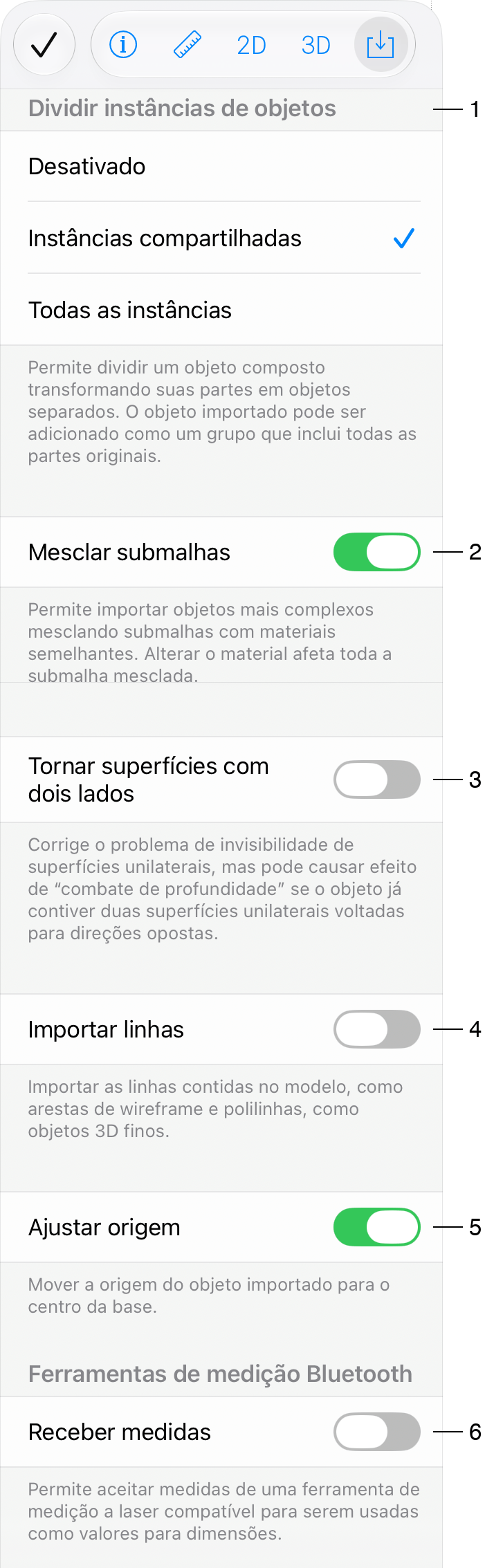
1 – A opção Dividir Instâncias de Objetos separa partes de um objeto que você importa. Como resultado, você obtém um objeto que pode ser desagrupado na exibição 2D. Nem todos os objetos podem ser divididos dessa forma. Mais detalhes podem ser encontrados na seção Opções de Importação.
2 – A Mesclagem de submalhas, se ativada, ocorre quando você importa um objeto. Ao mesclar submalhas, o aplicativo pode remover detalhes excessivos do modelo do objeto. Mais detalhes podem ser encontrados na seção Opções de Importação.
3 – Esta opção corrige objetos com superfícies criadas do avesso. Sem o reparo, esses objetos defeituosos aparecem com buracos ou partes ausentes na exibição 3D. Apenas os objetos importados com esta opção ativada são afetados. Nem todos os objetos podem ser corrigidos dessa forma. Mais detalhes podem ser encontrados na seção Opções de Importação.
4 – Quando a opção Importar linhas está desativada, o aplicativo ignora as linhas. Essas linhas podem ser criadas usando a ferramenta Linha no SketchUp ou em outro software.
6 – A opção Receber medidas permite importar medidas de um dispositivo externo via Bluetooth.