Modelando o terreno
Criando um terreno personalizado
Adicionar um terreno
Antes de começar a desenhar um terreno, ative o nível do Lote. Em seguida, abra a Exibição de Planta 2D.
A funcionalidade descrita nesta seção está disponível apenas na edição Pro.
Para ativar a ferramenta Terreno retangular ou Terreno poligonal, toque no botão de mais na barra de ferramentas e abra o conjunto de ferramentas Lote no painel de ferramentas. Ele contém todas as ferramentas para trabalhar no nível do Lote.
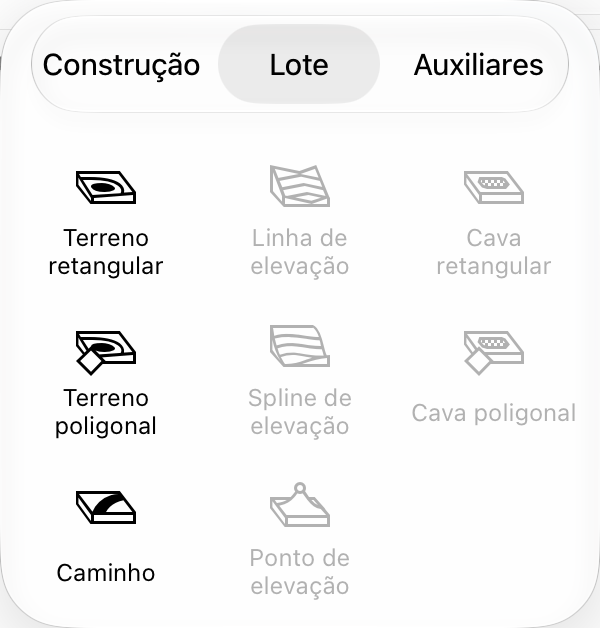
Para adicionar um terreno retangular:
- Ative a ferramenta Terreno retangular.
- Toque na planta baixa e arraste o dedo para o lado. Isso especificará a posição de um canto do terreno.
- Retire o dedo da tela no ponto onde o canto oposto deve estar localizado.
Para desenhar um terreno poligonal:
- Ative a ferramenta Terreno poligonal.
- Toque na planta baixa e arraste o dedo para começar a desenhar.
- Retire o dedo da tela para especificar o fim do primeiro lado do objeto.
- Toque na planta baixa várias vezes para especificar a localização dos cantos do contorno do objeto. O contorno será atualizado sempre que você adicionar um novo canto.
- Toque no botão Concluir na barra de ferramentas para desativar a ferramenta.
Propriedades de um terreno
A maioria das propriedades de um terreno está localizada no Inspetor.
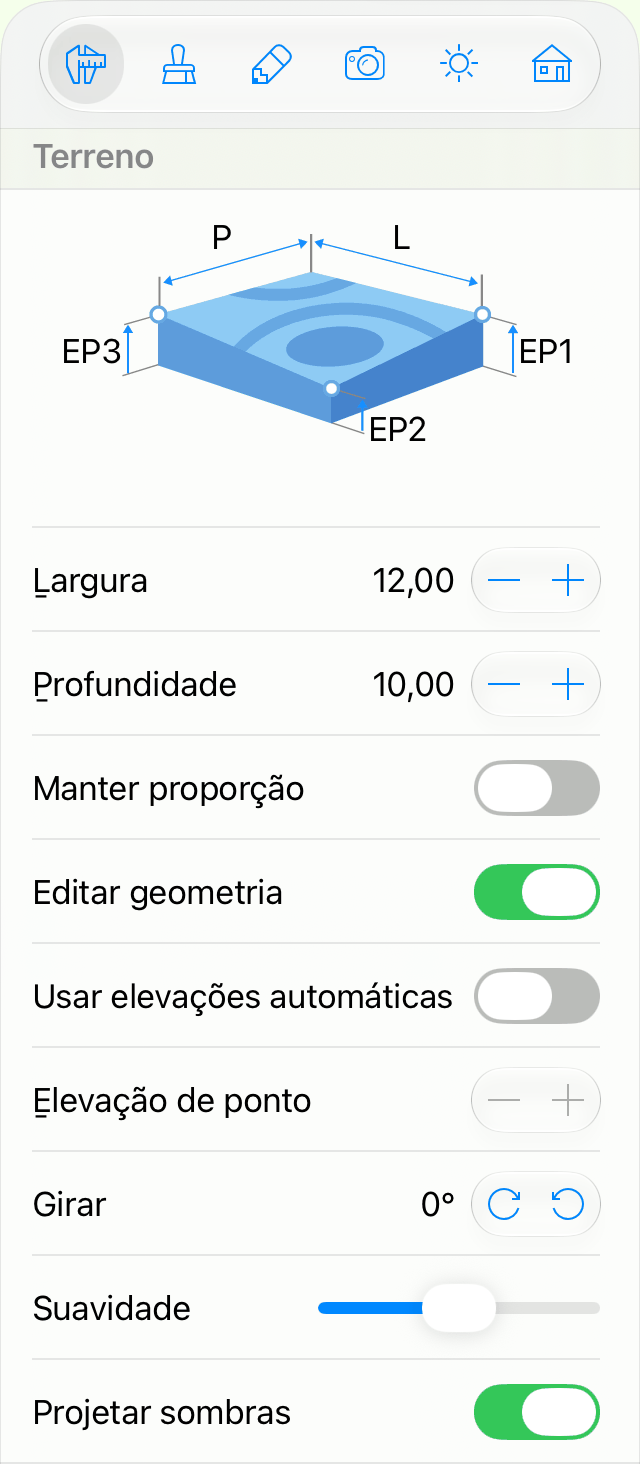
As propriedades Largura e Profundidade indicam as dimensões do terreno retangular ou do limite do terreno poligonal. Para redimensionar um objeto proporcionalmente, selecione a opção Manter Proporção.
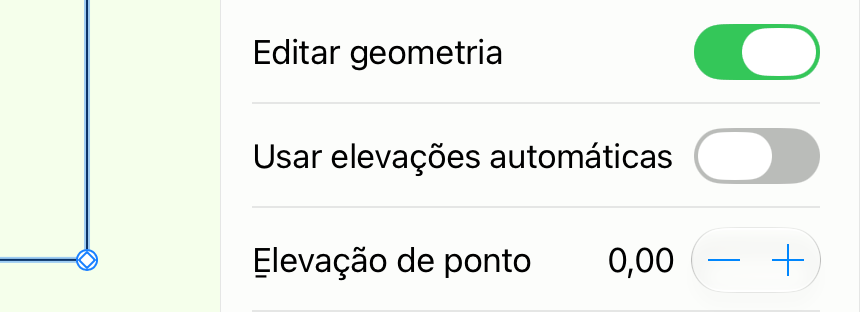
A opção Editar geometria permite ou não modificar a forma do contorno do terreno. Ela também permite ou não alterar a forma 3D do terreno.
O campo de edição Elevação de ponto permite alterar a elevação de um ponto no contorno do terreno. Selecione esse ponto na planta baixa para definir um novo nível de elevação.
Os controles Girar permitem girar um terreno em torno de seu centro.
O controle deslizante Suavidade altera a aparência dos lados curvos do contorno do terreno na exibição 3D. Discutiremos esse recurso mais adiante.
A opção Projetar sombras permite controlar se o objeto deve projetar sombras. Observe que as sombras de alguns objetos planos podem fazer quase nenhuma diferença na cena 3D. Desativar essas sombras pode melhorar a velocidade de renderização.
Personalizar o contorno de um terreno
Para modificar a forma de um terreno, toque nele, mantenha-o pressionado e escolha Editar contorno no menu pop-up. O aplicativo exibirá o contorno do objeto com alças em forma de losango nos cantos. Para alterar a forma do contorno, você pode mover essas alças.
Para adicionar um novo ponto, toque no contorno, mantenha-o pressionado e escolha Adicionar ponto. Para remover um ponto, toque nele, mantenha-o pressionado e escolha Remover ponto.
A forma de objetos de terreno personalizados também pode ser modificada com a ajuda das operações de Combinação. O contorno do resultado dependerá da localização e forma dos objetos originais. Para combinar terrenos, selecione pelo menos dois deles na Exibição de Planta 2D, abra o menu de contexto e escolha uma das operações.
No modo de edição de contorno, o aplicativo também exibe alças circulares no meio de cada lado da forma. Se você mover uma alça circular em uma direção ou outra, o lado correspondente se curvará para dentro ou para fora da forma, criando um arco. Enquanto você altera a curvatura de um lado, um número próximo à alça muda de 0 (linha reta) a 180 (semicírculo). Uma maneira possível de criar um círculo é desenhar um quadrado e curvar cada lado até 90 graus. Mantenha pressionada a tecla
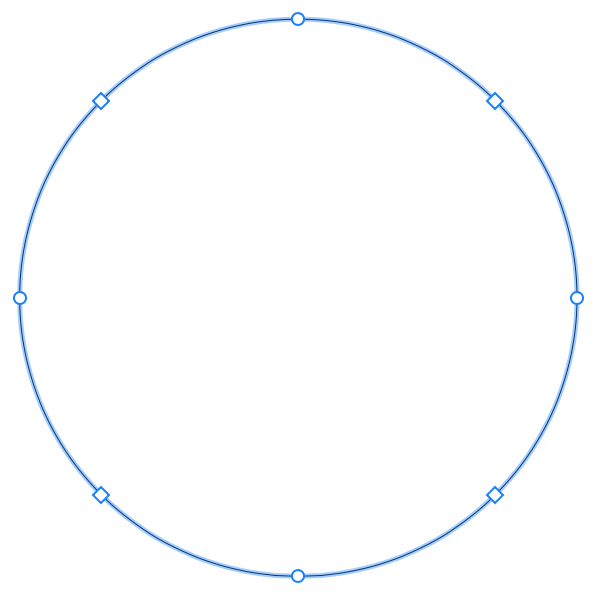
Os lados arredondados do objeto podem ser exibidos na exibição 3D como uma série de facetas ou como uma superfície suave. Para tornar as curvaturas mais ou menos suaves, use o controle deslizante Suavidade no Inspetor. Valores mais altos podem exigir maior desempenho do dispositivo durante a renderização do modelo 3D.
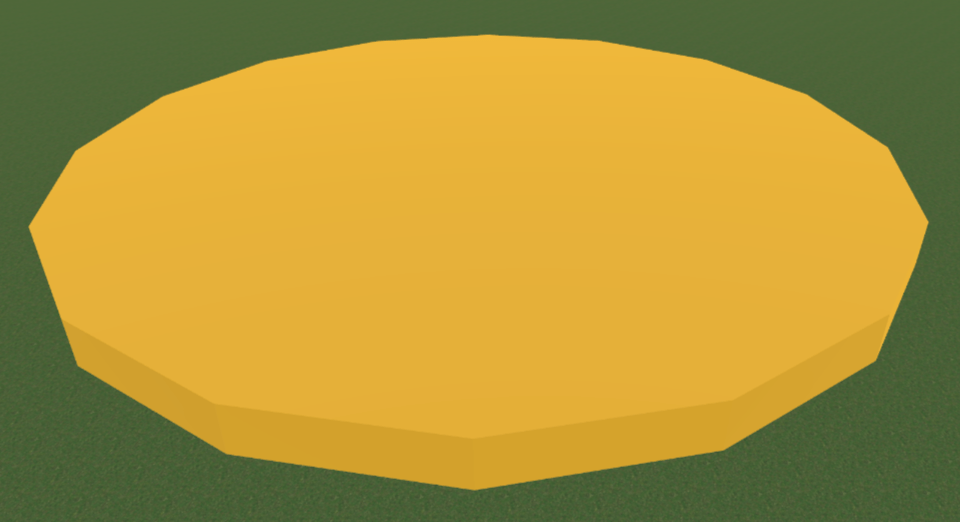
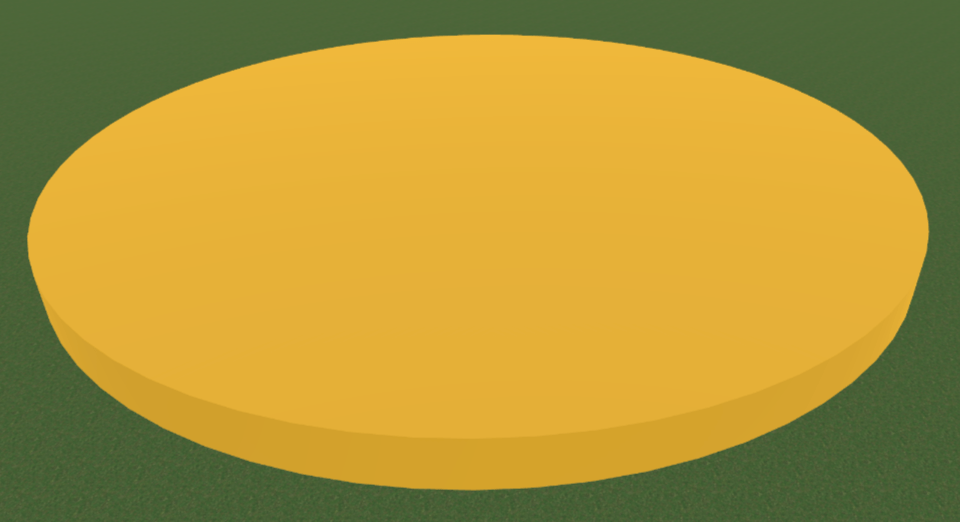
Quando a opção Editar geometria no Inspetor está desbloqueada, você pode ativar o modo de edição tocando duas vezes no contorno do objeto.
Criar um relevo no terreno
Até agora, aprendemos como editar o contorno de um terreno na exibição 2D. Mas isso ainda pode não fazer nenhuma diferença na exibição 3D do seu projeto, pois a elevação de todos os seus pontos é zero.
Existem várias maneiras de adicionar elementos topográficos a um terreno personalizado.
Alterar a elevação dos pontos do terreno
Para definir uma nova elevação de um ponto, desbloqueie Editar geometria. Em seguida, toque duas vezes no contorno do terreno na exibição 2D e toque no ponto para selecioná-lo. Esse ponto será marcado com um círculo na exibição 2D. Em seguida, digite um novo valor no campo Elevação de ponto e pressione Return.
Você pode criar uma plataforma definindo a elevação de todos os pontos para o mesmo valor. Um exemplo de plataforma circular é mostrado em uma das subseções anteriores.
Ao definir as elevações dos pontos do terreno, você não altera diretamente a elevação da parte central do terreno. Em vez disso, o aplicativo calcula a elevação dos pontos intermediários para criar uma transição de um ponto especificado para outro.
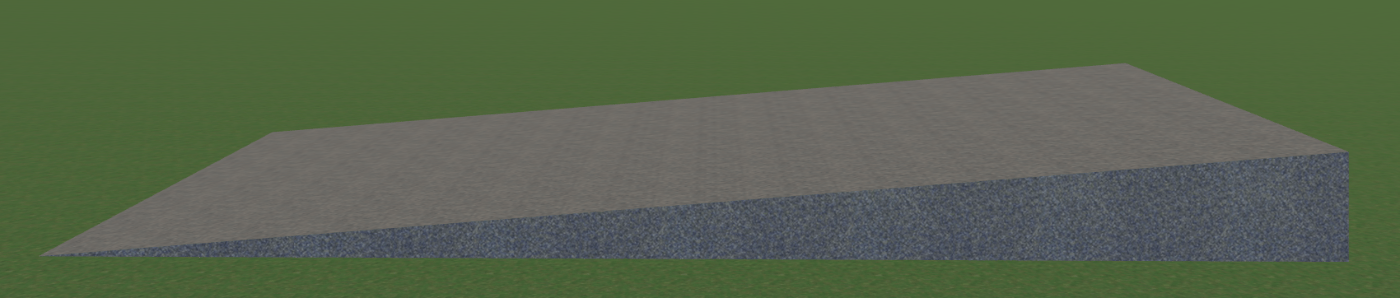
A melhor maneira de criar uma rampa é elevar vários pontos do terreno em relação a outros. Por exemplo, podemos adicionar um objeto de terreno retangular e elevar dois de seus pontos. A elevação do meio mudará gradualmente dos pontos mais baixos para os mais altos.
Usar as ferramentas linha de elevação e spline de elevação
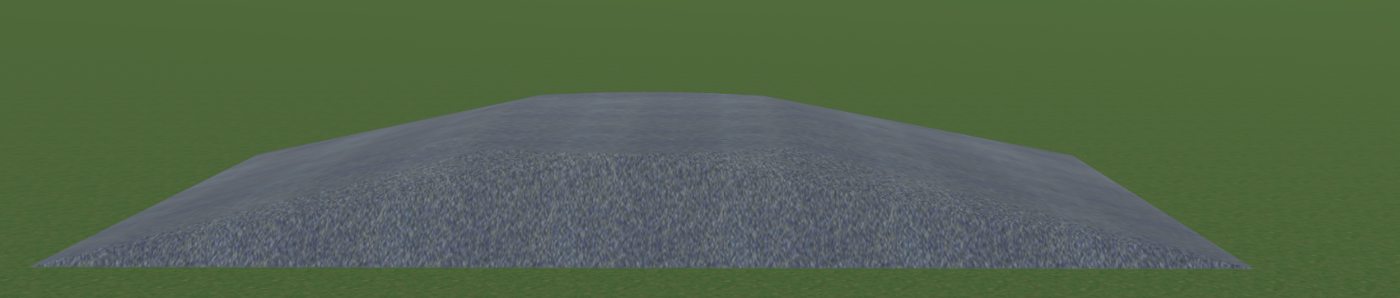
As ferramentas Linha de Elevação e Spline de Elevação permitem controlar a elevação no centro de um terreno. Uma linha desenhada por qualquer uma dessas ferramentas define um conjunto de pontos com a mesma elevação. Portanto, se você desenhar um círculo no centro de um terreno e aumentar a elevação do círculo, ele parecerá uma colina com inclinação suave.
Essas ferramentas são descritas com mais detalhes na seção Editando a elevação.
Usar a ferramenta ponto de elevação
A ferramenta Ponto de Elevação adiciona um ponto com uma elevação específica. Um único ponto criaria uma forma semelhante a uma pirâmide.
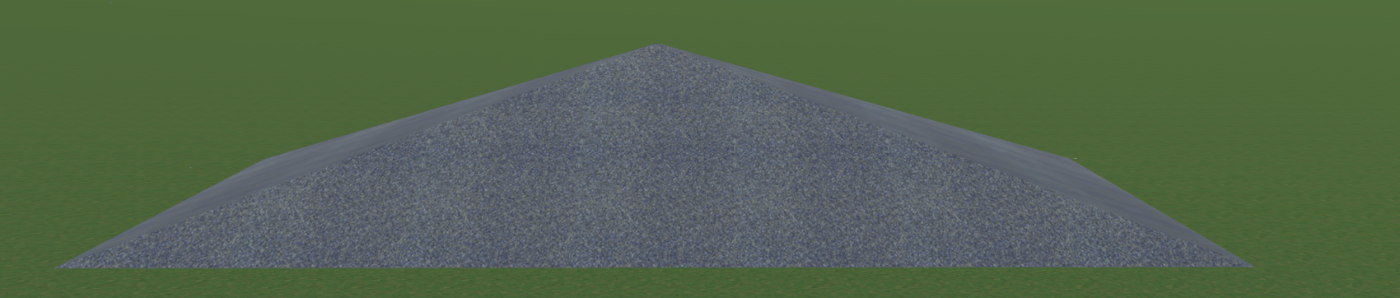
Essa ferramenta é descrita com mais detalhes na seção Editando a elevação.
Usar as ferramentas cava ret. e cava pol.
As ferramentas Cava Ret. e Cava Pol. permitem adicionar uma cava retangular ou poligonal. Essas ferramentas ajudam a criar uma área abaixo do nível do chão, como uma piscina.
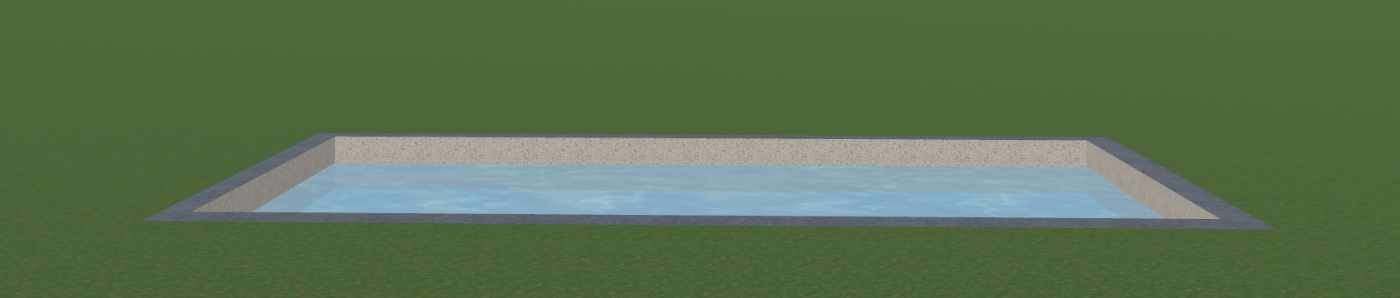
Essas ferramentas são descritas com mais detalhes na seção Editando a elevação.