Modellare il terreno
Creare un terreno personalizzato
Aggiungere un terreno
Prima di iniziare a disegnare un terreno, attiva il livello Sito. Quindi apri la vista planimetria 2D.
Le funzioni descritte in questa sezione sono disponibili solo nella versione Pro.
Per attivare lo strumento Terreno rettangolare o Terreno poligonale, tocca il pulsante più nella barra degli strumenti e apri il set di strumenti Sito nel pannello degli strumenti. Contiene tutti gli strumenti per lavorare sul livello Sito.
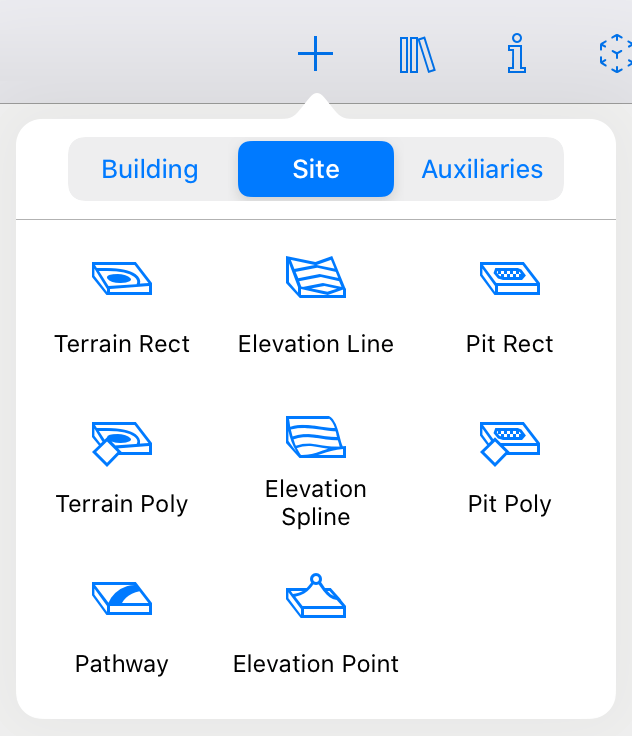
Per aggiungere un terreno rettangolare:
- Attiva lo strumento Terreno rettangolare.
- Tocca la planimetria e trascina il dito di lato. In questo modo definirai la posizione di un angolo del terreno.
- Solleva il dito dallo schermo nel punto in cui desideri fissare l’angolo opposto.
Per disegnare un terreno poligonale:
- Attiva lo strumento Terreno poligonale.
- Tocca la planimetria e trascina il dito per iniziare a disegnare.
- Solleva il dito dallo schermo per specificare la fine del primo lato del oggetto.
- Tocca più volte la planimetria per specificare le posizioni degli angoli del contorno del oggetto. Il contorno verrà aggiornato ogni volta che aggiungi un nuovo angolo.
- Tocca il pulsante Completa nella barra degli strumenti per disattivare lo strumento.
Proprietà del terreno
La maggior parte delle proprietà del terreno si trova nella finestra impostazioni.
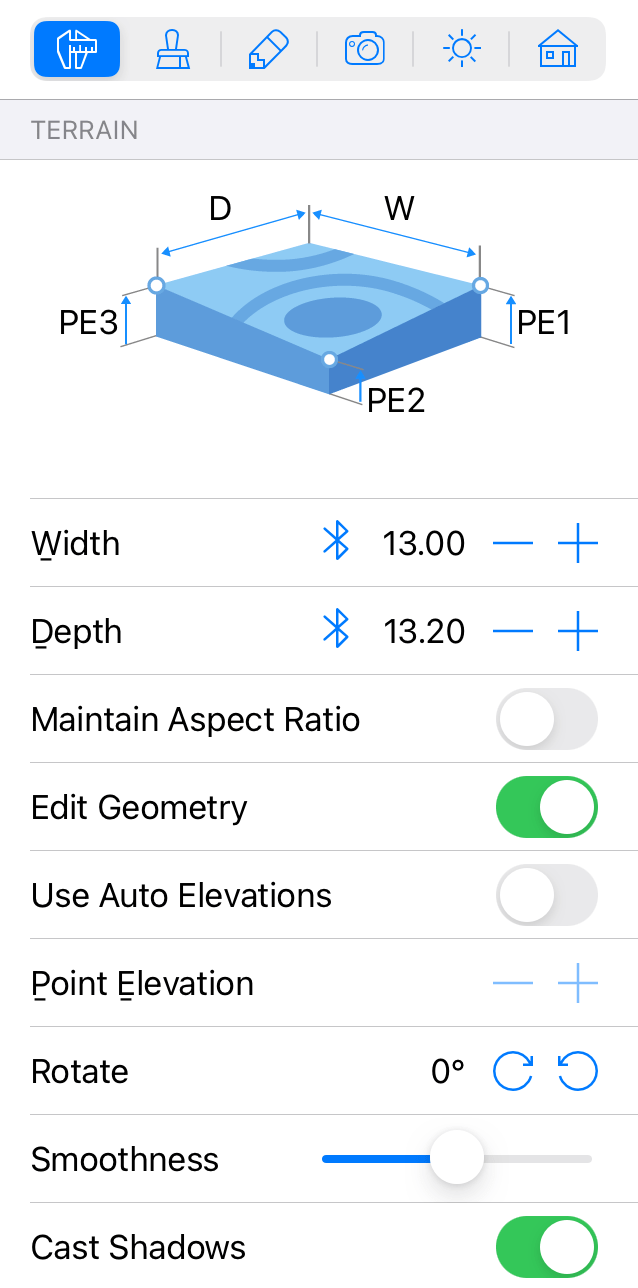
Le proprietà Larghezza e Profondità indicano le dimensioni di un terreno rettangolare oppure il perimetro di un terreno poligonale. Per ridimensionare un oggetto in modo proporzionale, seleziona l’opzione Mantieni proporzioni.
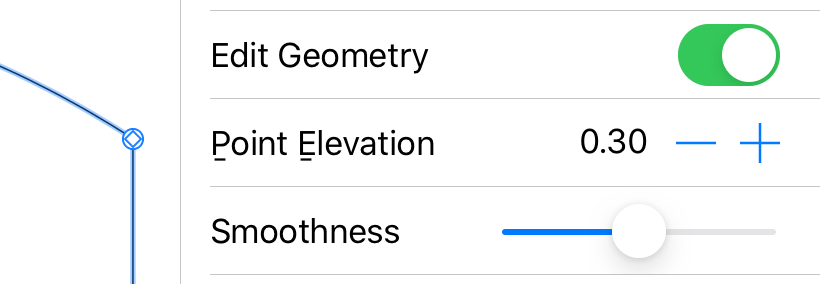
L’opzione Modifica geometria consente o impedisce di modificare la forma del contorno del terreno. Consente inoltre di modificare la forma 3D del terreno.
Il campo Elevazione punto consente di modificare l’elevazione di un punto del contorno del terreno. Seleziona il punto nella planimetria per impostare un nuovo valore.
I controlli Ruota ti consentono di ruotare il terreno attorno al suo centro.
Il cursore Uniformità modifica l’aspetto delle parti curve del contorno del terreno nella vista 3D. Questa funzione verrà descritta più avanti.
L’opzione Proietta ombre ti consente di controllare se l’oggetto deve proiettare ombre. Tieni presente che le ombre di alcuni oggetti piatti possono avere un effetto minimo sulla scena 3D. Disattivarle può migliorare la velocità di rendering.
Personalizzare il contorno del terreno
Per modificare la forma di un terreno, tieni premuto su di esso e scegli Modifica perimetro dal menu a comparsa. L’app mostrerà il contorno dell’oggetto con maniglie a forma di rombo agli angoli. Per modificare la forma del contorno, puoi spostare queste maniglie.
Per aggiungere un nuovo punto, tieni premuto sul perimetro e seleziona Aggiungi punto. Per rimuovere un punto, premilo a lungo e scegli Rimuovi punto.
La forma degli oggetti terreno personalizzati può essere modificata anche tramite le operazioni Combina. Il contorno del risultato dipenderà dalla posizione e dalla forma degli oggetti originali. Per combinare terreni, seleziona almeno due di essi nella vista planimetria 2D, richiama il menu contestuale e scegli una delle operazioni.
In modalità di modifica del perimetro, l’app visualizza anche delle maniglie rotonde al centro di ciascun lato della forma. Se sposti una maniglia rotonda in una direzione o nell’altra, il lato corrispondente si piegherà all’interno o all’esterno della forma creando un arco. Mentre cambi la curvatura di un lato, un numero vicino alla maniglia cambia da 0 (linea retta) a 180 (semicerchio). Un modo per creare un cerchio consiste nel disegnare un quadrato e incurvare ciascun lato fino a 90 gradi.
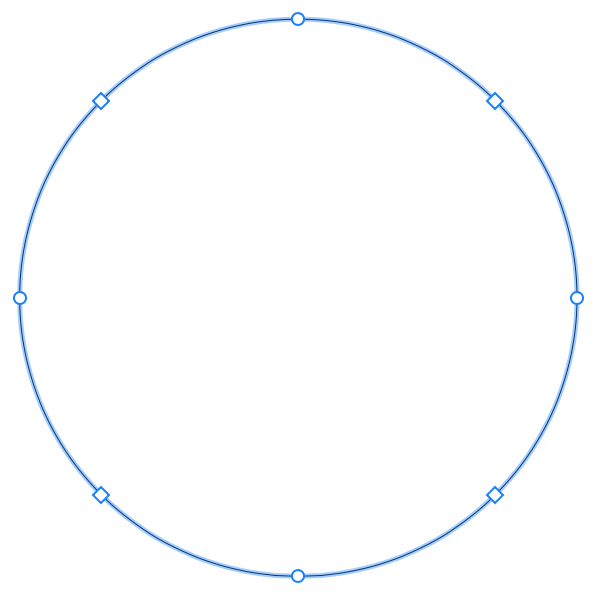
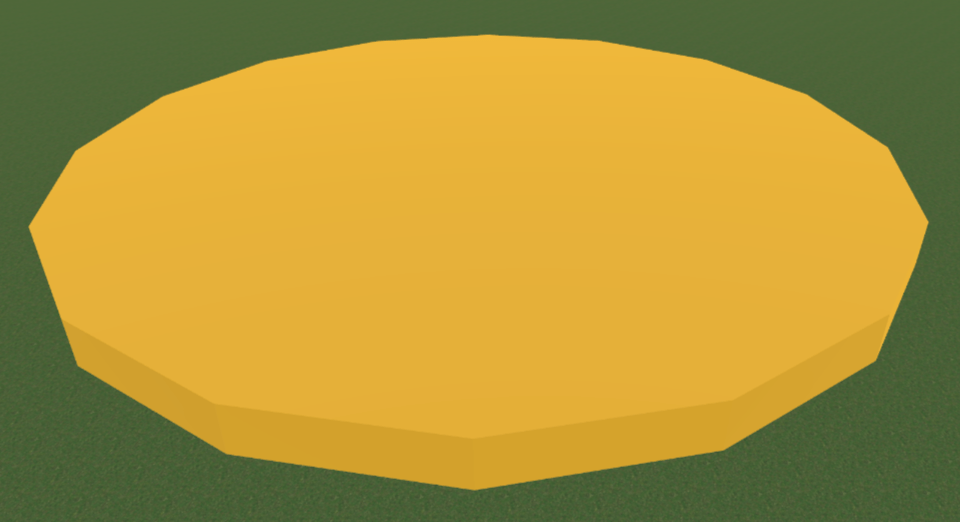
I lati arrotondati dell’oggetto possono essere visualizzati nella vista 3D come una serie di sfaccettature o come una superficie liscia. Per rendere la curvatura più o meno meno liscia, usa il cursore Uniformità nella finestra impostazioni. Valori più elevati possono richiedere prestazioni superiori del dispositivo durante il rendering del modello 3D.
Quando l’opzione Modifica geometria nella finestra impostazioni è sbloccata, puoi attivare la modalità di modifica toccando due volte il contorno dell’oggetto.
Creare il rilievo del terreno
Finora hai imparato a modificare il contorno del terreno nella vista 2D. Tuttavia, questo potrebbe non avere effetto nella vista 3D se tutti i punti hanno elevazione zero.
Esistono diversi modi per aggiungere rilievi a un terreno personalizzato.
Modifica l’elevazione dei punti del terreno
Per impostare una nuova elevazione di un punto, sblocca Modifica geometria. Quindi tocca due volte il contorno del terreno nella vista 2D e poi tocca il punto per selezionarlo. Il punto verrà evidenziato con un cerchio nella vista 2D. Inserisci quindi un nuovo valore nel campo Elevazione punto e premi Invio.
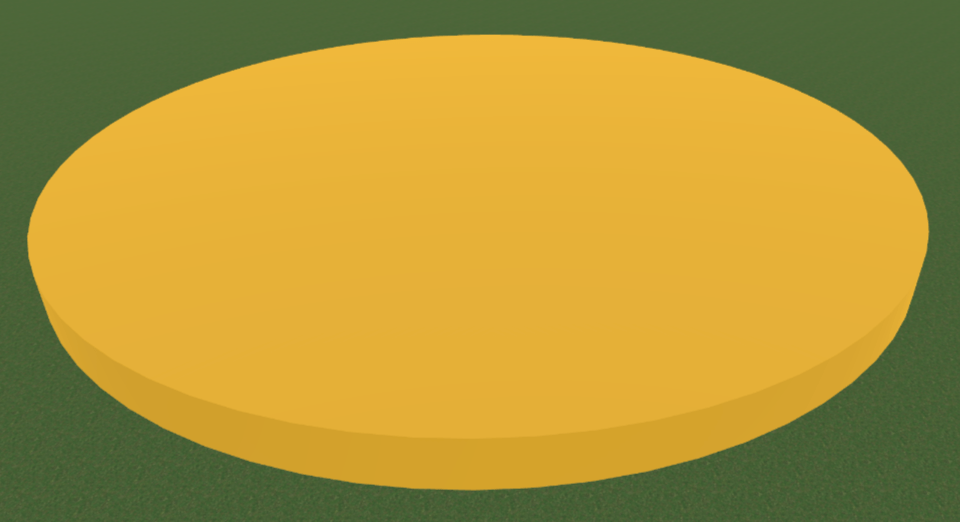
È possibile creare una piattaforma impostando l’elevazione di tutti i punti sullo stesso valore. In una delle sezioni precedenti trovi un esempio di piattaforma circolare.
Definendo le elevazioni dei punti del terreno, non modifichi direttamente l’elevazione della parte centrale del terreno. L’app, invece, calcola l’elevazione dei punti intermedi per creare una transizione da un punto specificato a un altro.
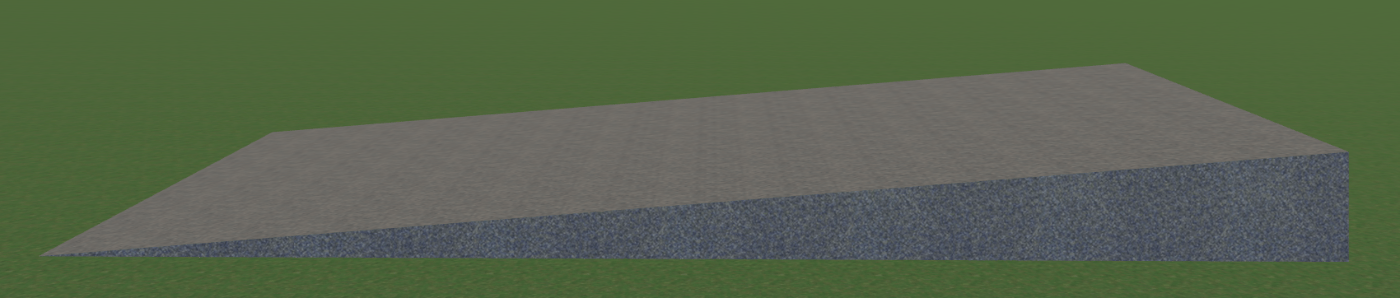
Il modo migliore per creare una pendenza è impostare elevazioni diverse per più punti del terreno. Ad esempio, possiamo aggiungere un oggetto terreno rettangolare e innalzare due dei suoi punti. L’altezza della parte centrale varierà gradualmente dai punti più bassi a quelli più alti.
Usa gli strumenti Linea di elevazione e Spline di elevazione
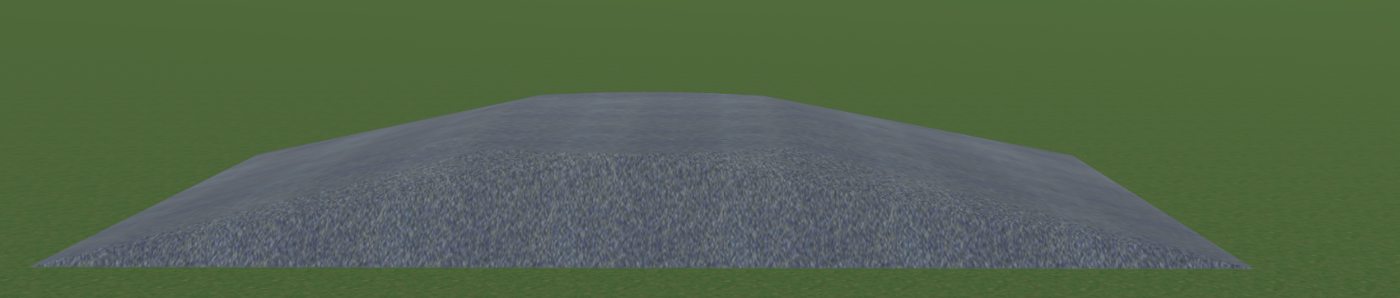
Gli strumenti Linea di elevazione e Spline di elevazione consentono di controllare l’elevazione nella parte centrale del terreno. Una linea disegnata con uno di questi strumenti definisce un insieme di punti con la stessa elevazione. Quindi, se disegni un cerchio al centro del terreno e ne aumenti l’elevazione, apparirà come una collina con pendenza dolce.
Questi strumenti sono descritti più in dettaglio nella sezione Modificare l’elevazione.
Usa lo strumento Punto di elevazione
Lo strumento Punto di elevazione aggiunge un punto con una determinata elevazione. Un singolo punto crea una forma simile a una piramide.
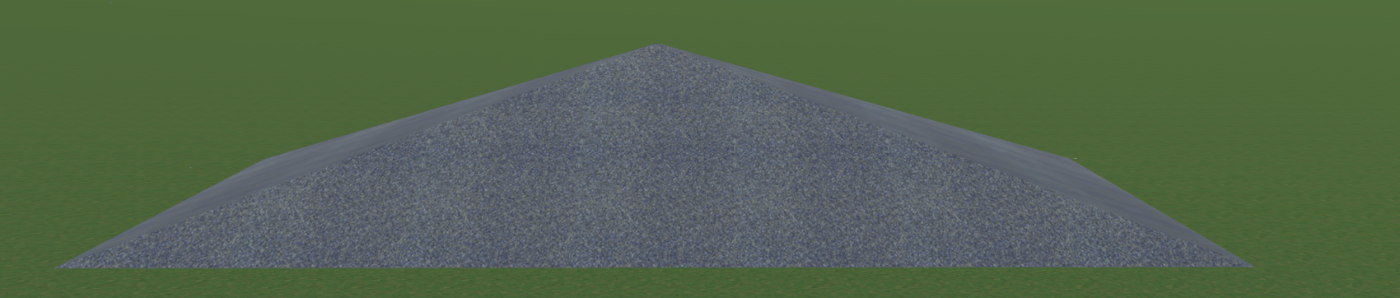
Questo strumento è descritto più in dettaglio nella sezione Modificare l’elevazione.
Usa gli strumenti Depressione rettangolare e Depressione poligonale
Gli strumenti Depressione rettangolare e Depressione poligonale consentono di aggiungere una depressione rettangolare o poligonale. Questi strumenti ti aiutano a creare un’area al di sotto del livello del terreno, come una piscina.
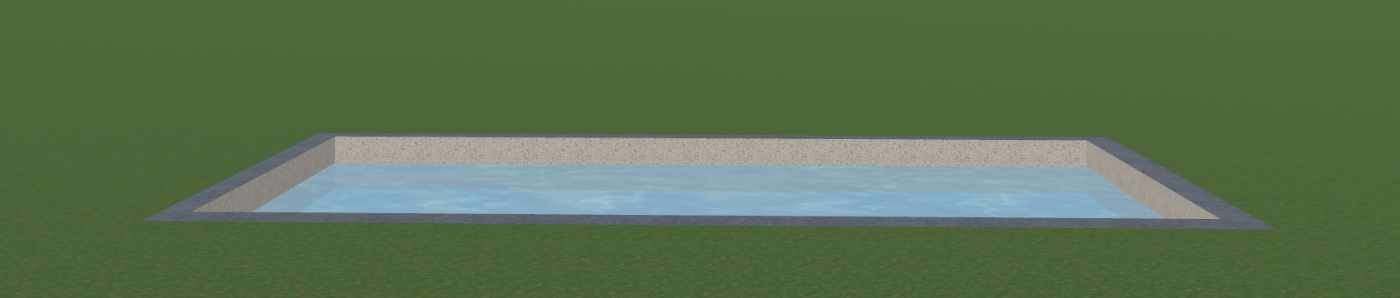
Questi strumenti sono descritti più in dettaglio nella sezione Modificare l’elevazione.