Моделирование рельефа
Создание пользовательского рельефа
Добавление объекта поверхности земли
Перед рисованием объекта поверхности земли активируйте уровень Участок и откройте 2D план.
Только в редакции Pro
Чтобы активировать инструмент Поверхность земли прямоугольная или Поверхность земли многоугольная, нажмите кнопку «плюс» на панели инструментов и откройте набор инструментов Участок. В нем собраны все инструменты для работы на уровне «Участок».
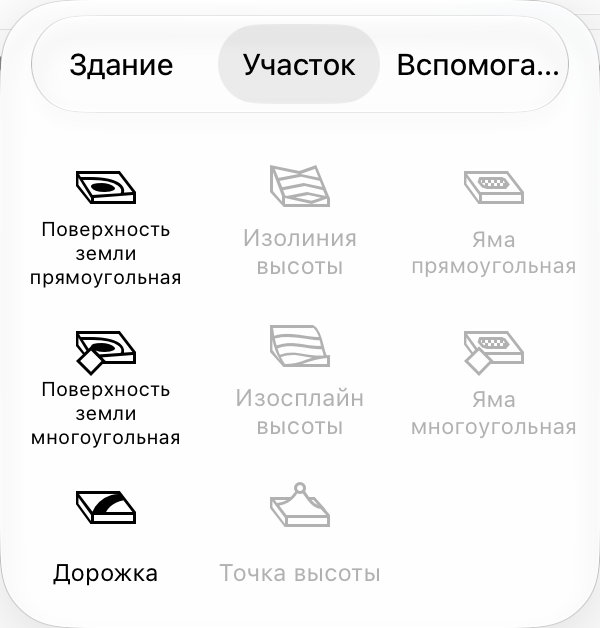
Чтобы добавить прямоугольный объект поверхности земли:
- Выберите инструмент Поверхность земли прямоугольная.
- Коснитесь пальцем плана этажа и ведите им в сторону. Так задается положение угла объекта.
- Уберите палец с экрана в месте, где должен находиться противоположный угол.
Чтобы нарисовать многоугольный объект поверхности земли:
- Выберите инструмент Поверхность земли многоугольная.
- Коснитесь пальцем плана этажа и потащите, чтобы начать рисование.
- Уберите палец с экрана, чтобы задать конец первой стороны объекта.
- Нажимайте на план этажа, чтобы задать положение вершин контура объекта. Контур обновляется при добавлении каждой новой вершины.
- Нажмите кнопку Завершить на панели инструментов, чтобы деактивировать инструмент.
Параметры объекта поверхности земли
Большинство параметров объекта поверхности земли находится в Инспекторе.
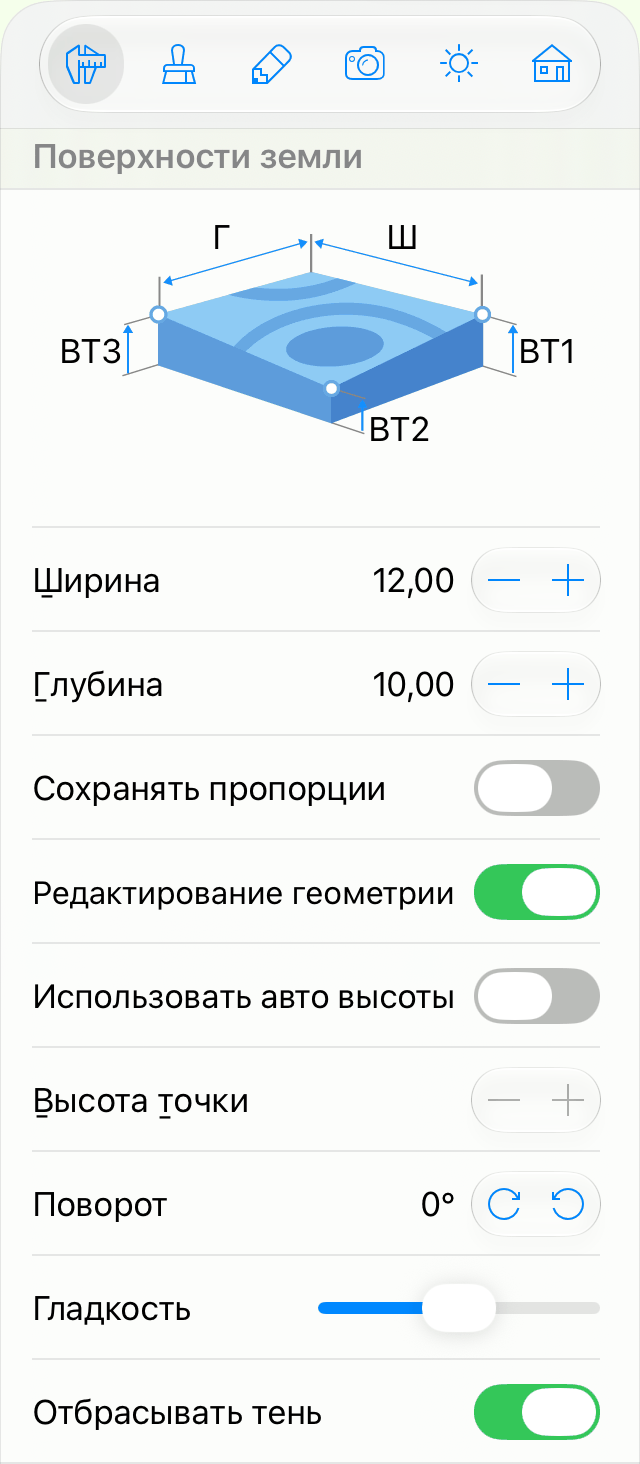
Параметры Ширина и Глубина указывают размеры прямоугольного объекта поверхности земли или ограничивающую рамку многоугольного объекта. Чтобы изменить размер пропорционально, установите флажок Сохранять пропорции.
Параметр Редактирование геометрии разрешает или запрещает изменение формы контура объекта поверхности земли, а также изменение его 3D формы.
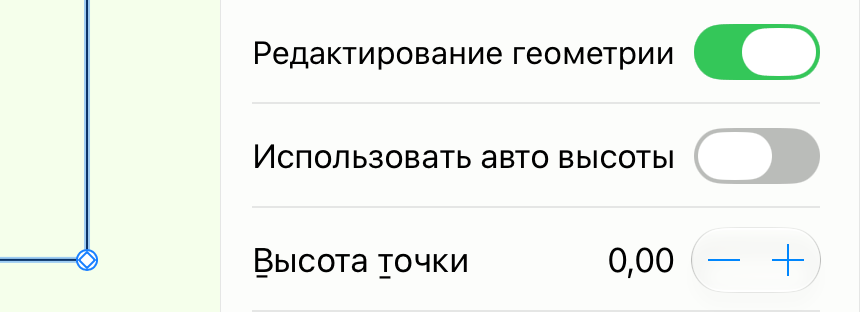
Поле Высота точки позволяет изменить высоту точки на контуре объекта поверхности земли. Выберите нужную точку на плане этажа и задайте новое значение высоты.
Элементы управления Поворот позволяют поворачивать объект поверхности земли вокруг его центра.
Ползунок Гладкость управляет степенью скругленности сторон контура объекта поверхности земли в 3D виде. Подробнее об этом рассказано ниже.
Параметр Отбрасывать тень позволяет управлять тем, должен ли объект отбрасывать тени. Обратите внимание: тени плоских объектов зачастую почти незаметны в 3D сцене. Отключение таких теней может повысить скорость рендеринга.
Изменение контура объекта поверхности земли
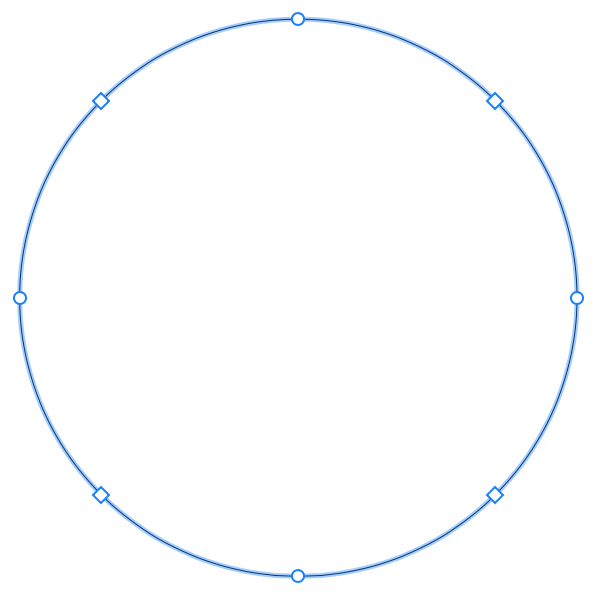
Чтобы изменить форму объекта поверхности земли, нажмите на него и удерживайте, затем выберите во всплывающем меню пункт Редактировать контур. Приложение отобразит контур объекта с ромбовидными маркерами в угловых точках. Перемещая маркеры, можно изменять форму контура.
Чтобы добавить новую точку, нажмите на контур и удерживайте, затем выберите пункт Добавить точку. Чтобы удалить точку, нажмите на нее и удерживайте, затем выберите пункт Удалить точку.
Форму пользовательских объектов поверхности земли также можно изменять с помощью операций объединения. Контур результирующего объекта будет зависеть от расположения и формы исходных объектов. Чтобы объединить объекты поверхности земли, выберите как минимум два из них на 2D плане, вызовите контекстное меню и выберите одну из операций.
В режиме редактирования контура приложение также отображает круглые маркеры в середине каждой стороны фигуры. Перемещая круглый маркер в ту или иную сторону, можно изгибать соответствующую сторону внутрь или наружу, создавая дугу. В процессе изменения кривизны стороны число рядом с маркером меняется от 0 (прямая линия) до 180 (полуокружность). Один из способов создать окружность — нарисовать квадрат и изогнуть каждую его сторону на 90 градусов. Удерживайте клавишу
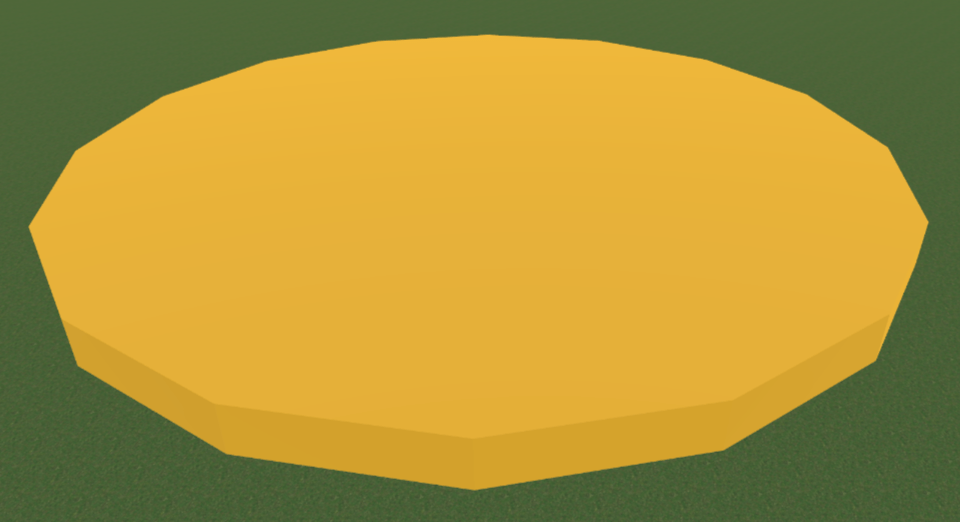
Скругленные стороны объекта в 3D виде могут отображаться в виде граней или гладкой поверхности. Для управления степенью сглаживания используйте ползунок Гладкость в Инспекторе. Высокие значения могут потребовать более высокой производительности устройства в процессе рендеринга 3D модели.
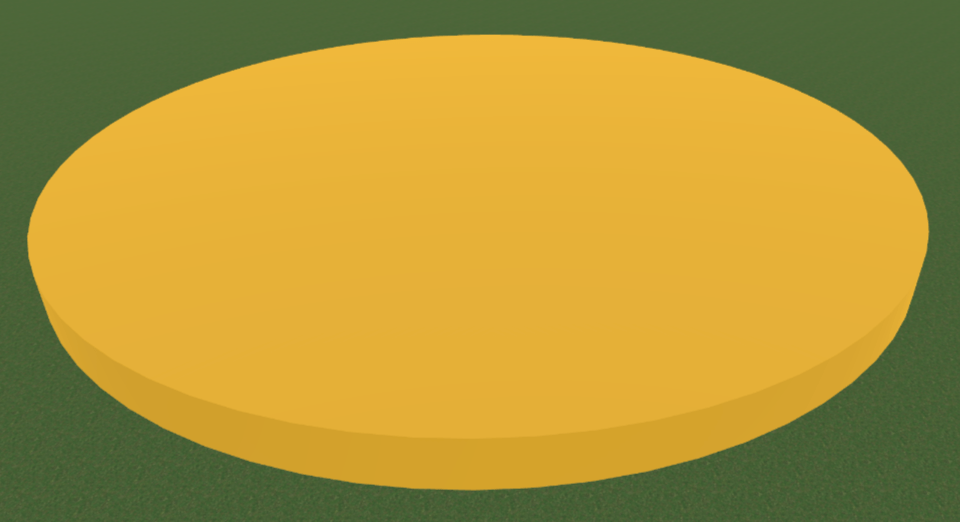
Если параметр Редактирование геометрии в Инспекторе разблокирован, режим редактирования можно активировать двойным нажатием на контур объекта.
Создание рельефа поверхности земли
Мы научились редактировать контур объекта поверхности земли в 2D виде, однако пока это никак не влияет на 3D вид проекта, поскольку высота всех точек равна нулю.
Существует несколько способов добавить топографические элементы к пользовательскому объекту поверхности земли.
Изменение высоты точек
Чтобы задать новую высоту точки, разблокируйте параметр Редактирование геометрии. Затем дважды нажмите на контур объекта поверхности земли в 2D виде, а затем нажмите на нужную точку. Выбранная точка будет помечена кружком в 2D виде. После этого введите новое значение в поле Высота точки и нажмите клавишу Return.
Площадку можно создать, задав для всех точек одинаковую высоту. Пример круглой площадки показан в одном из предыдущих подразделов.
При задании высот точек объекта поверхности земли высота средней части не изменяется напрямую: приложение вычисляет высоту промежуточных точек так, чтобы обеспечить плавный переход от одной заданной точки к другой.
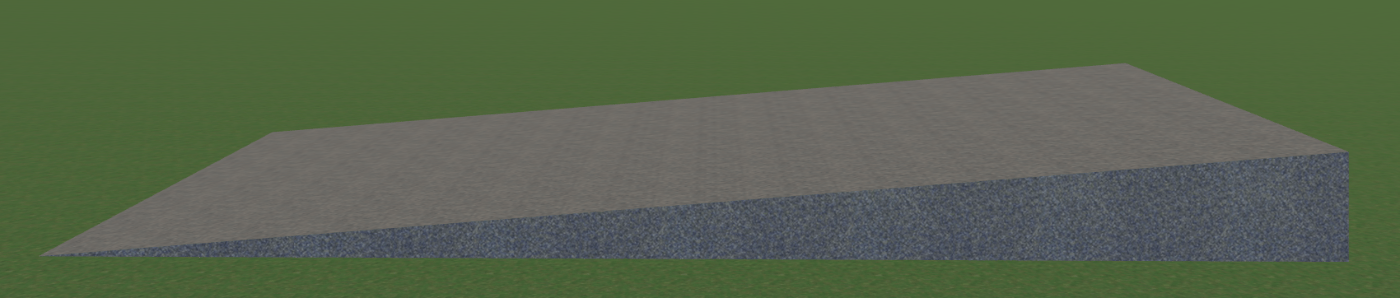
Лучший способ создать уклон — задать для нескольких точек более высокую высоту по сравнению с остальными. Например, можно добавить прямоугольный объект поверхности земли и поднять две его точки. Высота средней части будет плавно меняться от нижних точек к верхним.
Использование инструментов «Изолиния высоты» и «Изосплайн высоты»
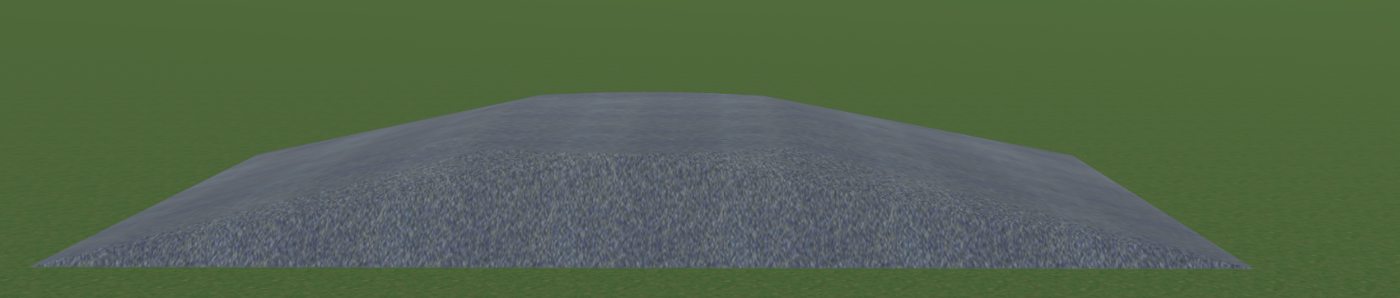
Инструменты Изолиния высоты и Изосплайн высоты позволяют управлять высотой в средней части объекта поверхности земли. Линия, нарисованная любым из этих инструментов, задает набор точек с одинаковой высотой. Так, если нарисовать окружность в центре объекта поверхности земли и увеличить ее высоту, получится пологий холм.
Подробнее об этих инструментах рассказано в разделе Редактирование высоты.
Использование инструмента «Точка высоты»
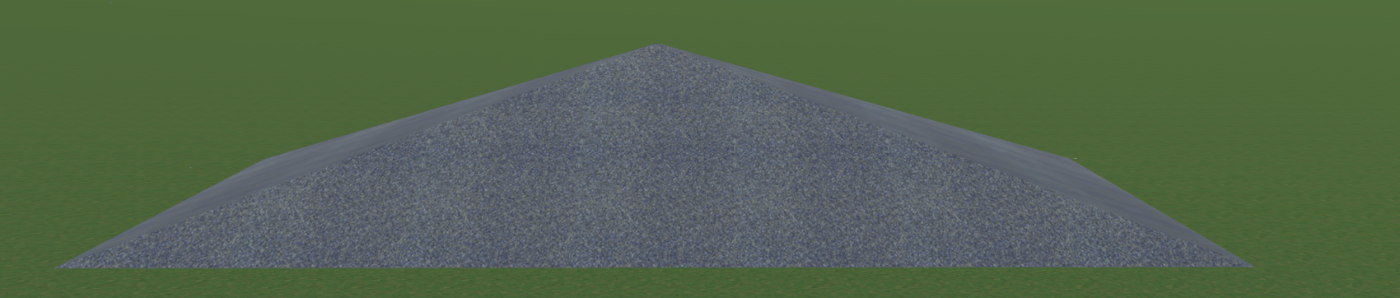
Инструмент Точка высоты добавляет точку с заданной высотой. Одиночная точка в центре объекта поверхности земли создаст форму, напоминающую пирамиду.
Подробнее об этом инструменте рассказано в разделе Редактирование высоты.
Использование инструментов «Яма прямоугольная» и «Яма многоугольная»
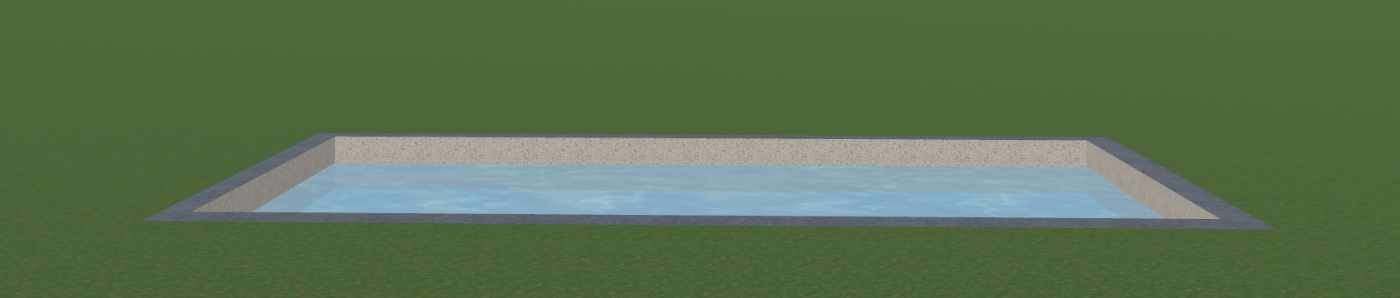
Инструменты Яма прямоугольная и Яма многоугольная позволяют создать прямоугольное или многоугольное углубление. Они помогают создать область ниже уровня земли, например бассейн.
Подробнее об этих инструментах рассказано в разделе Редактирование высоты.