A biblioteca de objetos
O painel de biblioteca de objetos
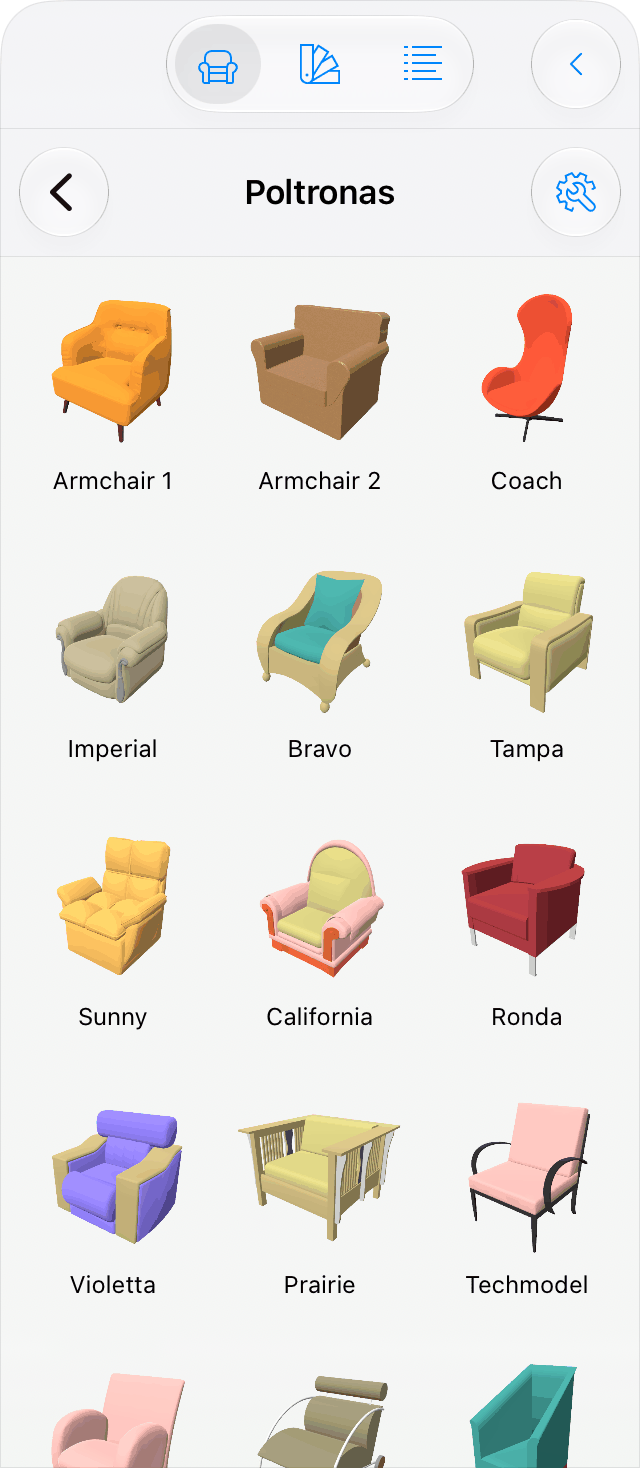
A biblioteca de objetos fica no painel Biblioteca. Para abrir o painel quando ele está oculto, use o botão Biblioteca  na barra de ferramentas.
Os objetos na biblioteca são agrupados em categorias por tipos. Para abrir o conteúdo de uma categoria, toque no ícone dela. A categoria Favoritos pode ser usada para reunir os objetos com os quais você está trabalhando atualmente.
O item Sketchfab na lista de categorias dá acesso à biblioteca on-line Sketchfab. Você pode pesquisar, visualizar e importar modelos 3D do Sketchfab diretamente para o seu projeto sem sair do aplicativo.
Menu pop-up do objeto
Para abrir o menu pop-up, toque em um objeto e mantenha-o pressionado. O menu inclui estes comandos:
- Copiar – copia um objeto selecionado para a Área de Transferência.
- Adicionar aos Favoritos – adiciona uma cópia do objeto à categoria Favoritos.
- Informações do item – exibe detalhes de um objeto selecionado na biblioteca. Este painel é descrito na seção Informações do objeto na biblioteca.
Objetos adicionados à biblioteca pelo usuário também podem ter:
- Recortar – remove um objeto selecionado e coloca sua cópia na Área de Transferência.
- Excluir – exclui um objeto selecionado.
Quando um objeto do seu projeto está selecionado, o menu pop-up da Biblioteca pode mostrar mais dois comandos:
- Substituir pela Seleção no Projeto – substitui um objeto selecionado na biblioteca por um objeto selecionado no projeto.
- Substituir Seleção no Projeto – substitui um objeto selecionado no projeto por um objeto selecionado na biblioteca.
Menu de ações
Para abrir o menu de ações, toque no ícone de engrenagem no topo do painel.
O menu básico inclui estes comandos:
- Editar – seleciona um ou mais objetos ou categorias. Depois de selecioná-los, você pode abrir o menu novamente para aplicar ações aos itens selecionados.
- Criar categoria – cria uma nova categoria. Se alguma categoria estiver aberta, a nova categoria aparecerá dentro dela.
- Colar – cola um objeto da Área de Transferência na categoria aberta.
- Desfazer – cancela a última operação realizada.
- Refazer – refaz a última operação desfeita.
Comandos extras que ficam disponíveis quando um ou mais objetos estão selecionados:
- Concluído – sai do modo de seleção.
- Adicionar aos Favoritos – adiciona uma cópia do objeto à categoria Favoritos.
- Exportar Arquivo de Biblioteca – exporta o(s) objeto(s) selecionado(s).
- Importar Arquivo de Biblioteca – importa objetos de um pacote criado pelo comando Exportar.
- Substituir pela Seleção no Projeto – substitui um objeto selecionado na biblioteca por um objeto selecionado no projeto.
- Substituir Seleção no Projeto – substitui um objeto selecionado no projeto por um objeto selecionado na biblioteca.
- Informações do item – exibe detalhes de um objeto selecionado na biblioteca. Este painel é descrito na seção Informações do objeto na biblioteca.
- Recortar – remove um objeto selecionado e coloca sua cópia na Área de Transferência.
- Copiar – copia um objeto selecionado para a Área de Transferência.
- Excluir – exclui um objeto selecionado.
- Colar – cola um objeto da Área de Transferência na categoria aberta.
Personalizando a biblioteca de objetos
Você pode usar os comandos Criar categoria e Excluir do menu de ações para adicionar e remover categorias de objetos. As categorias padrão não podem ser removidas.
Os outros comandos do menu permitem trabalhar com objetos individuais. Usando os comandos Recortar, Copiar e Colar, você pode duplicar objetos ou movê-los de uma categoria para outra. O comando Excluir pode remover os objetos do usuário. Nenhum objeto padrão pode ser excluído ou movido para outra categoria.
Adicionando novos objetos à biblioteca
Objetos importados para o seu projeto podem ser armazenados na biblioteca. Para adicionar um objeto do seu projeto à biblioteca:
- Abra uma categoria na biblioteca onde deseja armazenar o objeto. Recomenda-se adicionar novos objetos a uma categoria personalizada.
- Toque em um objeto no seu projeto, mantenha-o pressionado e escolha Adicionar à Biblioteca no menu de contexto.
Uma alternativa é copiar um objeto do projeto e colá-lo em uma categoria adequada da biblioteca.
Atualizando um objeto na biblioteca
Após editar um objeto no seu projeto, ou após aplicar novos materiais a ele, você pode querer substituir o objeto antigo na biblioteca pela sua nova versão. Na verdade, você pode substituir um objeto por um completamente diferente. Os objetos padrão não podem ser atualizados dessa forma.
Para substituir um objeto na biblioteca por um objeto do projeto, selecione o objeto no seu projeto. Em seguida, toque no objeto na biblioteca e mantenha-o pressionado e escolha Substituir pela Seleção no Projeto no menu de contexto.
Exportando e importando objetos do usuário
Um ou mais objetos que você adicionou à biblioteca podem ser exportados como um arquivo *.lhzl. Esse arquivo pode ser importado no mesmo dispositivo ou em outro para adicionar os itens contidos nele à biblioteca.
Para exportar, escolha Editar no menu de ações. Selecione um ou mais objetos na biblioteca. Em seguida, abra o menu de ações novamente e escolha Exportar Arquivo de Biblioteca.
Não é possível exportar objetos da biblioteca padrão ou de qualquer biblioteca adicional.
Para importar, abra o menu de contexto e escolha Importar Arquivo de Biblioteca. Em seguida, selecione um arquivo *.lhzl.
Os objetos importados serão adicionados a uma categoria com o mesmo nome daquela em que esses objetos estavam originalmente localizados. A categoria correspondente será criada automaticamente caso não esteja presente na sua biblioteca.