对象资料库
对象资料库面板
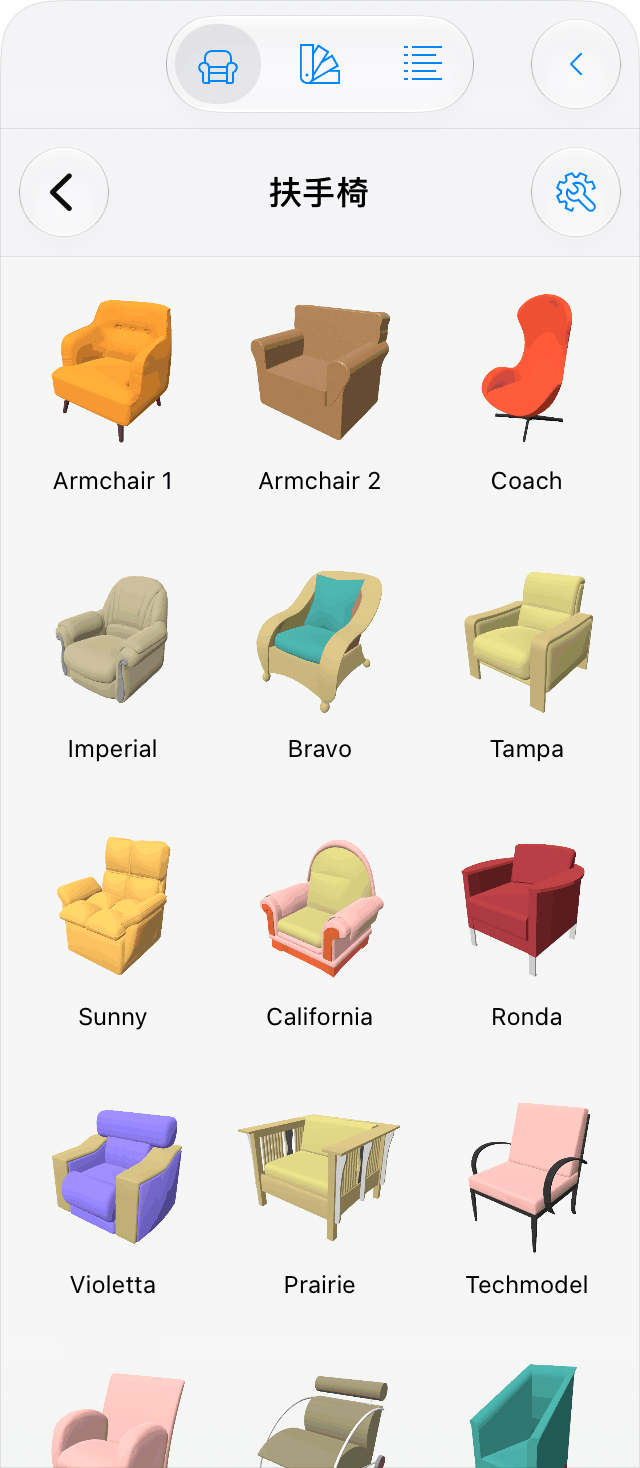
对象资料库位于资料库面板中。如果面板已隐藏,请使用工具栏中的资料库按钮  将其打开。
将其打开。
资料库中的对象按类型分类。要打开某个类别的内容,请敲击其图标。收藏类别可用于收集您当前正在使用的对象。
类别列表中的 Sketchfab 项目可访问在线资料库 Sketchfab。您无需离开应用,即可搜索、预览并将 Sketchfab 的 3D 模型直接导入项目。
对象的弹出菜单
要打开弹出菜单,请按住一个对象。该菜单包含以下命令:
- 复制 – 将所选对象复制到剪贴板。
- 添加到收藏 – 将对象的副本添加到“收藏”类别。
- 项目信息 – 显示资料库中所选对象的详细信息。此面板在资料库中的对象信息部分中有详细说明。
用户添加到资料库的对象还可以有以下命令:
- 剪切 – 删除所选对象并将其副本放入剪贴板。
- 删除 – 删除所选对象。
当项目中的对象被选中时,资料库中的弹出菜单可以显示另外两个命令:
- 用项目中的选择项替代 – 将资料库中选定的对象替换为项目中选定的对象。
- 替代项目中的选择 – 将项目中选定的对象替换为资料库中选定的对象。
操作菜单
要打开操作菜单,请敲击面板顶部的齿轮图标。
基本菜单包含以下命令:
- 编辑 – 选择一个或多个对象或类别。选择后,可以再次打开菜单,对所选项目执行操作。
- 创建类别 – 创建新类别。如果当前打开了某个类别,新类别将显示在其中。
- 粘贴 – 将剪贴板中的对象粘贴到当前打开的类别中。
- 撤销 – 撤销上一个操作。
- 重做 – 重做上一个撤销的操作。
选择一个或多个对象后可用的额外命令:
- 完成 – 退出选择模式。
- 添加到收藏 – 将对象的副本添加到“收藏”类别。
- 导出库存档 – 导出所选对象。
- 导入库存档 – 从“导出”命令创建的包中导入对象。
- 用项目中的选择项替代 – 将资料库中选定的对象替换为项目中选定的对象。
- 替代项目中的选择 – 将项目中选定的对象替换为资料库中选定的对象。
- 项目信息 – 显示资料库中所选对象的详细信息。此面板在资料库中的对象信息部分中有详细说明。
- 剪切 – 删除所选对象并将其副本放入剪贴板。
- 复制 – 将所选对象复制到剪贴板。
- 删除 – 删除所选对象。
- 粘贴 – 将剪贴板中的对象粘贴到当前打开的类别中。
自定义对象资料库
您可以使用操作菜单中的创建类别和删除命令来添加和删除对象类别。标准类别不能删除。
菜单中的其他命令可让您处理单个对象。使用剪切、复制和粘贴命令,可以复制对象或将其从一个类别移动到另一个类别。删除命令可删除用户的对象。任何标准对象都不能被删除或移动到另一个类别。
向资料库添加新对象
导入到项目中的对象可以存储在资料库中。要将项目中的对象添加到资料库:
- 在资料库中打开您希望存储该对象的类别。建议将新对象添加到自定义类别中。
- 按住项目中的某个对象,然后从上下文菜单中选择添加到资料库。
另一种方法是从项目中复制对象,然后将其粘贴到资料库中的相应类别。
更新资料库中的对象
在项目中编辑对象或为其应用新材料后,您可能希望用新版本替换资料库中的旧对象。实际上,您可以用一个完全不同的对象来替换它。标准对象不能以这种方式更新。
要将资料库中的对象替换为项目中的对象,请先在项目中选择该对象。然后按住资料库中的对象,并从上下文菜单中选择用项目中的选择项替代。
导出和导入用户对象
您添加到资料库中的一个或多个对象可以导出为 *.lhzl 文件。该文件可在同一台或另一台设备上导入,以将其中的项目添加到资料库。
要导出,请在操作菜单中选择编辑。在资料库中选择一个或多个对象,然后再次调出操作菜单并选择导出库存档。
您不能导出标准资料库或任何附加资料库中的对象。
要导入,请打开上下文菜单并选择导入库存档,然后选择一个 *.lhzl 文件。
导入的对象将被添加到与其原始所在类别同名的类别中。如果该类别在您的资料库中不存在,则会自动创建。