Библиотека объектов
Панель библиотеки объектов
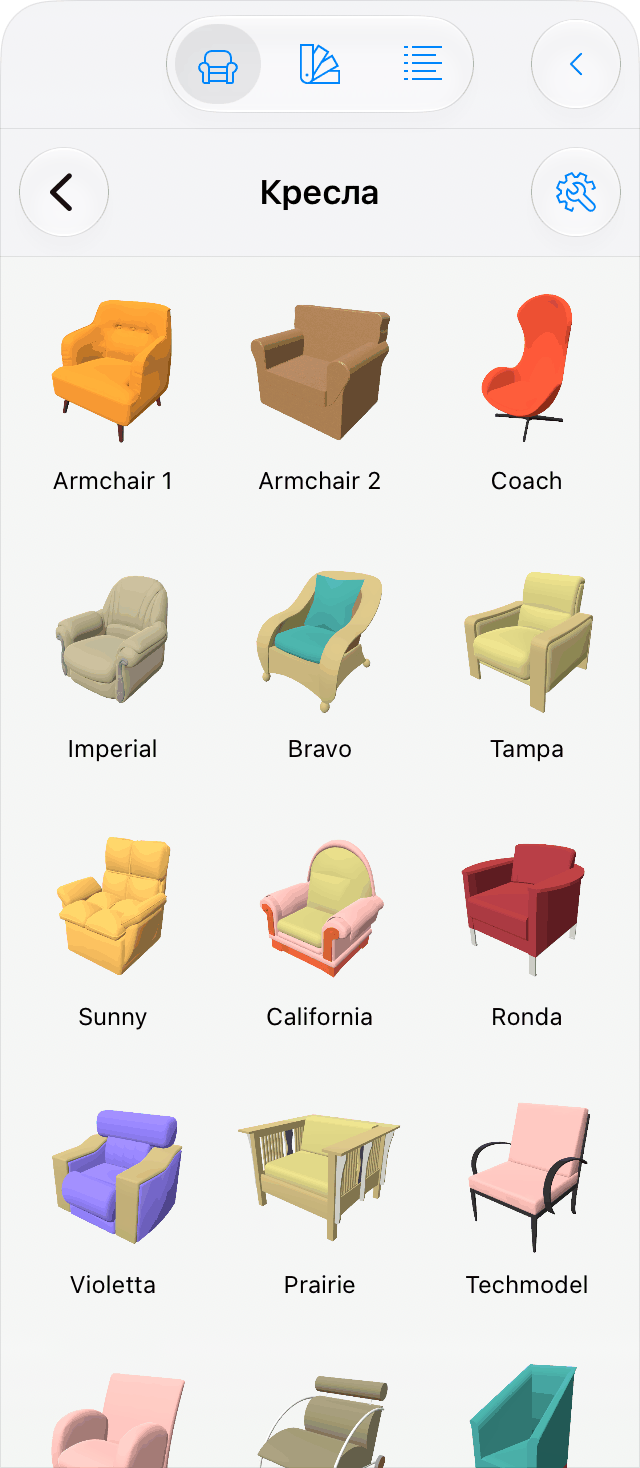
Библиотека объектов находится на панели Библиотека. Чтобы открыть панель, если она скрыта, используйте кнопку Библиотека  на панели инструментов.
Объекты в библиотеке сгруппированы по категориям в соответствии с типами. Чтобы открыть содержимое категории, нажмите на ее значок. Категория Избранное может служить для сбора объектов, с которыми вы работаете в данный момент.
Пункт Sketchfab в списке категорий открывает доступ к онлайн-библиотеке Sketchfab. В ней можно искать, просматривать и импортировать 3D модели прямо в проект, не выходя из приложения.
Всплывающее меню объекта
Чтобы открыть всплывающее меню, нажмите на объект и удерживайте его. Меню содержит следующие команды:
- Копировать — копирует выбранный объект в буфер обмена.
- Добавить в избранное — добавляет копию объекта в категорию «Избранное».
- Информация об объекте — отображает сведения об объекте, выбранном в библиотеке. Эта панель описана в разделе Сведения об объекте в библиотеке.
У объектов, добавленных в библиотеку пользователем, также есть команды:
- Вырезать — удаляет выбранный объект и помещает его копию в буфер обмена.
- Удалить — удаляет выбранный объект.
Когда в проекте выбран объект, всплывающее меню в Библиотеке может содержать еще две команды:
- Заменить выбранными в проекте объектами — заменяет объект, выбранный в библиотеке, на объект, выбранный в проекте.
- Заменить выбранные в проекте объекты — заменяет объект, выбранный в проекте, на объект, выбранный в библиотеке.
Меню действий
Чтобы открыть меню действий, нажмите на значок шестеренки в верхней части панели.
Основное меню содержит следующие команды:
- Редактировать — выбирает один или несколько объектов или категорий. После выбора можно снова открыть меню, чтобы применить действия к выбранным элементам.
- Создать категорию — создает новую категорию. Если какая-либо категория открыта, новая категория появится внутри нее.
- Вставить — вставляет объект из буфера обмена в открытую категорию.
- Отменить — отменяет последнее выполненное действие.
- Повторить — повторяет последнее отмененное действие.
Дополнительные команды, доступные, когда выбран один или несколько объектов:
- Готово — завершает режим выбора.
- Добавить в избранное — добавляет копию объекта в категорию «Избранное».
- Экспортировать архив библиотеки — экспортирует выбранный объект (или несколько).
- Импортировать архив библиотеки — импортирует объекты из пакета, созданного командой экспорта.
- Заменить выбранными в проекте объектами — заменяет объект, выбранный в библиотеке, на объект, выбранный в проекте.
- Заменить выбранные в проекте объекты — заменяет объект, выбранный в проекте, на объект, выбранный в библиотеке.
- Информация об объекте — отображает сведения об объекте, выбранном в библиотеке. Эта панель описана в разделе Сведения об объекте в библиотеке.
- Вырезать — удаляет выбранный объект и помещает его копию в буфер обмена.
- Копировать — копирует выбранный объект в буфер обмена.
- Удалить — удаляет выбранный объект.
- Вставить — вставляет объект из буфера обмена в открытую категорию.
Настройка библиотеки объектов
С помощью команд Создать категорию и Удалить из меню действий можно добавлять и удалять категории объектов. Стандартные категории удалить нельзя.
Другие команды меню позволяют работать с отдельными объектами. С помощью команд Вырезать, Копировать и Вставить можно дублировать объекты или перемещать их из одной категории в другую. Команда Удалить позволяет удалять пользовательские объекты. Стандартные объекты удалить или переместить в другую категорию нельзя.
Добавление новых объектов в библиотеку
Объекты, импортированные в проект, можно сохранить в библиотеке. Чтобы добавить объект из проекта в библиотеку:
- Откройте в библиотеке категорию, в которой хотите сохранить объект. Рекомендуется добавлять новые объекты в пользовательскую категорию.
- Нажмите на объект в проекте, удерживайте его и выберите Добавить в библиотеку в контекстном меню.
Другой способ — скопировать объект из проекта и вставить его в подходящую категорию библиотеки.
Обновление объекта в библиотеке
После редактирования объекта в проекте или применения к нему новых материалов может потребоваться заменить старую версию объекта в библиотеке на новую. Можно также заменить объект на совершенно другой. Стандартные объекты таким способом обновить нельзя.
Чтобы заменить объект в библиотеке объектом из проекта, выберите объект в проекте, затем нажмите на объект в библиотеке, удерживайте его и выберите Заменить выбранными в проекте объектами в контекстном меню.
Экспорт и импорт пользовательских объектов
Один или несколько объектов, добавленных в библиотеку, можно экспортировать в файл *.lhzl. Этот файл можно импортировать на том же или другом устройстве, чтобы добавить содержащиеся в нем элементы в библиотеку.
Для экспорта выберите Редактировать в меню действий. Выберите один или несколько объектов в библиотеке, затем снова откройте меню действий и выберите Экспортировать архив библиотеки.
Объекты из стандартной или дополнительной библиотеки экспортировать нельзя.
Для импорта откройте контекстное меню и выберите Импортировать архив библиотеки, затем укажите файл *.lhzl.
Импортированные объекты будут добавлены в категорию с тем же названием, в которой они изначально находились. Если такой категории нет в вашей библиотеке, она будет создана автоматически.