Работа с объектами
Окна, двери и проемы
Окна, двери и проемы имеют общую особенность: каждый из них может создавать отверстие в стене. Поэтому в данном разделе для обозначения этих объектов будет использоваться термин «проем», за исключением случаев, когда необходимо описать различия между ними.
Проемы можно вставлять в стену или кровельный сегмент.
Если вы импортировали 3D-модель двери или окна, следует задать соответствующий тип объекта в диалоге Тип и представление.
Операции, общие для всех типов объектов, рассматриваются в разделе Основы. К ним относятся:
В разделе Параметры объектов в 2D объясняется, как применить обводку, заливку или шаблон к объекту с помощью вкладки Параметры 2D в Инспекторе.
В разделе Применение материалов объясняется, как применять материалы к объектам.
Свойства проемов в Инспекторе
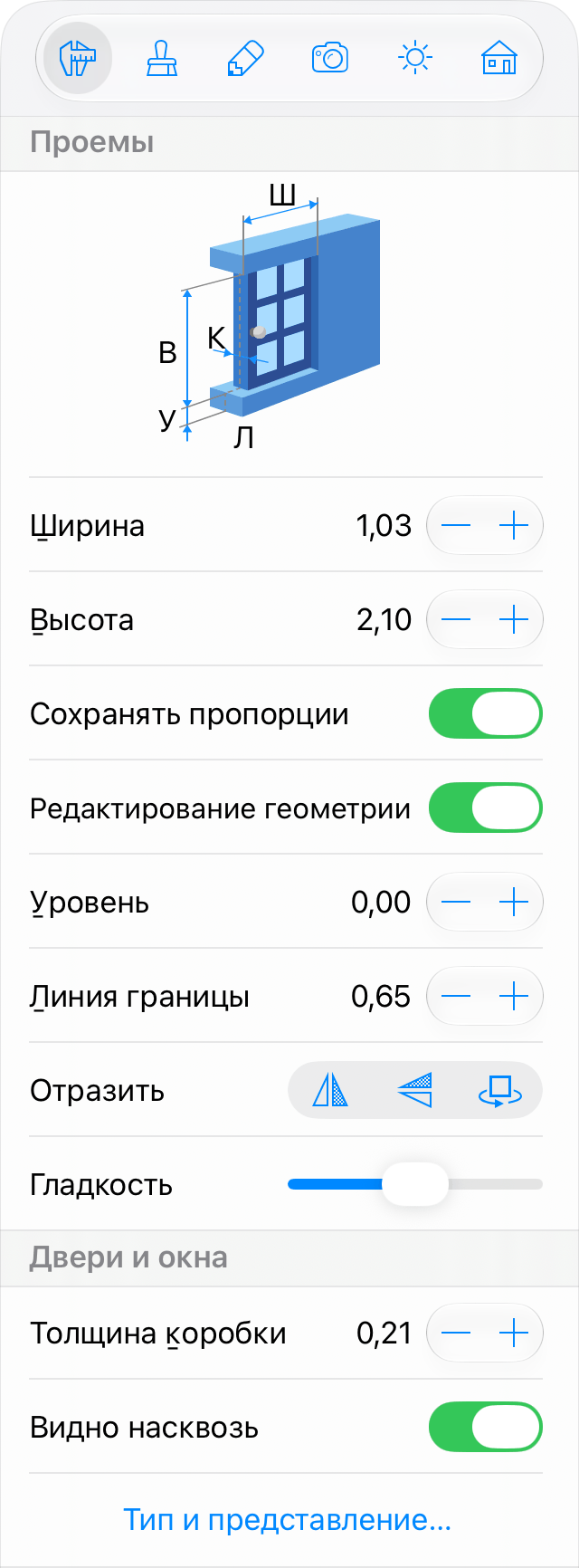
Большинство параметров проемов расположено в Инспекторе, где можно изменить геометрические свойства объекта или настроить его внешний вид на плане этажа и в 3D виде.
Геометрические свойства
Геометрические свойства проема находятся на вкладке Параметры объектов в Инспекторе.
Чтобы изменить размер проема, введите новые значения в поля Ширина и Высота. Для пропорционального изменения размера выберите параметр Сохранять пропорции.
Чтобы изменить размер проема непосредственно на плане этажа, перетащите один из маркеров объекта. Маркеры не отображаются, когда объект заблокирован.
Параметр Уровень определяет, на какой высоте относительно нулевого уровня пола расположен объект. Поскольку пол тоже может быть приподнят, высота объекта отсчитывается от пола с нулевой высотой. В многоэтажном здании высота объектов на каждом этаже отсчитывается от уровня соответствующего пола.
Параметр Линия границы изменяет положение окна или двери относительно стены. Таким образом можно определить, насколько глубоко дверь находится в дверном проеме.
Кнопки Отразить в Инспекторе позволяют отразить или повернуть дверь или окно. Этот набор инструментов включает три кнопки. Все они влияют на объект как в 2D, так и в 3D виде. Рассмотрим, как эти инструменты работают с дверью. Левая кнопка меняет местами левую и правую стороны двери. При этом внутренняя сторона двери остается внутренней. Эта кнопка используется, когда нужно зеркально изменить положение дверной ручки. Кнопка Отразить в центре меняет местами внутреннюю и внешнюю стороны двери. Дверная ручка при этом остается с той же стороны двери. Кнопка справа поворачивает дверь на 180 градусов.
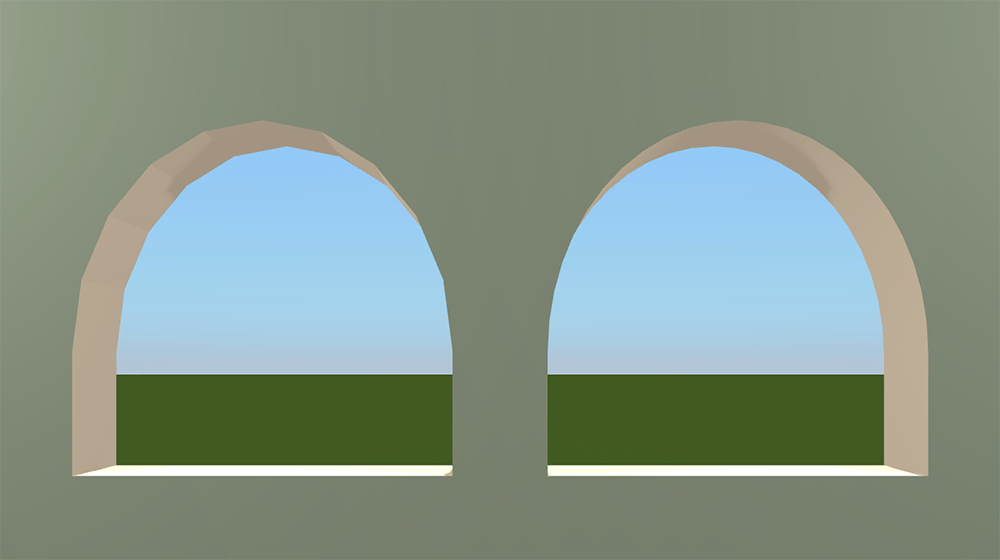
Ползунок Гладкость изменяет внешний вид изогнутых сторон контура проема в 3D.
Параметр Толщина коробки изменяет толщину окна или двери. Это позволяет лучше вписать объект в стену.
Параметр Видно насквозь позволяет определить, имеет ли дверь прозрачные части, сквозь которые видны объекты за дверью. Если дверь не имеет прозрачных частей, это свойство можно отключить для повышения производительности приложения.
Настройка формы проемов
В вертикальном 2D виде можно просматривать, перемещать и изменять проемы. Поскольку каждая дверь и каждое окно создают проем в стене, они также отображаются в вертикальном 2D виде.
Функциональность, описанная в этом подразделе, доступна только в редакции Pro.
Чтобы добавить новый проем, можно нарисовать его непосредственно на стене с помощью одного из инструментов рисования.
Чтобы добавить прямоугольный проем, активируйте инструмент Проем прямоугольный и нарисуйте проем на поверхности стены. Коснитесь экрана и ведите пальцем, чтобы начать рисование прямоугольника. Затем переместите палец в новое положение и уберите его.
Чтобы добавить многоугольный проем, активируйте инструмент Проем многоугольный. Коснитесь поверхности стены и ведите пальцем, чтобы добавить первый угол и сторону. Нажмите несколько раз, чтобы добавить другие углы. Нажмите кнопку Завершить на панели инструментов, чтобы деактивировать инструмент.
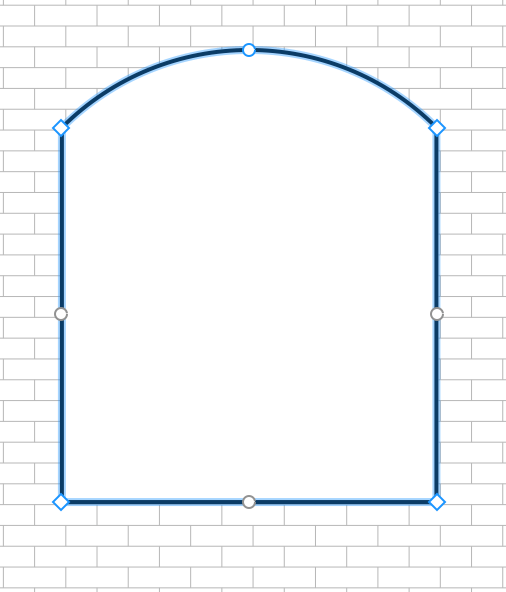
Чтобы изменить форму проема, нажмите на него и удерживайте, затем выберите в контекстном меню пункт Редактировать контур. Маркеры изменения размера исчезнут, что укажет на режим редактирования контура. Приложение отобразит контур проема с ромбовидными маркерами в углах, называемыми «точками». Для изменения формы контура можно перемещать точки.
Чтобы добавить новую точку, нажмите на контур и удерживайте его, затем выберите Добавить точку. Чтобы удалить точку, нажмите на нее и удерживайте, затем выберите Удалить точку.
Форму объекта также можно изменить с помощью операций комбинирования. Контур результата будет зависеть от расположения и формы исходных объектов. Чтобы скомбинировать объекты, выберите не менее двух из них в режиме 2D плана, вызовите контекстное меню и выберите одну из операций.
В режиме редактирования контура приложение также отображает круглые маркеры в середине каждой стороны фигуры. При перемещении круглого маркера в ту или иную сторону соответствующая сторона изгибается внутрь или наружу, создавая дугу. Во время изменения кривизны стороны число рядом со стороной изменяется от 0 (прямая линия) до 180 (полуокружность). Один из способов создать окружность — нарисовать квадрат и изогнуть каждую сторону до 90 градусов.
Закругленные стороны объекта могут отображаться в 3D виде как набор граней или как плавная поверхность. Для управления степенью сглаживания кривых используйте ползунок Гладкость в Инспекторе. При высоких значениях может потребоваться более высокая производительность компьютера при рендеринге 3D-модели. На рисунке ниже два одинаковых объекта имеют минимальный (слева) и максимальный (справа) уровни Гладкость.
Когда параметр Редактирование геометрии в Инспекторе разблокирован, режим редактирования можно активировать двойным нажатием на объект.
Будьте осторожны при редактировании проемов, являющихся частью окон или дверей. Если изменить форму проема, например добавив еще один угол, проем перестанет соответствовать объекту.