Lavorare con gli oggetti
Finestre, porte e aperture
Finestre, porte e aperture hanno una funzione simile. Ciascuna può creare un’apertura in un muro. Per questo motivo, in questa sezione useremo il termine “apertura” per questi oggetti, tranne quando sarà necessario descriverne le differenze.
Puoi inserire aperture in un muro o in un segmento di tetto.
Se hai importato un modello 3D di una porta o di una finestra, devi impostare il tipo di oggetto corrispondente nella finestra di dialogo Tipo e rappresentazione.
Le operazioni comuni a tutti i tipi di oggetti sono descritte nella sezione Nozioni di base. Questo include:
La sezione Proprietà degli oggetti in 2D spiega come applicare un tratto, un riempimento o un motivo a un oggetto usando la scheda Proprietà 2D della finestra impostazioni.
La sezione Applicare materiali spiega come applicare i materiali agli oggetti.
Proprietà delle aperture nella finestra impostazioni
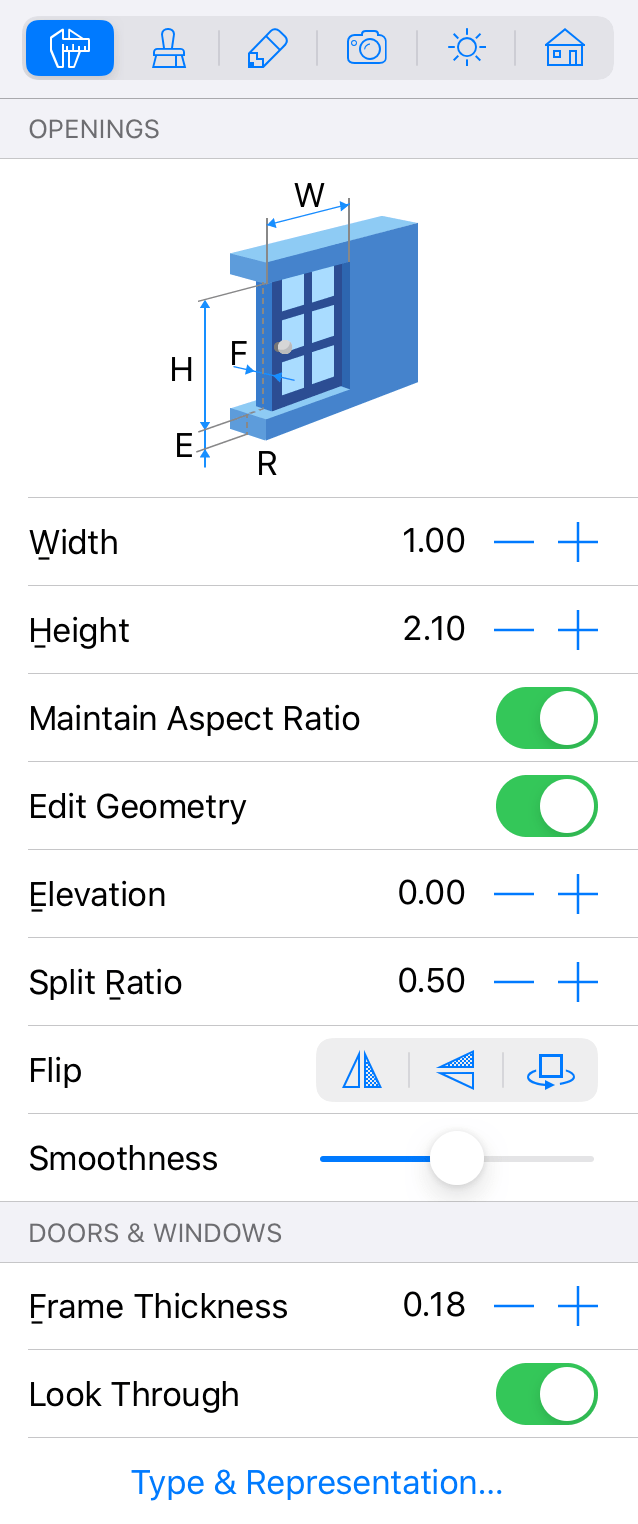
La maggior parte dei parametri delle aperture si trova nella finestra impostazioni, dove puoi cambiare le proprietà geometriche o impostare l’aspetto dell’oggetto sulla planimetria o nella vista 3D.
Proprietà geometriche
Le proprietà geometriche di un’apertura si trovano nella scheda Proprietà oggetto della finestra impostazioni.
Per ridimensionare un’apertura, inserisci nuovi valori nei campi Larghezza e Altezza. Per ridimensionare l’oggetto in modo proporzionale, seleziona l’opzione Mantieni proporzioni.
Per ridimensionare un’apertura direttamente sulla planimetria, basta trascinare una delle maniglie dell’oggetto.
Il parametro Elevazione definisce l’altezza di un oggetto rispetto al livello del pavimento predefinito. Dato che il pavimento può anche essere rialzato, l’elevazione dell’oggetto viene calcolata dal pavimento con elevazione zero. In un edificio a più piani, l’elevazione degli oggetti su ciascun piano viene calcolata dal livello del pavimento corrispondente.
Il parametro Proporzione divisione modifica la posizione di una finestra o di una porta rispetto al muro. In questo modo puoi definire quanto una porta è incassata nel vano.
I pulsanti Capovolgi nella finestra impostazioni consentono di capovolgere o ruotare una porta o una finestra. Questo gruppo di strumenti include tre pulsanti. Tutti influiscono sull’oggetto sia nella vista 2D che in quella 3D. Vediamo come funzionano questi strumenti con una porta. Il pulsante a sinistra scambia i lati sinistro e destro della porta. Il lato interno della porta rimane interno. Questo pulsante può essere usato quando devi invertire la posizione della maniglia. Il pulsante Capovolgi al centro scambia i lati interno ed esterno della porta. La maniglia rimane sullo stesso lato della porta. Il pulsante a destra ruota la porta di 180 gradi.
Il cursore Uniformità modifica l’aspetto dei lati curvi del contorno dell’apertura in 3D.
Il parametro Spessore telaio modifica lo spessore di una finestra o di una porta. Può essere usato per adattare meglio l’oggetto al muro.
L’opzione Guarda attraverso ti permette di definire se una porta ha parti trasparenti attraverso cui è possibile vedere gli oggetti dietro la porta. Se una porta non ha parti trasparenti, puoi disattivare questa proprietà per migliorare le prestazioni dell’app.
Personalizzare la forma delle aperture
Nella vista elevazione puoi visualizzare in anteprima, spostare e modificare le aperture. Poiché ogni porta e finestra crea un’apertura in un muro, vengono visualizzate anche nella vista elevazione 2D.
Le funzioni descritte in questa sottosezione sono disponibili solo nella versione Pro.
Per aggiungere una nuova apertura, puoi disegnarlo direttamente su un muro utilizzando uno degli strumenti di disegno.
Per aggiungere un’apertura rettangolare, attiva lo strumento Apertura rett e disegna l’apertura sulla superficie del muro. Tocca e trascina per iniziare a disegnare un rettangolo. Sposta il dito in una nuova posizione, quindi sollevalo dallo schermo.
Per aggiungere un’apertura poligonale, attiva lo strumento Apertura poli. Tocca la superficie del muro e trascina per aggiungere il primo angolo e il primo lato. Tocca più volte per aggiungere altri angoli. Tocca il pulsante Completa nella barra degli strumenti per disattivare lo strumento.
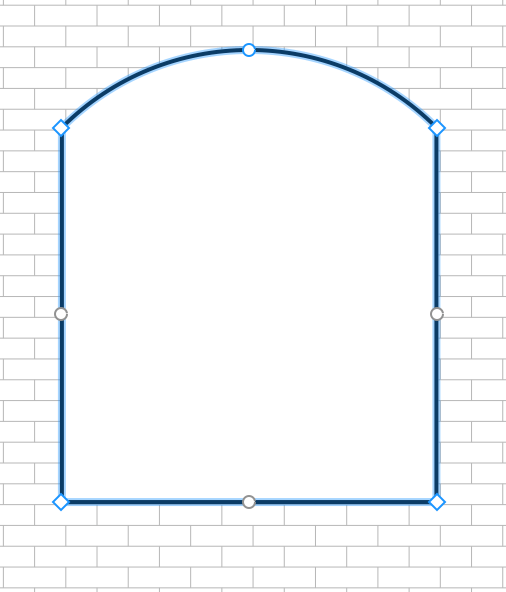
Per modificare la forma di un’apertura, tieni premuto su di esso e scegli Modifica perimetro dal menu contestuale. Le maniglie di ridimensionamento scompariranno indicando la modalità di modifica del perimetro. L’app visualizzerà il contorno dell’apertura con maniglie a forma di rombo agli angoli chiamate “punti”. Per modificare la forma del contorno, è possibile spostare i punti.
Per aggiungere un nuovo punto, tieni premuto sul perimetro e seleziona Aggiungi punto. Per rimuovere un punto, premilo a lungo e seleziona Rimuovi punto.
La forma dell’oggetto può essere modificata anche con l’aiuto delle operazioni Combina. Il contorno del risultato dipenderà dalla posizione e dalla forma degli oggetti originali. Per combinare gli oggetti, seleziona almeno due di essi nella vista planimetria 2D, richiama il menu contestuale e scegli una delle operazioni.
In modalità di modifica del perimetro, l’app visualizza anche delle maniglie rotonde al centro di ciascun lato della forma. Se sposti una maniglia rotonda in una direzione o nell’altra, il lato corrispondente si piegherà all’interno o all’esterno della forma creando un arco. Mentre modifichi la curvatura di un lato, il numero vicino al lato cambia da 0 (linea retta) a 180 (semicerchio). Uno dei modi per creare un cerchio è disegnare un quadrato e piegare ogni lato fino a 90 gradi.
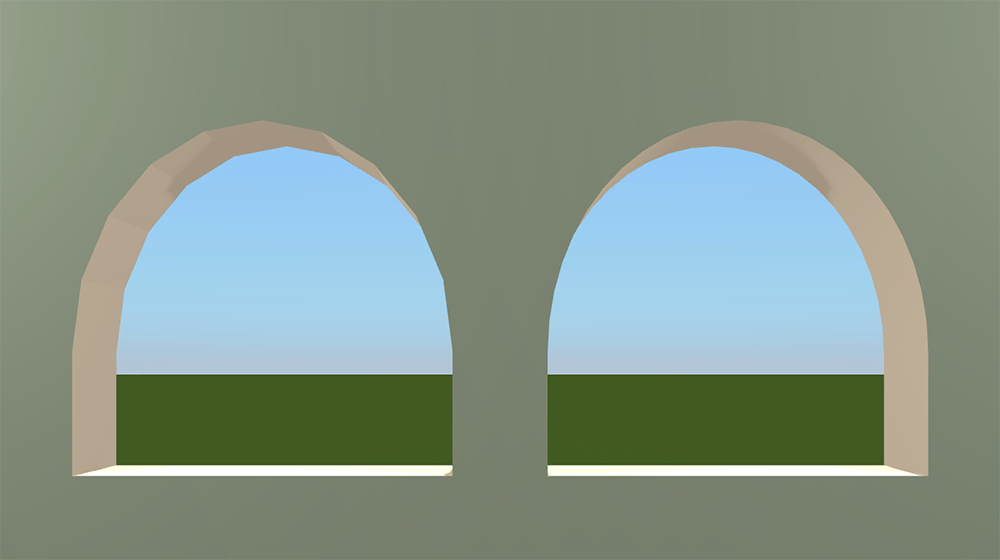
I lati arrotondati dell’oggetto possono essere visualizzati nella vista 3D come una serie di sfaccettature o come una superficie liscia. Per rendere la curvatura più o meno meno liscia, usa il cursore Uniformità nella finestra impostazioni. Valori più alti potrebbero richiedere prestazioni più elevate del computer durante la renderizzazione del modello 3D. Nell’immagine qui sotto, i due oggetti identici hanno un livello minimo (a sinistra) e massimo (a destra) di Uniformità.
Quando l’opzione Modifica geometria nella finestra impostazioni è sbloccata, puoi attivare la modalità di modifica toccando due volte l’oggetto.
Fai attenzione quando modifichi aperture che fanno parte di porte o finestre. Se modifichi la forma dell’apertura, ad esempio aggiungendo un ulteriore angolo, l’apertura non corrisponderà più all’oggetto.