Работа с объектами
Ниши и стенные панели
Ниши и стенные панели — это типы объектов, которые есть в стандартной библиотеке, но которые нельзя импортировать в приложение.
Настраивать ниши и стенные панели можно в виде Вертикальный 2D вид. Это описано в конце данного раздела. (Только в редакции Pro)
Ниши и стенные панели имеют схожие свойства в приложении, поэтому в данном разделе оба типа называются «объектом», если только нет необходимости описать различие между ними.
Ниши и стенные панели можно прикрепить к стенам только одной стороной. Эти объекты также можно прикреплять к сегментам крыши.
Операции, общие для всех типов объектов, описаны в разделе Основы. В том числе:
В разделе Свойства объектов в 2D описано, как применить обводку, заливку или узор к объекту с помощью вкладки Параметры 2D в Инспекторе.
В разделе Применение материалов описано, как применять материалы к объектам.
Свойства объекта в Инспекторе
Большинство параметров объекта находится в Инспекторе, где можно изменить геометрические свойства, а также настроить внешний вид объекта на плане этажа или в 3D виде.
Геометрические свойства
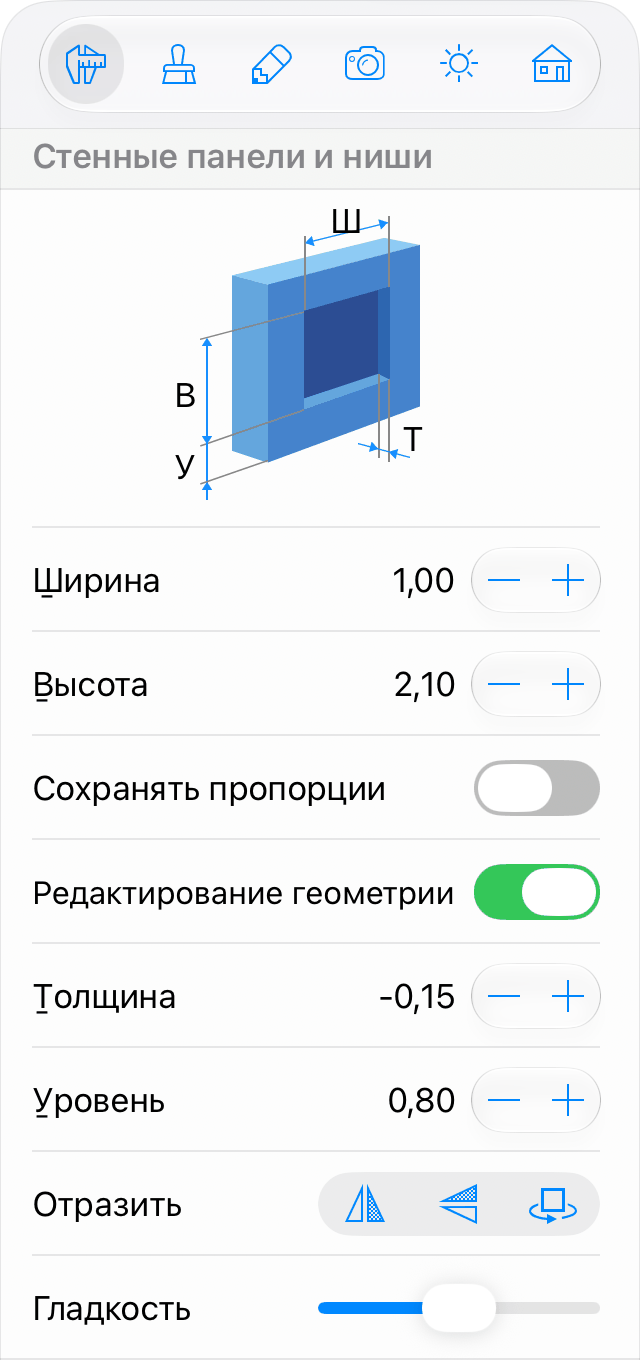
Геометрические свойства объекта находятся на вкладке Параметры объектов в Инспекторе.
Чтобы изменить размер объекта, введите новые значения в поля Ширина и Высота. Для пропорционального масштабирования установите флажок Сохранять пропорции.
Чтобы изменить размер объекта непосредственно на плане этажа, перетащите один из его маркеров. Маркеры не отображаются, когда объект заблокирован.
Параметр Толщина определяет, насколько стенная панель выступает от поверхности стены (при положительных значениях) или насколько глубокой является ниша (при отрицательных значениях).
Параметр Уровень определяет, на какой высоте относительно уровня пола расположен объект. Поскольку пол тоже может быть приподнят, высота объекта отсчитывается от пола с нулевой высотой над полом. В многоэтажном здании высота объектов на каждом этаже рассчитывается от уровня соответствующего перекрытия.
Чтобы повернуть нишу или стенную панель, перетащите один из ее маркеров вокруг другого на плане этажа. Впрочем, поворачивать ниши и стенные панели вручную, как правило, не нужно — приложение поворачивает их автоматически при перемещении объекта к стене.
Кнопки Отразить в Инспекторе позволяют отразить объект (поменять местами левую и правую стороны) или переместить объект на противоположную сторону стены.
Настройка ниш и стенных панелей
В виде Вертикальный 2D вид можно изменять положение ниш и стенных панелей. Что еще важнее, здесь можно настраивать форму этих объектов.
Функциональность, описанная в этом подразделе, доступна только в редакции Pro.
Чтобы добавить новый объект, его можно нарисовать непосредственно на стене с помощью одного из инструментов рисования. Добавление ниш и стенных панелей из библиотеки также доступно в Вертикальном 2D виде.
Чтобы добавить прямоугольный объект, активируйте инструмент Ниша прямоугольная или Стенная панель прямоугольная и нарисуйте объект на поверхности стены. Коснитесь экрана и ведите пальцем, чтобы начать рисование прямоугольника, затем переместите палец в новое положение и уберите его.
Чтобы добавить многоугольный объект, активируйте инструмент Ниша многоугольная или Стенная панель многоугольная. Коснитесь поверхности стены и ведите пальцем, чтобы задать первую угловую точку и сторону. Нажмите несколько раз, чтобы добавить другие угловые точки. Нажмите кнопку Завершить на панели инструментов, чтобы деактивировать инструмент.
Чтобы изменить форму объекта, нажмите на него и удерживайте, затем выберите Редактировать контур в контекстном меню. Маркеры изменения размера исчезнут, что означает переход в режим редактирования контура. Приложение отобразит контур объекта с ромбовидными маркерами в угловых точках, называемых «точками». Перемещая точки, можно изменять форму контура.
Чтобы добавить новую точку, нажмите на контур и удерживайте его, затем выберите Добавить точку. Чтобы удалить точку, нажмите на нее и удерживайте, затем выберите Удалить точку.
Форму объекта также можно изменить с помощью операций Скомбинировать. Контур результата будет зависеть от расположения и формы исходных объектов. Чтобы скомбинировать объекты, выделите не менее двух из них на 2D плане, откройте контекстное меню и выберите одну из операций.
В режиме редактирования контура приложение также отображает круглые маркеры в середине каждой стороны фигуры. Если переместить круглый маркер в том или ином направлении, соответствующая сторона изогнется внутрь или наружу фигуры, образуя дугу. В процессе изменения кривизны стороны число рядом со стороной меняется от 0 (прямая линия) до 180 (полукруг). Один из способов создать окружность — нарисовать квадрат и изогнуть каждую сторону на 90 градусов.
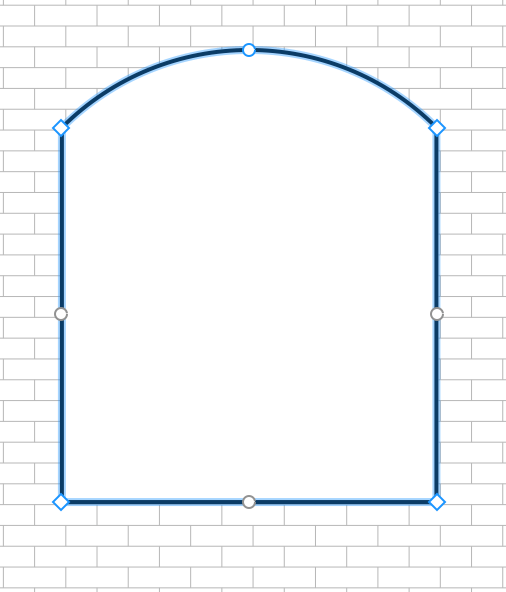
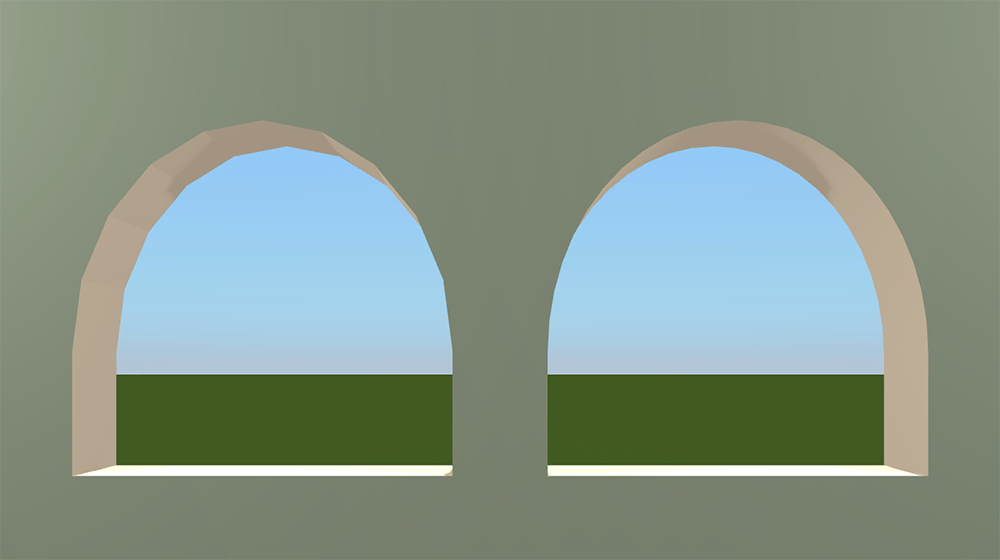
Скругленные стороны объекта могут отображаться в 3D виде как набор граней или как гладкая поверхность. Чтобы сделать скругления более или менее плавными, используйте ползунок Гладкость в Инспекторе. Высокие значения могут потребовать большей вычислительной мощности при рендеринге 3D модели. На изображении ниже два одинаковых объекта имеют минимальный (слева) и максимальный (справа) уровень Гладкости.
Если параметр Редактирование геометрии в Инспекторе разблокирован, режим редактирования можно активировать двойным нажатием на объект.