Рабочая область Live Home 3D
Вертикальный 2D вид
Вертикальный 2D вид отображает боковую проекцию стен и крыш. Он используется для работы с проемами, нишами и стенными панелями, а также для экспорта и печати вертикальных видов.
Функциональность, описанная в этом разделе, доступна только в редакции Pro.
Чтобы открыть вертикальный 2D вид, выберите стену или секцию крыши и нажмите кнопку  на панели инструментов. То же самое можно сделать, выбрав нишу, проем или стенную панель, если этот объект встроен в стену или крышу.
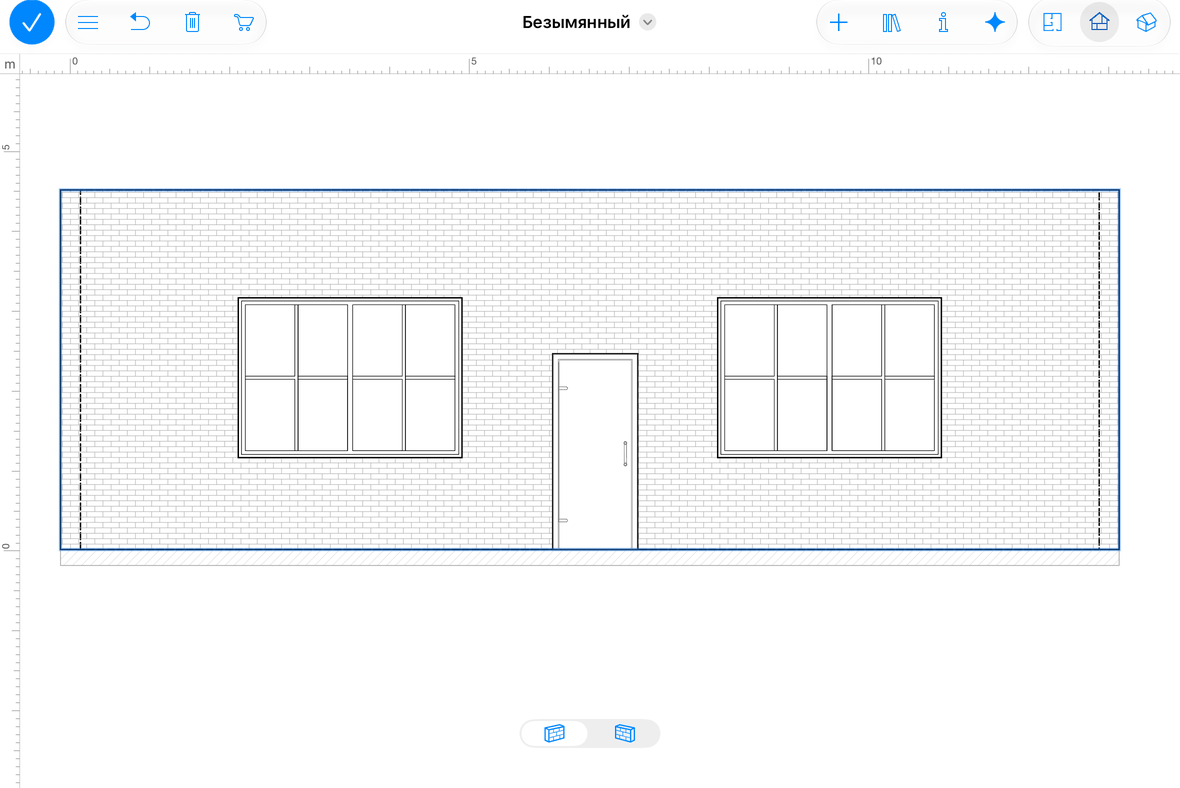
На вертикальном 2D виде могут отображаться линейки и строка информации под панелью инструментов. Чтобы показать или скрыть их одновременно, используйте параметр Показать линейки в разделе 2D на панели Настройки.
Панель инструментов

 – Открыть меню.
 – Отменить последнее действие. Чтобы повторить действие, нажмите на значок и удерживайте его, пока на экране не появится всплывающее меню.
 – Удалить выбранные объекты.
 – Открыть Встроенный магазин, где можно приобрести дополнительный контент или обновить лицензию.
 – Открыть инструменты. Доступны два набора инструментов: Здание и Вспомогательные.
Набор инструментов Здание: ниши, проемы и стенные панели.
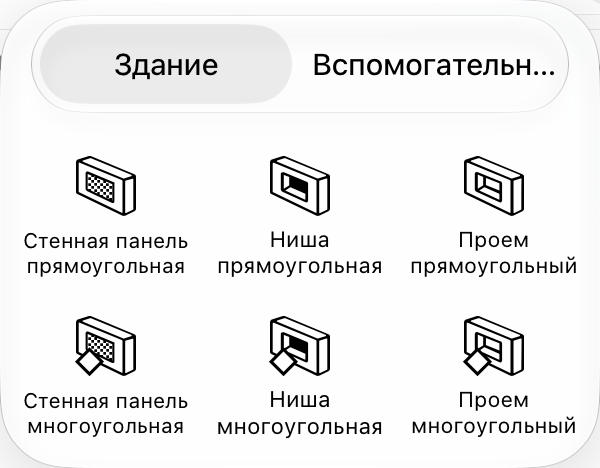
 – Инструмент Стенная панель прямоугольная создает прямоугольную стенную панель.
 – Инструмент Стенная панель многоугольная позволяет создать стенную панель произвольной формы.
 – Инструмент Ниша прямоугольная создает прямоугольную нишу.
 – Инструмент Ниша многоугольная позволяет создать нишу произвольной формы.
 – Инструмент Проем прямоугольный создает прямоугольный проем.
 – Инструмент Проем многоугольный позволяет создать проем произвольной формы.
Набор инструментов Вспомогательные: размеры, текстовые аннотации и направляющие.
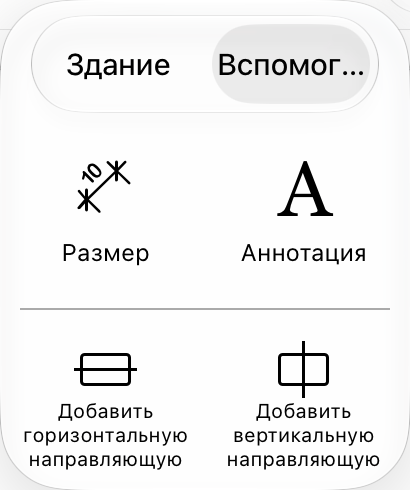
 – Инструмент Размер позволяет измерять расстояние между заданными точками.
 – Инструмент Аннотация добавляет текстовые блоки для ввода или вставки текста.
 – Инструмент Добавить горизонтальную направляющую добавляет горизонтальную направляющую. По умолчанию она проходит через центр вертикального 2D вида.
 – Инструмент Добавить вертикальную направляющую добавляет вертикальную направляющую. По умолчанию она проходит через центр вертикального 2D вида.
 – Открыть или закрыть панель Библиотека, которая дает доступ к библиотеке материалов, библиотеке объектов и Дереву проекта.
 – Открыть или закрыть Инспектор.
 – Отображение 2D плана.
 – Отображение вертикального 2D вида. (Только в редакции Pro)
 – Отображение 3D вида.
Большинство инструментов остаются активными после выполнения соответствующего действия. Например, нарисовав нишу, можно нарисовать еще одну, не активируя инструмент заново. Чтобы деактивировать инструмент, нажмите Завершить на панели инструментов.
После добавления или выбора объекта на панели инструментов также может появиться кнопка Готово. Нажатие Готово просто снимает выделение с объекта. То же самое можно сделать, нажав на пустое место в области рисования.
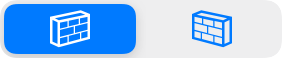
Когда стена выбрана, ее противоположную сторону можно показать, нажав кнопку Развернуть. Это работает и с крышами. Кнопка расположена в нижней части рабочей области.
Добавление объектов из библиотеки
В вертикальном 2D виде можно добавлять объекты, которые устанавливаются в стены и крыши: ниши, проемы, двери, окна и стенные панели. Для добавления объекта достаточно перетащить его из библиотеки в проект.
Создание объектов
Ниши, проемы и стенные панели можно рисовать непосредственно в вертикальном 2D виде с помощью инструментов рисования, описанных выше. Для каждого объекта есть два связанных инструмента: один рисует прямоугольные формы, другой создает многоугольники.
Для добавления прямоугольного объекта активируйте один из инструментов типа «прямоугольный». Коснитесь экрана и проведите пальцем в сторону. Так задается положение угла новой ниши, проема или стенной панели. Поднимите палец в точке, где должен находиться противоположный угол.
Для добавления многоугольного объекта активируйте один из инструментов типа «многоугольный». Коснитесь экрана и проведите пальцем в сторону. Так задается положение первого угла новой ниши, проема или стенной панели. Поднимите палец и нажмите еще несколько раз, чтобы добавить углы. Добавив последний угол, нажмите кнопку Завершить, чтобы деактивировать инструмент.
Изменение формы объекта
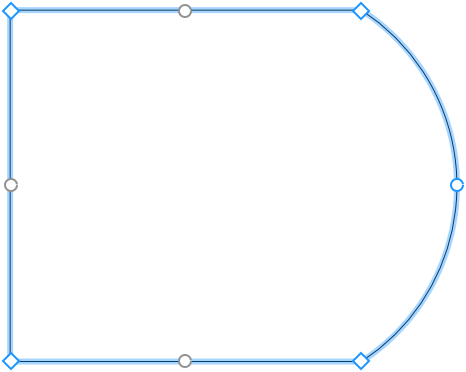
Чтобы изменить форму ниш, проемов и стенных панелей непосредственно в вертикальном 2D виде, нажмите на объект и удерживайте его, пока не откроется всплывающее меню. Затем выберите команду Редактировать контур. Маркеры изменения размера исчезнут — это признак режима редактирования контура. Приложение отобразит контур объекта с ромбовидными маркерами на углах — «точками». Для изменения формы контура можно перемещать эти точки.
Чтобы добавить новую точку, нажмите на контур и удерживайте его, чтобы открыть всплывающее меню. Затем выберите Добавить точку. Чтобы удалить точку, нажмите на нее и удерживайте. Во всплывающем меню выберите Удалить точку.
В режиме редактирования контура приложение также отображает круглые маркеры в середине каждой стороны контура. Если переместить круглый маркер в ту или иную сторону, соответствующая сторона изогнется внутрь или наружу формы, образуя дугу. При изменении кривизны стороны число в середине стороны меняется от 0 (прямая линия) до 180 (полуокружность). Один из способов создать окружность — нарисовать квадрат и изогнуть каждую сторону на 90 градусов.
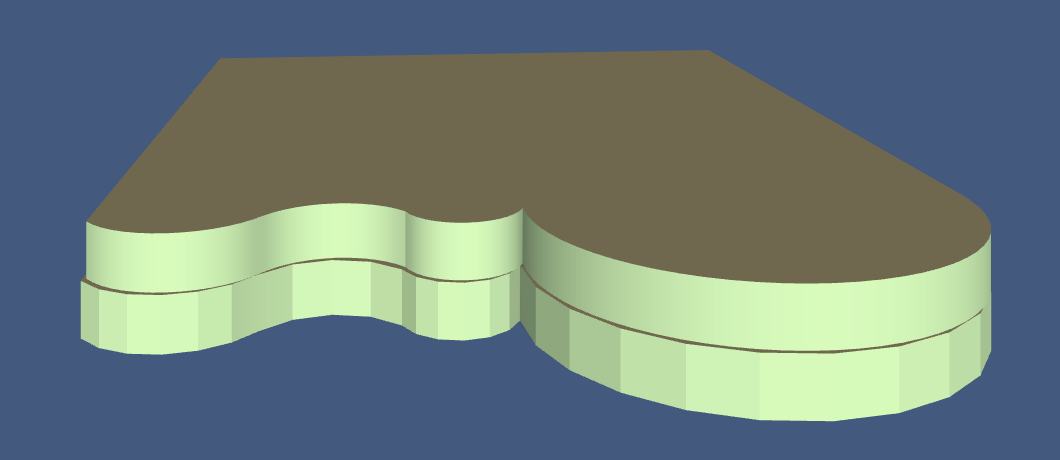
Скругленные стороны объекта могут отображаться в 3D виде как набор граней или как гладкая поверхность. Чтобы сделать скругления более или менее плавными, используйте ползунок Гладкость в Инспекторе. Высокие значения могут потребовать большей вычислительной мощности при рендеринге 3D модели. На изображении ниже два одинаковых объекта имеют минимальный (снизу) и максимальный (сверху) уровень Гладкости.
Когда параметр Редактирование геометрии в Инспекторе разблокирован, режим редактирования можно активировать двойным нажатием на объект.
Мебель в вертикальном 2D виде
Для показа или скрытия мебели и строительных блоков в вертикальном виде используйте параметр Показать примыкающую мебель в разделе 2D настроек.
Предмет мебели или строительный блок будет отображаться только в том случае, если расстояние между ним и выбранной стеной составляет менее 1 метра (39,4 дюйма).
В вертикальном 2D виде можно перемещать мебель и добавлять новые объекты.