Работа с объектами
Потолки и полы
Потолки и полы можно создавать как вручную, так и автоматически. Во втором случае они называются «Автопол» и «Автопотолок».
Программа создает автопол и автопотолок сразу, как только вы создаете комнату с помощью одного из следующих инструментов: Комната, Прямая стена или Стена дугой. В данном контексте термин «комната» используется, когда стены образуют замкнутую фигуру, например прямоугольник, на плане этажа. Размер и форма автопола и автопотолка определяются формой комнаты.
Чтобы добавить потолок или пол вручную, активируйте соответствующий инструмент в наборе инструментов Здание и нарисуйте объект на плане этажа. Чтобы открыть набор инструментов, откройте план этажа, нажмите кнопку «плюс» на панели инструментов и выберите Здание на панели инструментов.
Чтобы добавить прямоугольный потолок или пол:
- Выберите инструмент Потолок прямоугольный или Пол прямоугольный соответственно.
 или
или

- Коснитесь пальцем плана этажа и ведите им в сторону. Так задается положение угла пола или потолка.
- Уберите палец с экрана в месте, где должен находиться противоположный угол.
Чтобы добавить потолок или пол произвольной формы:
- Выберите инструмент Потолок многоугольный или Пол многоугольный соответственно.
 или
или

- Коснитесь пальцем плана этажа и потащите, чтобы начать рисование.
- Уберите палец с экрана, чтобы задать конец первой стороны объекта.
- Нажимайте на план этажа, чтобы задать положение угловых точек контура объекта. Контур обновляется при добавлении каждой новой точки.
- Нажмите кнопку Завершить на панели инструментов, чтобы деактивировать инструмент.
Инструмент Пол и потолок позволяет нарисовать пол и потолок одновременно, один над другим. Эта функция доступна только в редакции Pro.
В большинстве случаев добавлять полы и потолки в проект вручную не требуется, так как приложение создает их автоматически. Добавление пользовательского пола может быть полезным для создания террасы или для приподнятого участка пола относительно остального уровня.
Чтобы удалить пользовательский пол или потолок, выберите его на плане этажа или в Дереве проекта и нажмите кнопку Удалить.
Автопол и автопотолок удалить нельзя.
Операции, общие для всех типов объектов, описаны в разделе Основы. В том числе:
В разделе Применение материалов описано, как применять материалы к объектам.
В данной части документации полы и потолки для краткости называются «объектами».
Свойства потолка и пола в Инспекторе
Большинство параметров пола и потолка находится в Инспекторе, где можно изменить геометрические свойства, а также настроить внешний вид объекта на плане этажа или в 3D виде.
Геометрические свойства
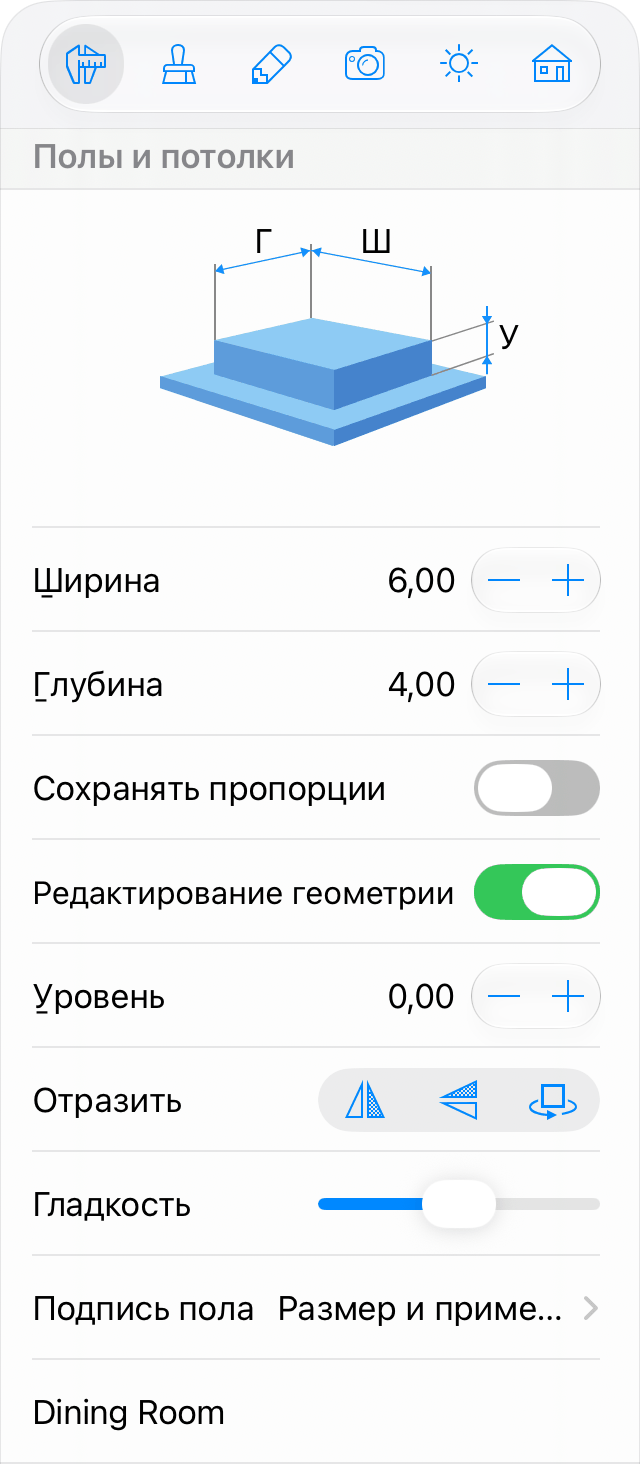
Геометрические свойства объекта находятся на вкладке Параметры объектов в Инспекторе.
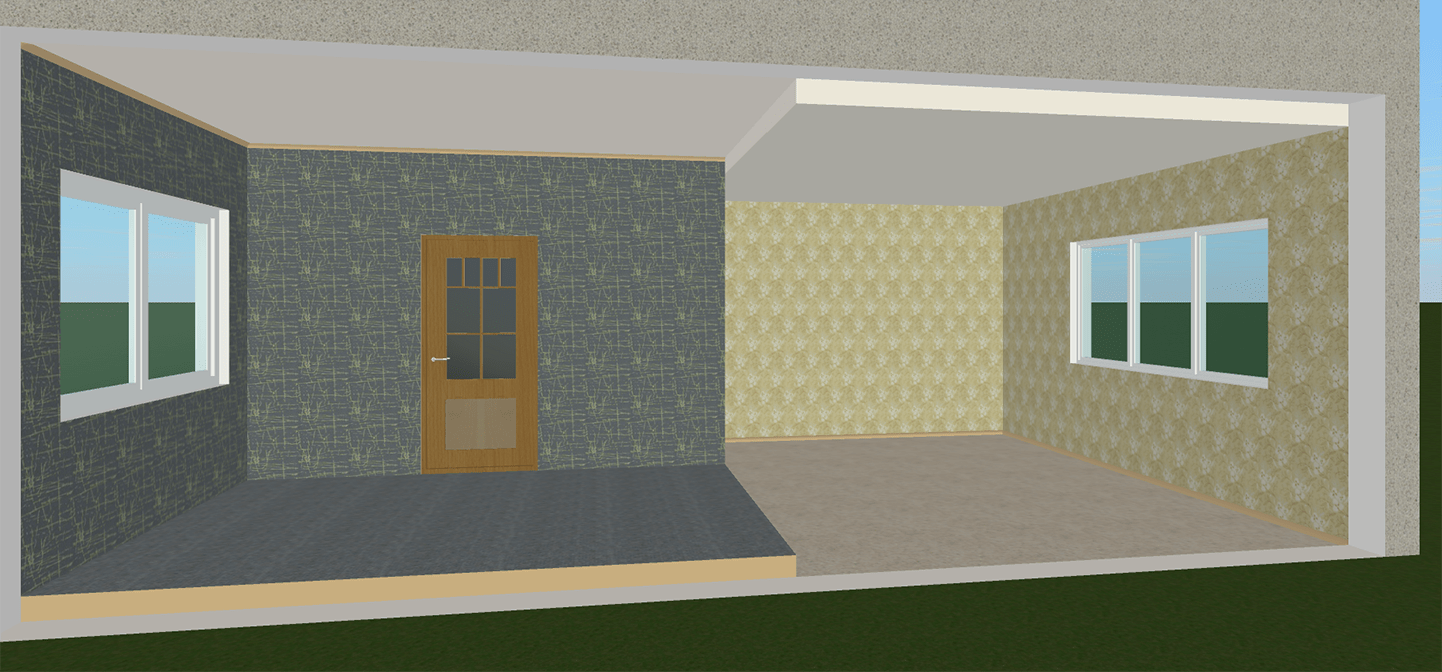
Высота потолка по умолчанию определяется параметром Высота этажа. Изначально все полы и потолки на одном этаже находятся на одном уровне. Чтобы изменить уровень пола или потолка в конкретной комнате, воспользуйтесь параметром Уровень.
Симулировать дом с разноуровневыми полами можно, изменив параметр Уровень в разных комнатах.
Остальные параметры на вкладке Параметры объектов можно изменить только для пола или потолка, созданного пользователем.
Чтобы изменить размер объекта, введите новые значения в поля Ширина и Глубина. Для пропорционального масштабирования установите флажок Сохранять пропорции.
Чтобы изменить размер объекта непосредственно на плане этажа, перетащите один из маркеров на рамке выделения объекта. Маркеры не отображаются, когда объект заблокирован.
Для поворота пользовательского потолка или пола воспользуйтесь маркером поворота на плане этажа.
Инструменты Отразить позволяют отразить объект по горизонтали или вертикали. Третья кнопка поворачивает объект на 180 градусов.
Текстовая подпись пола
Каждый пол имеет текстовую подпись. По умолчанию она отображается в центре пола. Подпись может показывать площадь пола, его размеры или и то, и другое. Параметр Подпись пола в Инспекторе позволяет выбрать, что отображать: информацию по умолчанию, пользовательскую Заметку, обе или ничего.
Чтобы добавить собственный текст к подписи любого пола, введите его в Инспекторе под параметром Подпись пола. Такой настраиваемый текст называется Заметкой.
Положение подписи на 2D плане можно изменить: просто перетащите ее в новое место.
Если разместить пользовательский пол поверх автопола, площадь автопола уменьшится на площадь пользовательского пола.
Чтобы показать или скрыть все подписи полов в проекте, используйте вкладку 2D настроек программы.
Изменение формы пола или потолка
Чтобы изменить форму пола или потолка, нажмите на него и удерживайте и выберите Редактировать контур в контекстном меню. Маркеры изменения размера исчезнут, что означает переход в режим редактирования контура. Приложение отобразит контур объекта с ромбовидными маркерами в угловых точках, называемых «точками». Перемещая точки, можно изменять форму контура.
Чтобы добавить новую точку, нажмите на контур и удерживайте и выберите Добавить точку. Чтобы удалить точку, нажмите на нее и удерживайте и выберите Удалить точку.
Форму объекта также можно изменить с помощью операций Скомбинировать. Контур результата будет зависеть от расположения и формы исходных объектов. Чтобы скомбинировать объекты, выделите не менее двух из них на 2D плане, откройте контекстное меню и выберите одну из операций.
В режиме редактирования контура приложение также отображает круглые маркеры в середине каждой стороны фигуры. Если переместить круглый маркер в том или ином направлении, соответствующая сторона изогнется внутрь или наружу фигуры, образуя дугу. В процессе изменения кривизны стороны число рядом со стороной меняется от 0 (прямая линия) до 180 (полукруг). Один из способов создать окружность — нарисовать квадрат и изогнуть каждую сторону на 90 градусов.
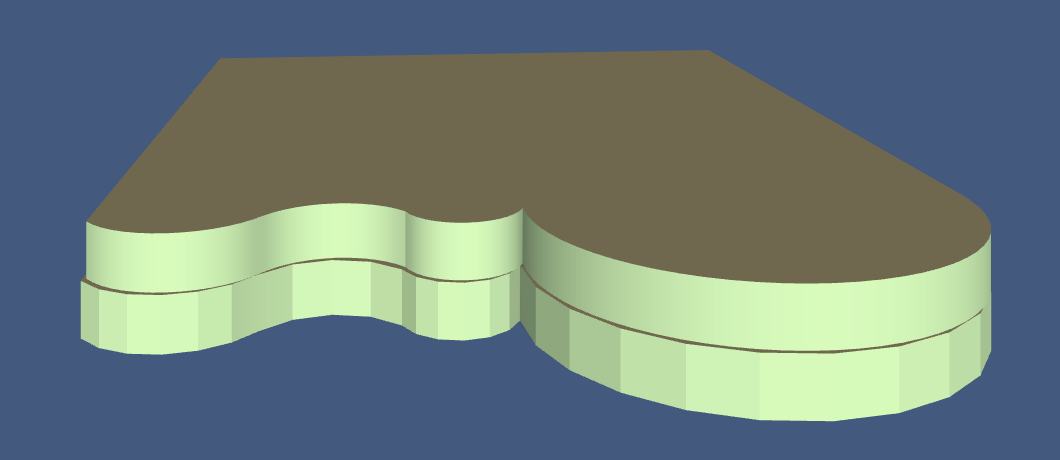
Скругленные стороны объекта могут отображаться в 3D виде как набор граней или как гладкая поверхность. Чтобы сделать скругления более или менее плавными, используйте ползунок Гладкость в Инспекторе. Высокие значения могут потребовать большей вычислительной мощности при рендеринге 3D модели. На изображении ниже два одинаковых объекта имеют минимальный (снизу) и максимальный (сверху) уровень Гладкости.
Если параметр Редактирование геометрии в Инспекторе разблокирован, режим редактирования можно активировать двойным нажатием на объект.