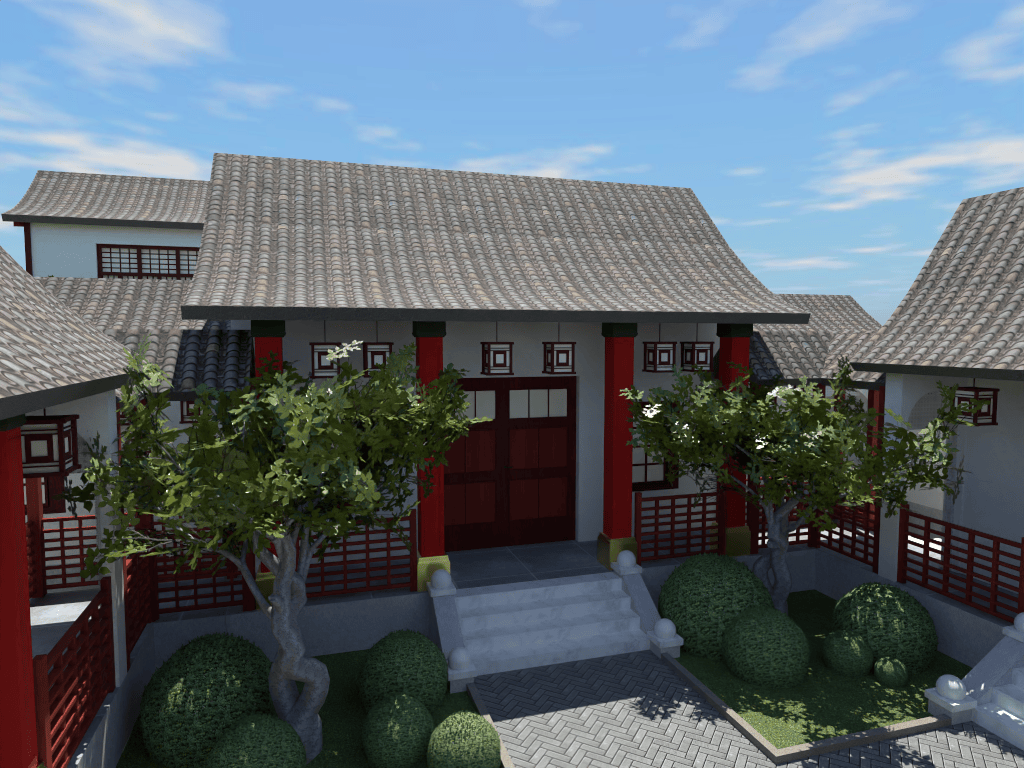
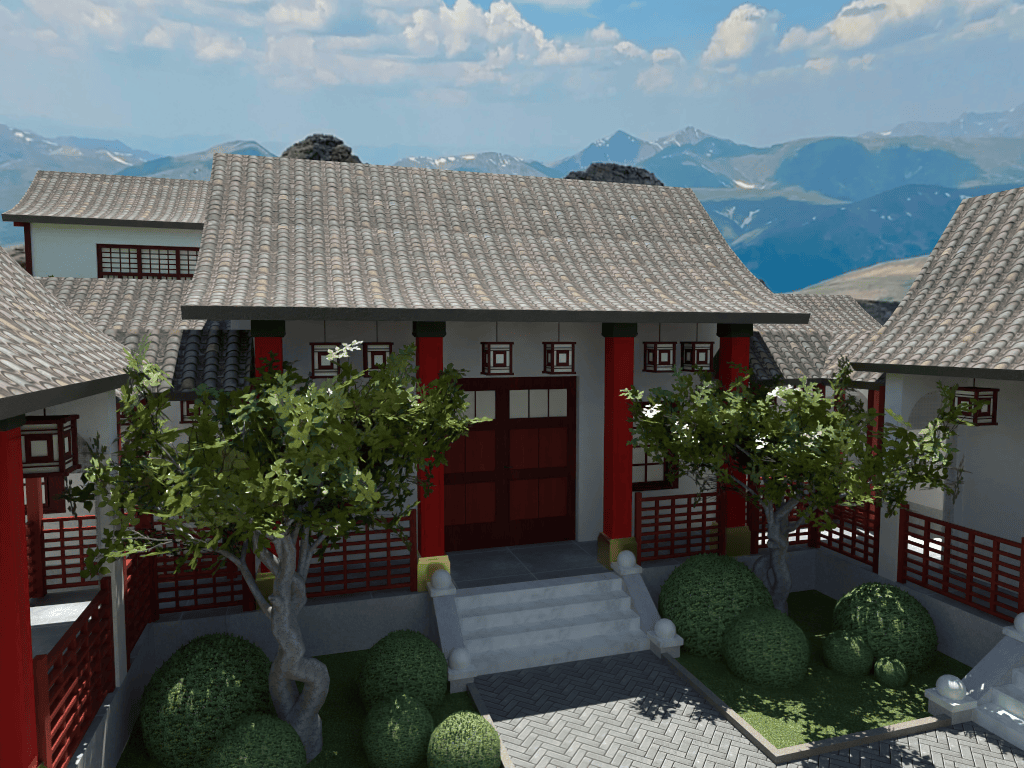
Lavorare con i progetti
Le impostazioni della luce diurna
L’illuminazione in qualsiasi progetto è una combinazione di luce diurna e luce artificiale. La sezione Sorgenti luminose spiega come lavorare con le sorgenti di luce.
Per configurare la luce diurna, usa la scheda Proprietà luci della finestra impostazioni. Puoi aprirla scegliendo Finestra > Finestra impostazioni > Proprietà luci dal menu principale.
Il programma simula la luce diurna in base alla posizione geografica, alla data e all’ora del giorno.
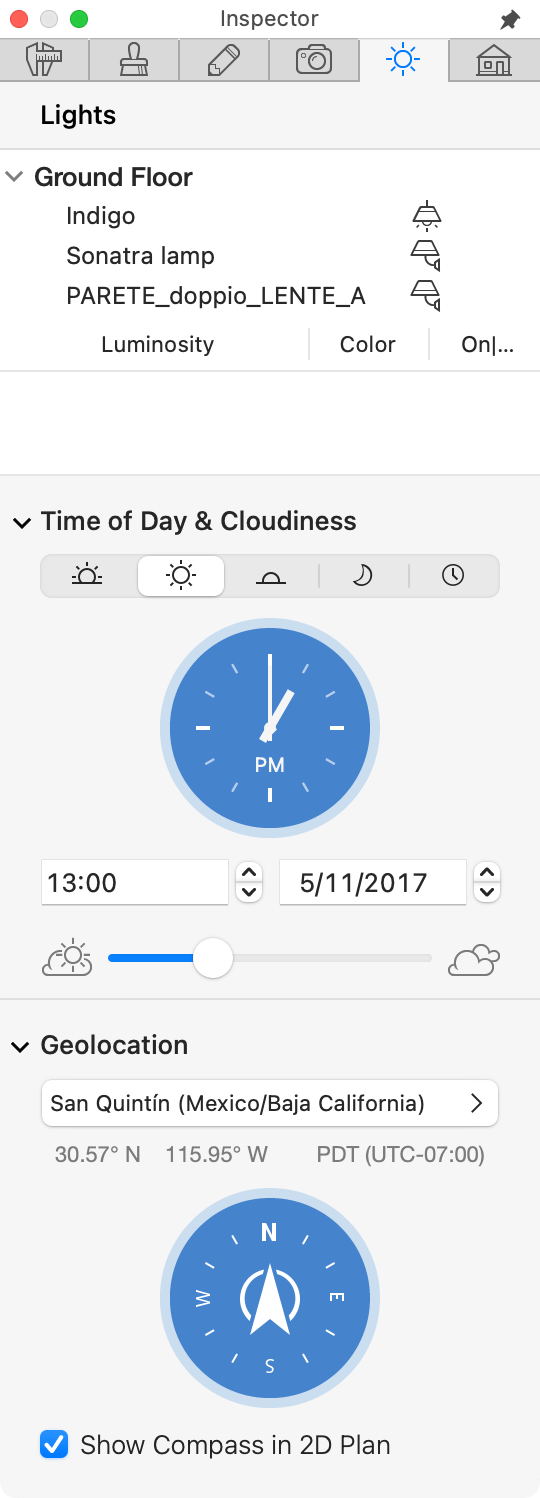
Sezione Ora del giorno e Nuvolosità
Per impostare l’ora del giorno, puoi scegliere un orario predefinito facendo clic sui pulsanti corrispondenti: Mattina (9:00), Giorno (13:00), Sera (18:50) o Notte (1:00). Per impostare un’ora a tua scelta, trascina e ruota la lancetta delle ore sull’orologio oppure usa il campo di inserimento sotto l’orologio a sinistra. Fai clic su ore o minuti e inserisci un nuovo valore.
Per impostare la data, fai clic sul giorno o sul mese nel campo sotto l’orologio. Poi fai clic sulle frecce dei controlli per passare al giorno o al mese precedente o successivo. Puoi anche scegliere la data dal calendario che si apre. Per applicare la data selezionata, fai clic sul pulsante Fine nel calendario.
Il cursore Nuvolosità modifica la quantità di nuvole nel cielo. Serve a cambiare le condizioni del cielo, ma non influisce sulla luminosità della luce diurna.
Sezione Geolocalizzazione
Per impostare la posizione geografica, fai clic sul pulsante nella parte superiore della sezione Geolocalizzazione. Si aprirà una mappa del mondo. Fai clic sulla mappa per specificare la tua posizione. Poi scegli la città in cui ti trovi oppure quella più vicina. È anche possibile inserire le coordinate geografiche.
Per definire la direzione del nord nel progetto, ruota la bussola nella finestra impostazioni. Lo stesso risultato può essere ottenuto ruotando la bussola visualizzata nella planimetria. Se la bussola non è necessaria nella planimetria, deseleziona la casella Mostra bussola nella finestra impostazioni.
Panorama personalizzato come sfondo 3D
Al posto del cielo generato automaticamente puoi usare una tua immagine panoramica a 360° come sfondo della vista 3D. Il panorama viene mostrato come un ambiente sferico attorno all’intera scena.
I comandi del cielo e dello sfondo si trovano nella scheda Proprietà luci della finestra impostazioni, nella sezione a scomparsa Cielo e sfondo in fondo.
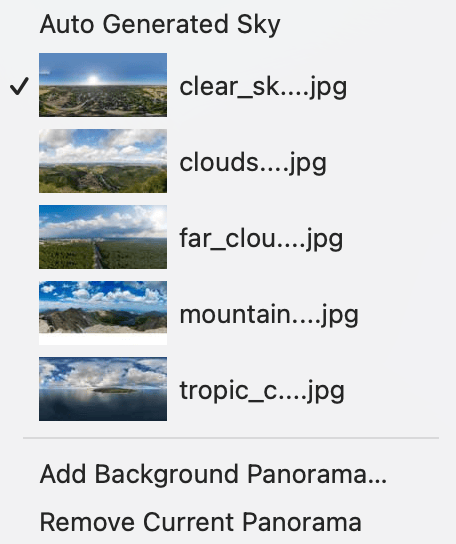
La sezione contiene un menu a comparsa che determina l’aspetto del cielo o dello sfondo. Il menu comprende:
- Cielo generato automaticamente — il cielo predefinito.
- I panorami che hai già importato, elencati sopra il separatore.
- Aggiungi panorama di sfondo… — importa una nuova immagine panoramica, la aggiunge all’elenco e la seleziona subito.
- Rimuovi il panorama corrente — elimina il panorama selezionato. Disponibile solo quando è attivo un panorama e non il cielo generato.
Quando un panorama è selezionato, puoi ruotarlo con i comandi Ruota panorama. La rotazione ti permette di allineare una parte precisa dell’immagine con la direzione verso cui guarda la telecamera. Se nel panorama sono visibili il sole o le ombre, allineali con la direzione della luce solare e delle ombre del progetto.