Lavorare con i progetti
La struttura del progetto
La struttura del progetto è un elenco degli oggetti aggiunti al progetto corrente. Per aprirla, scegli Finestra > Struttura del progetto nel menu principale.
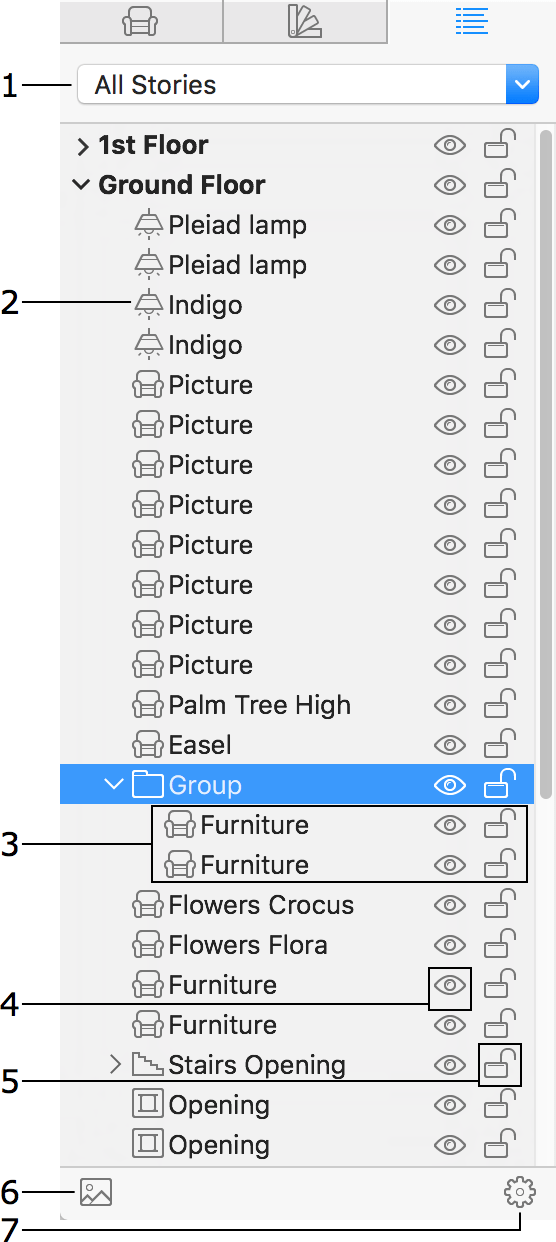
1 – Il selettore del piano. Puoi scegliere se visualizzare gli oggetti presenti su un singolo piano oppure su tutti i piani.
2 – Un oggetto. Facendo clic sul nome dell’oggetto nell’elenco, puoi selezionarlo sia nell’elenco sia nel progetto.
3 – Sotto-elementi di un oggetto o di un gruppo. Fai clic sul triangolo per mostrare o nascondere i sotto-elementi.
4 – Opzione Visibilità. Fai clic sull’icona per nascondere o mostrare un oggetto nel progetto.
5 – Opzione Blocca. Fai clic sull’icona per evitare modifiche o spostamenti accidentali di un oggetto. Non sarà possibile selezionare un oggetto bloccato in nessuna vista.
6 – Mostrare o nascondere l’oggetto selezionato nel pannello di anteprima. Questo pannello mostra la vista 3D del progetto con l’oggetto selezionato al centro. Se è selezionata una camera o una videocamera, il pannello mostra la vista generata da questa camera. Puoi ingrandire e ruotare l’anteprima senza influire sulla vista 3D principale.
7 – Il menu delle azioni. Ripete i comandi del menu contestuale dell’oggetto.
I nuovi oggetti vengono aggiunti al progetto con nomi predefiniti. Ad esempio, tutti i segmenti di muro sono denominati “Muro”. Se hai bisogno di distinguere oggetti dello stesso tipo, assegna loro nomi diversi. Per modificare il nome di un oggetto, fai doppio clic su di esso nella struttura del progetto e inserisci un nuovo nome.
La struttura del progetto può visualizzare gli elementi di un piano selezionato oppure tutti gli elementi del progetto. Nel secondo caso, i piani vengono mostrati come elementi di livello superiore nell’elenco e gli oggetti come sotto-elementi del rispettivo piano.
Gli oggetti sono raggruppati nell’elenco per tipo. Ad esempio, i muri sono elencati insieme e non vengono mescolati con oggetti di altri tipi. Se devi selezionare tutti gli oggetti dello stesso tipo, è più semplice farlo nella struttura del progetto.
Alcuni oggetti possono avere parti visualizzate nella struttura del progetto come sotto-oggetti. Ad esempio, un oggetto porta include il telaio e la porta stessa. I loro parametri possono essere modificati separatamente. Un oggetto muro può avere cornici e zoccoli su entrambi i lati.
Quando selezioni un oggetto in qualsiasi vista, viene selezionato anche nella struttura del progetto e viceversa.
Per aprire il menu contestuale dell’oggetto, fai clic con il tasto destro sull’oggetto. La maggior parte dei comandi nel menu delle azioni è uguale a quella del menu contestuale nella vista planimetria 2D.
Se hai difficoltà a trovare un oggetto nella planimetria, selezionalo nella struttura del progetto. La cornice di selezione dell’oggetto ti aiuterà a distinguerlo dagli altri oggetti nella vista 2D o 3D. Assicurati di cercare l’oggetto nel piano corretto. Per raggiungere rapidamente l’oggetto nella vista 3D, scegli il comando Mostra in 3D dal menu contestuale dell’oggetto.

Alcuni oggetti, soprattutto quelli importati, possono avere un segnale di avviso giallo nella struttura del progetto. Questo indica che l’oggetto è stato creato con molti dettagli, il che può ridurre la velocità di rendering della vista 3D. Per maggiori dettagli, consulta la sezione Tipo e rappresentazione.