プロジェクトの操作
プロジェクト設定
プロジェクト設定にアクセスするには、メニューから「ファイル」>「プロジェクト設定…」を選択します。
現在のプロジェクトに変更を適用するには、「OK」ボタンをクリックします。
現在の設定を新規プロジェクトのデフォルト設定として保存するには、「デフォルトとして保存」ボタンをクリックします。その後、「OK」をクリックして現在のプロジェクトに設定を適用するか、「キャンセル」をクリックして現在のプロジェクトを変更せずに保持できます。
プロジェクト情報
このセクションでは、作成者名、著作権情報、プロジェクトの説明を入力できます。
単位
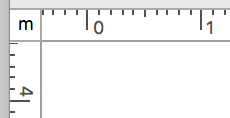
「単位」ドロップダウンメニューには、使用できる単位の一覧が表示されます。ショートカットとして、ルーラの隅に表示されている現在の単位をクリックして新しいオプションを選択することもできます。
「単位の精度」ドロップダウンメニューでは、フロアプラン、インスペクタなどでオブジェクトの寸法を表示する際の精度(小数点以下の桁数など)を選択できます。このコントロールは計算の精度には影響しません。ドロップダウンメニューで使用できるオプションは、「単位」で選択した内容によって異なります。
「床ラベルの拡張」オプションでは、床ラベルに表示する情報の種類を選択できます。
「単位を非表示」チェックボックスを使うと、フロアプランに単位を表示しないようにできます。40′ 00.0″ ft. の代わりに 40′ 00.0″、または 2.6 m の代わりに 2.6 と表示されます。
ドロップダウンリストから定義済みのスケールを選択するか、「カスタムスケール」フィールドに新しいスケールを入力できます。
「新しいスケールに合わせてフォントサイズを調整」チェックボックスを使うと、スケールを変更したときにアプリがフロアプランのフォントサイズを自動的に拡大・縮小します。
プロジェクトアイコン
このセクションでは、Finder でプロジェクトのアイコンとして使用する画像の種類を選択できます。
その他
「デフォルトの階の高さ」は、プロジェクトに追加する新しい階に適用されます。
「デフォルトの階の名前」オプションでは、階の名前に英語の呼び方またはその他の呼び方を使用するかどうかを定義できます。たとえば、一部の言語では 1 階と地階が同じ場合があります。
「2D 表示」オプションでは、フロアプラン上のオブジェクトをベクターアウトラインで表示するか画像で表示するかを定義します。ショートカットとして、ツールバーの「2D 表示」ボタンを使用します。
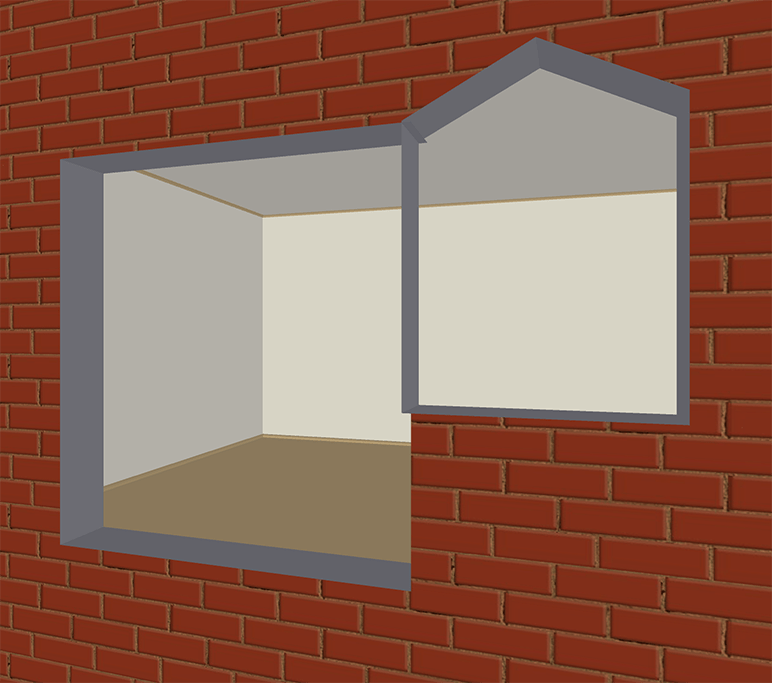
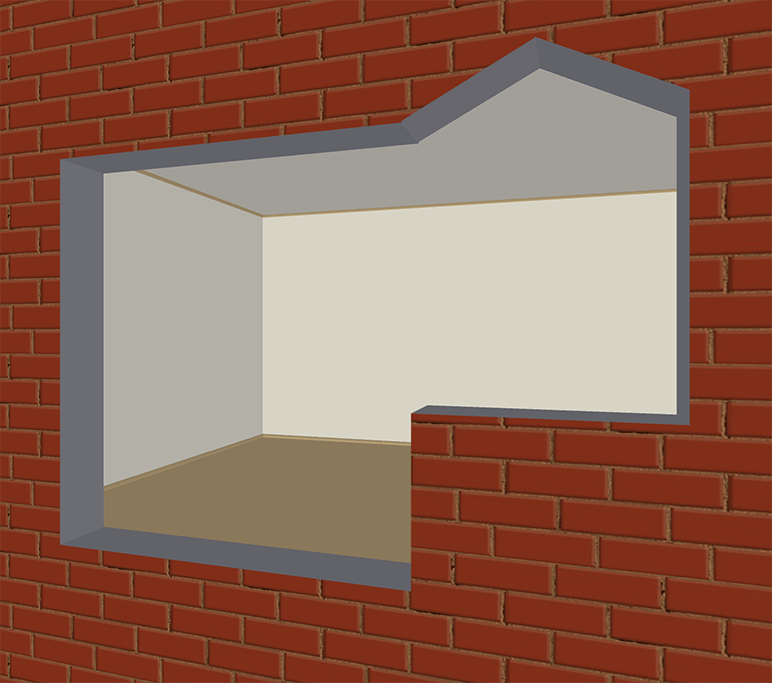
「建築要素の交差のダイナミック減算」オプションでは、交差する開口部をアプリがどのように処理するかを定義します。有効にすると、アプリはこれらの開口部を結合しようとします。無効にすると、開口部は元の形状とサイズを保持します。このオプションが有効な場合、アプリのパフォーマンスが低下することがあります。
「同梱コンテンツをプロジェクトに保存する」オプションでは、標準ライブラリの実際のオブジェクトをプロジェクトファイルに保存するか、ライブラリ内のこれらのオブジェクトへのリンクのみを保存するかを選択できます。どちらを選択しても、プロジェクトの操作方法には影響しません。オブジェクトをプロジェクトに保存すると、アプリのバージョンに依存しないことが保証されます(ライブラリのコンテンツはメジャーアップデートで変更される可能性があります)。一方、オブジェクトへのリンクのみを保存するプロジェクトは、ディスクスペースを節約できます。プロジェクトで使用した変更済みおよびインポートされたオブジェクトは、常にプロジェクトに保存されます。