Praca z projektami
Ustawienia projektu
Aby uzyskać dostęp do ustawień projektu, wybierz z menu Plik > Ustawienia projektu…
Aby zastosować zmiany do bieżącego projektu, kliknij przycisk OK.
Aby zapisać bieżące ustawienia jako domyślne dla nowych projektów, kliknij przycisk Ustaw jako domyślne. Możesz następnie kliknąć OK, aby zastosować ustawienia do bieżącego projektu, lub kliknąć Anuluj, aby pozostawić bieżący projekt bez zmian.
Informacje o projekcie
W tej sekcji możesz wpisać nazwę autora, informacje o prawach autorskich i opis projektu.
Pomiary
Menu rozwijane Jednostki miary zawiera listę dostępnych jednostek miary. Jako skrót możesz kliknąć bieżące jednostki miary wskazane w rogu linijek i wybrać nową opcję.
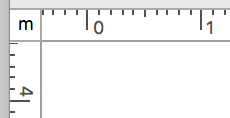
Menu rozwijane Precyzja jednostek pozwala wybrać precyzję (np. liczbę cyfr po przecinku), która powinna być używana do wyświetlania wymiarów obiektów na rzucie kondygnacji, w Inspektorze i tak dalej. Ten element sterujący nie wpływa na dokładność obliczeń. Opcje dostępne w menu rozwijanym zależą od tego, co jest wybrane w Jednostkach miary.
Opcja Rozszerz etykiety podłóg pozwala wybrać, jakiego rodzaju informacje mają być wyświetlane w etykietach podłóg.
Pole wyboru Ukryj jednostki pozwala ukryć jednostki miary na rzucie kondygnacji. Zobaczysz 40′ 00.0″ zamiast 40′ 00.0″ ft. lub 2,6 zamiast 2,6 m.
Możesz wybrać predefiniowaną skalę z listy rozwijanej lub wpisać nową skalę w polach Skala niestandardowa.
Pole wyboru Dostosuj rozmiary czcionek do nowej skali umożliwia aplikacji zwiększanie lub zmniejszanie rozmiaru czcionki na rzucie kondygnacji przy zmianie skali.
Ikona projektu
W tej sekcji możesz wybrać, jaki rodzaj obrazu ma być używany jako ikona projektu w Finderze.
Różne
Parametr Domyślna wysokość kondygnacji określa domyślną wysokość nowych kondygnacji.
Opcja Domyślne nazwy kondygnacji pozwala określić, czy używać angielskiego sposobu nazywania kondygnacji, czy innego. Na przykład parter może być tym samym co pierwsze piętro w niektórych językach.
Opcja Reprezentacja 2D określa, czy obiekty na rzucie kondygnacji mają być wyświetlane jako wektorowe kontury czy obrazy. Jako skrót użyj przycisków Reprezentacja 2D na pasku narzędzi.
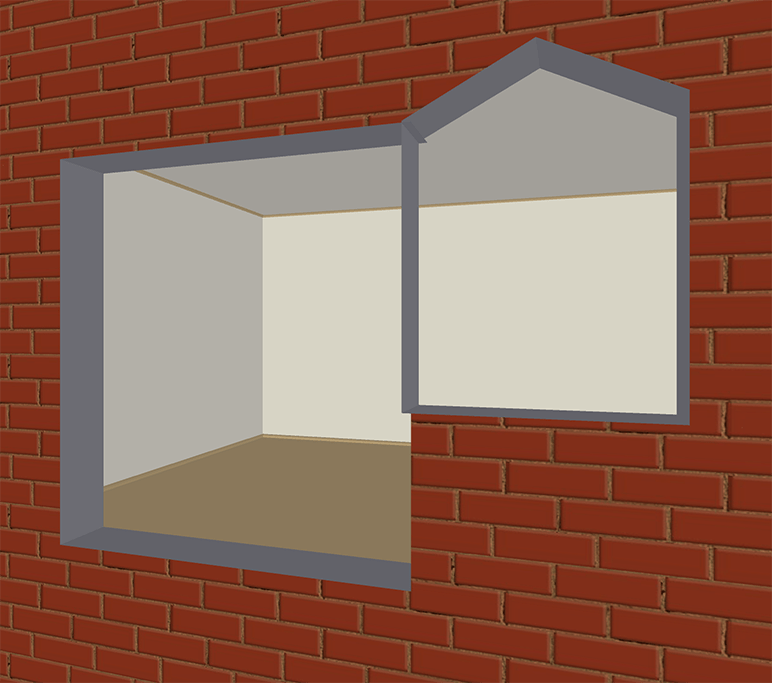
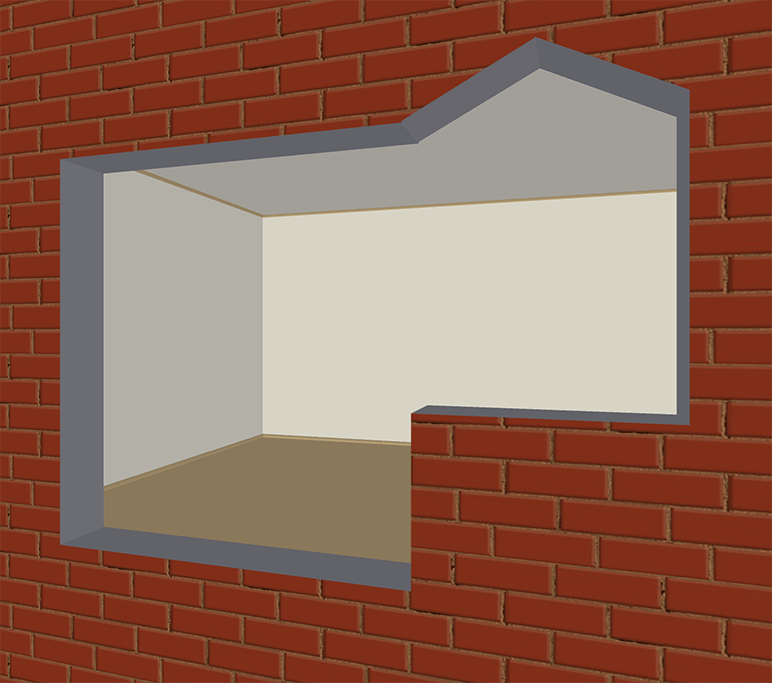
Opcja Dynamiczne odejmowanie przecinających się elementów budowlanych określa sposób, w jaki aplikacja traktuje przecinające się otwory. Gdy jest aktywna, aplikacja próbuje łączyć te otwory. Gdy jest nieaktywna, otwory zachowują swój pierwotny kształt i rozmiar. Wydajność aplikacji może się zmniejszyć, gdy opcja jest włączona.
Opcja Zapisz dostarczoną zawartość w projekcie pozwala wybrać, czy zapisywać rzeczywiste obiekty ze standardowej biblioteki w pliku projektu, czy zapisywać tylko łącza do tych obiektów w bibliotece. Niezależnie od wyboru, nie wpłynie to na sposób pracy z projektem. Zapisanie obiektów w projekcie gwarantuje, że nie będzie on zależny od wersji aplikacji (zawartość biblioteki może się zmienić przy głównej aktualizacji). Z drugiej strony projekty, które przechowują tylko łącza do obiektów, mogą zajmować mniej miejsca na dysku. Zmodyfikowane i zaimportowane obiekty użyte w projekcie zawsze będą zapisywane w projekcie.