使用项目
项目设置
要访问项目设置,请从菜单中选择文件 > 项目设置…。
要将更改应用到当前项目,请点击确定按钮。
要将当前设置保存为新项目的默认设置,请点击另存为默认值按钮。然后您可以点击确定将设置应用到当前项目,或点击取消保持当前项目不变。
项目信息
在此部分,您可以输入作者姓名、版权信息和项目描述。
测量值
测量单位下拉菜单列出可用的测量单位。作为快捷方式,您可以单击标尺角落显示的当前测量单位,然后选择新的选项。
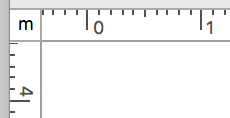
单位精度下拉菜单让您选择精度(例如小数位数),用于在平面图、检查器等位置显示对象尺寸。此控制不影响计算精度。下拉菜单中的可用选项取决于测量单位中的选择。
延伸地板标签选项可让您选择在地板标签中显示哪种信息。
隐藏单位复选框让您在平面图上隐藏测量单位。您将看到 40′ 00.0″ 而不是 40′ 00.0″ ft.,或者看到 2.6 而不是 2.6 m。
您可以从下拉列表中选择预定义比例,或在自定义比例尺字段中输入新比例。
为新的比例调整字体大小复选框允许应用在您更改比例时增大或减小平面图上的字体大小。
项目图标
在此部分,您可以选择在 Finder 中作为项目图标使用的图像类型。
杂项
默认楼层高度定义新楼层的默认高度。
默认楼层名称选项让您定义是使用英语方式还是其他方式来命名楼层。例如,在某些语言中,底层与一楼相同。
2D 表示选项定义是以矢量轮廓还是图像方式在平面图上显示对象。快捷方式是使用工具栏中的 2D 表示按钮。
动态缩减相交建筑构件选项定义应用处理相交开洞的方式。激活时,应用会尝试合并这些开洞;停用时,开洞保持其原始形状和尺寸。启用此选项可能会降低应用性能。
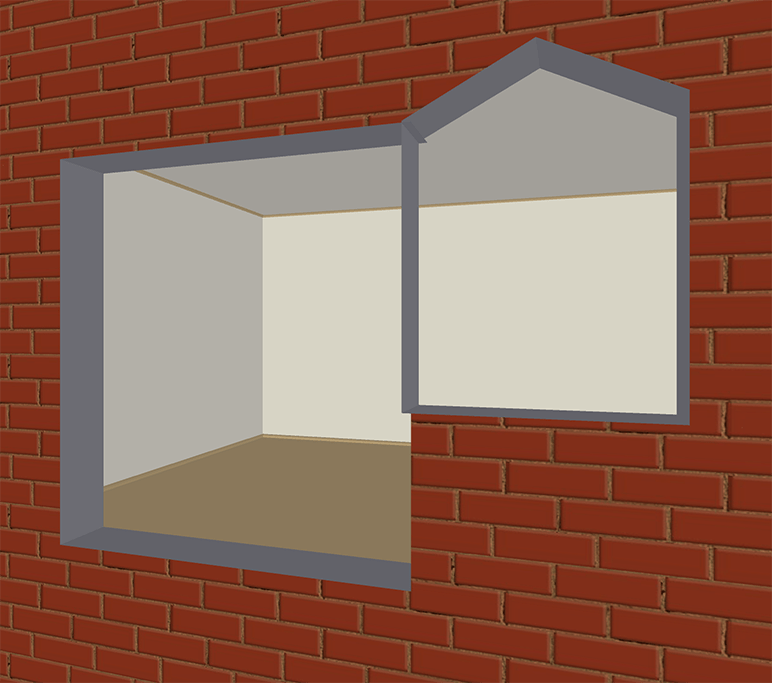
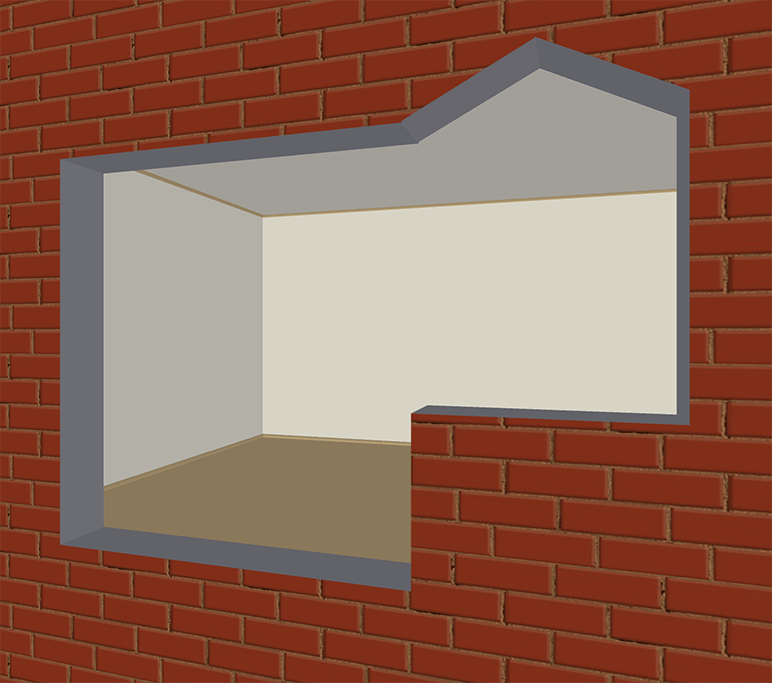
在项目中保存提供的内容选项让您选择是将标准资料库中的实际对象保存在项目文件中,还是仅保存指向资料库中这些对象的链接。无论您选择哪种方式,都不会影响您使用项目的方式。在项目中保存对象可确保项目不依赖于应用版本(资料库的内容可能会在主要更新中发生变化)。另一方面,仅存储对象链接的项目文件可以占用更少的磁盘空间。项目中使用的已修改和已导入对象将始终保存在项目中。