Работа с проектами
Настройки проекта
Чтобы открыть настройки проекта, выберите в меню Файл > Настройки проекта…
Чтобы применить изменения к текущему проекту, нажмите кнопку ОК.
Чтобы сохранить текущие настройки как настройки по умолчанию для новых проектов, нажмите кнопку Использовать по умолчанию. После этого можно нажать ОК, чтобы применить настройки к текущему проекту, или Отмена, чтобы оставить текущий проект без изменений.
Информация о проекте
В этом разделе можно указать имя автора, информацию об авторских правах и описание проекта.
Единицы измерения
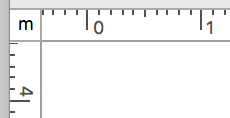
Выпадающее меню Единицы измерения содержит список доступных единиц. Для быстрого доступа можно нажать на текущие единицы измерения, отображаемые в углу линеек, и выбрать новый вариант.
Выпадающее меню Точность единиц измерений позволяет выбрать точность (например, количество десятичных знаков) для отображения размеров объектов на плане этажа, в Инспекторе и т. д. Этот параметр не влияет на точность вычислений. Доступные варианты зависят от выбранных Единиц измерения.
Параметр Показывать в надписях для полов позволяет выбрать, какая информация будет отображаться в подписях этажей.
Флажок Не показывать единицы позволяет скрыть единицы измерения на плане этажа. Вместо «40′ 00.0″ фт.» будет отображаться «40′ 00.0″», вместо «2,6 м» — «2,6».
Можно выбрать готовый масштаб из раскрывающегося списка или ввести произвольный масштаб в полях Особый масштаб.
Флажок Адаптировать размер шрифта под новый масштаб позволяет приложению автоматически увеличивать или уменьшать размер шрифта на плане этажа при изменении масштаба.
Значок проекта
В этом разделе можно выбрать тип изображения, которое будет использоваться в качестве значка проекта в Finder.
Прочие настройки
Параметр Высота этажа по умолчанию задает стандартную высоту новых этажей.
Параметр Стандартные названия этажей позволяет выбрать, использовать ли английский способ нумерации этажей или иной. Например, в некоторых языках нижний этаж и первый этаж — это одно и то же.
Параметр 2D представление определяет, как объекты отображаются на плане этажа — в виде векторных контуров или изображений. Для быстрого переключения используйте кнопки 2D представление на панели инструментов.
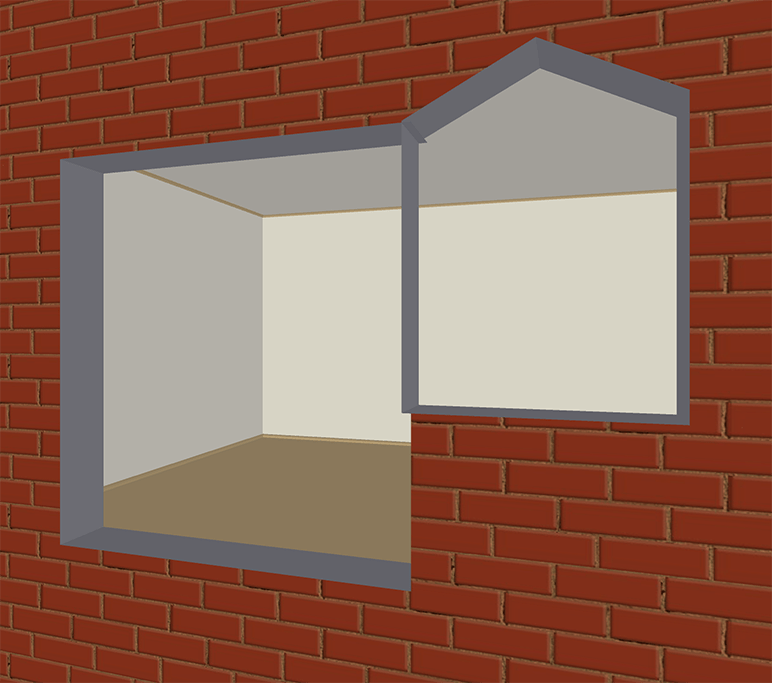
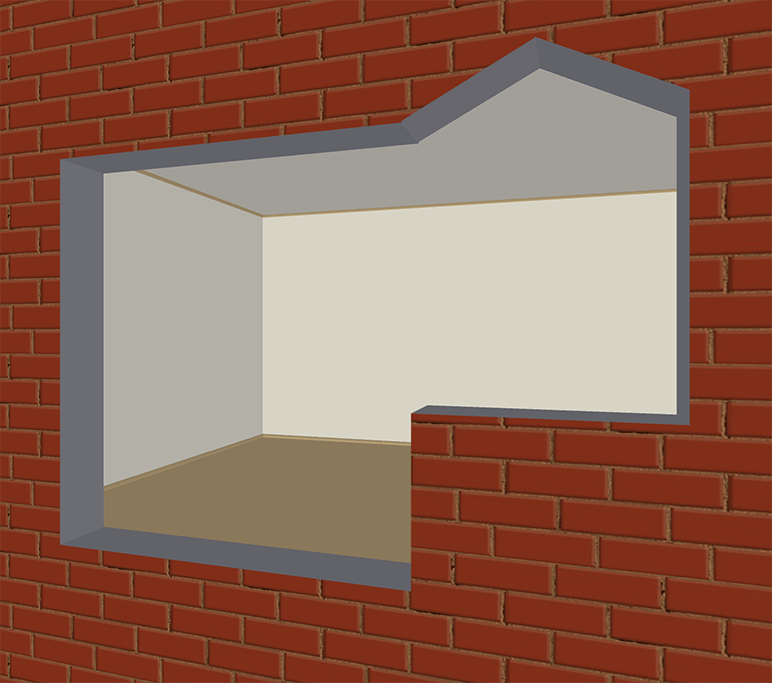
Параметр Динамическое вырезание пересекающихся элементов здания определяет, как приложение обрабатывает пересекающиеся проемы. При включении этого параметра приложение пытается объединить такие проемы. При отключении проемы сохраняют исходную форму и размер. Включение этого параметра может снизить производительность приложения.
Параметр Сохранять встроенные объекты в проекте позволяет выбрать, сохранять ли реальные объекты из стандартной библиотеки в файл проекта или хранить только ссылки на эти объекты в библиотеке. Выбранный вариант не влияет на процесс работы с проектом. Сохранение объектов в проекте гарантирует его независимость от версии приложения (содержимое библиотеки может меняться при крупных обновлениях). В то же время проекты, хранящие только ссылки на объекты, занимают меньше места на диске. Измененные и импортированные объекты всегда сохраняются в проекте.