Praca z projektami
Drzewo projektu
Drzewo projektu to lista obiektów dodanych do bieżącego projektu. Aby je otworzyć, wybierz Okno > Drzewo projektu w menu głównym.
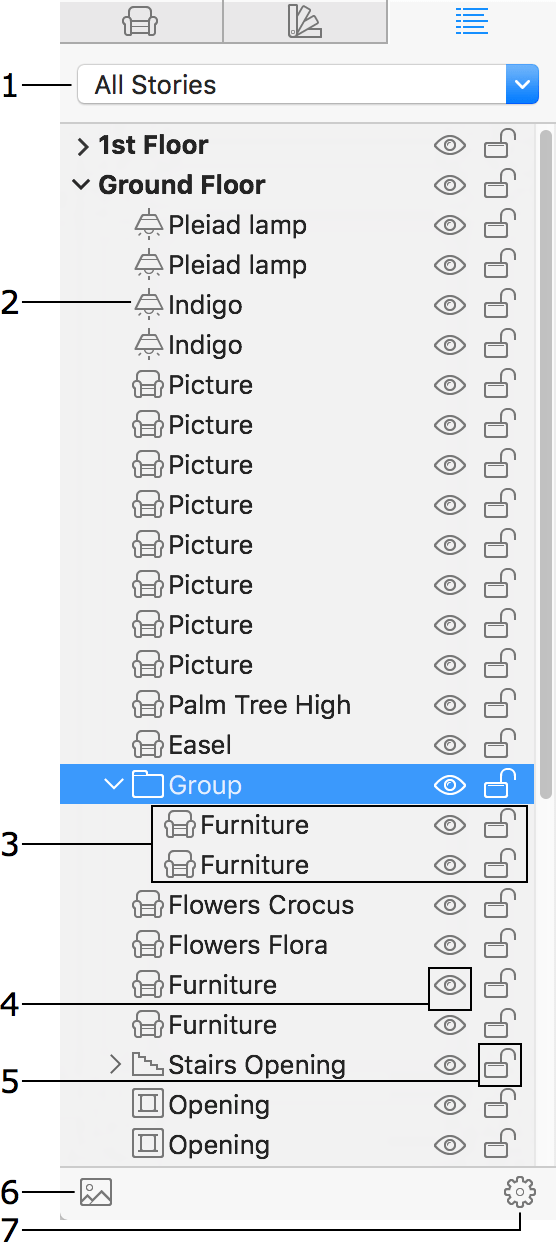
1 – Selektor kondygnacji. Możesz wybrać wyświetlanie obiektów znajdujących się na jednej kondygnacji lub na wszystkich kondygnacjach.
2 – Obiekt. Klikając nazwę obiektu na liście, możesz go zaznaczyć na liście i w projekcie.
3 – Podelementy obiektu lub grupy. Kliknij trójkąt, aby pokazać lub ukryć podelementy.
4 – Opcja Widoczność. Kliknij ikonę, aby ukryć lub pokazać obiekt w projekcie.
5 – Opcja Blokada. Kliknij ikonę, aby zapobiec przypadkowej modyfikacji lub przesuwaniu obiektu. Nie będziesz mógł zaznaczać zablokowanego obiektu w żadnym z widoków.
6 – Pokaż lub ukryj wybrany obiekt w panelu podglądu. Ten panel wyświetla widok 3D projektu z wybranym obiektem pośrodku. Jeśli zaznaczona jest kamera lub kamera filmowa, panel wyświetla widok z tej kamery. Możesz powiększać i obracać podgląd bez wpływu na główny widok 3D.
7 – Menu akcji. Powtarza polecenia z menu kontekstowego obiektu.
Nowe obiekty pojawiają się w projekcie z domyślnymi nazwami. Na przykład wszystkie segmenty ścian są nazwane „Ściana”. Jeśli chcesz odróżnić obiekty tego samego typu, powinieneś nadać im różne nazwy. Aby zmienić nazwę obiektu, kliknij go dwukrotnie w Drzewie projektu i wpisz nową nazwę.
Drzewo projektu może wyświetlać elementy tylko dla wybranej kondygnacji lub wszystkie elementy w projekcie. W drugim przypadku kondygnacje pojawiają się jako elementy najwyższego poziomu na liście, a obiekty są podelementami odpowiedniej kondygnacji.
Obiekty są grupowane na liście według typu. Na przykład ściany są wymienione razem i nie są mieszane z obiektami innych typów. Jeśli chcesz zaznaczyć wszystkie obiekty tego samego typu, łatwiej to zrobić w Drzewie projektu.
Niektóre obiekty mogą mieć części wyświetlane w Drzewie projektu jako podobiekty. Na przykład obiekt drzwi ma ościeżnicę i same drzwi. Ich parametry można zmieniać osobno. Obiekt ściany może mieć listwy górne i dolne po obu stronach.
Gdy zaznaczysz obiekt w dowolnym widoku, zostaje on zaznaczony również w Drzewie projektu i odwrotnie.
Aby wyświetlić menu kontekstowe obiektu, kliknij go prawym przyciskiem myszy. Większość poleceń w menu akcji jest taka sama jak w menu kontekstowym w widoku planu 2D.
Jeśli masz trudności ze znalezieniem obiektu na rzucie kondygnacji, zaznacz go w Drzewie projektu. Ramka zaznaczenia obiektu pozwoli odróżnić go od innych obiektów w widoku 2D lub 3D. Upewnij się, że szukasz obiektu na właściwej kondygnacji. Aby szybko przejść do obiektu w widoku 3D, wybierz polecenie Pokaż w 3D z menu kontekstowego obiektu.

Niektóre obiekty, zwłaszcza te zaimportowane, mogą mieć żółty znak ostrzeżenia w Drzewie projektu. Znak ten wskazuje, że obiekt został utworzony z wieloma detalami, co może potencjalnie zmniejszyć prędkość renderowania widoku 3D. Więcej informacji znajdziesz w sekcji Typ i reprezentacja.