Работа с проектами
Дерево проекта
Дерево проекта — это список объектов, добавленных в текущий проект. Чтобы открыть его, выберите Окно > Дерево проекта в главном меню.
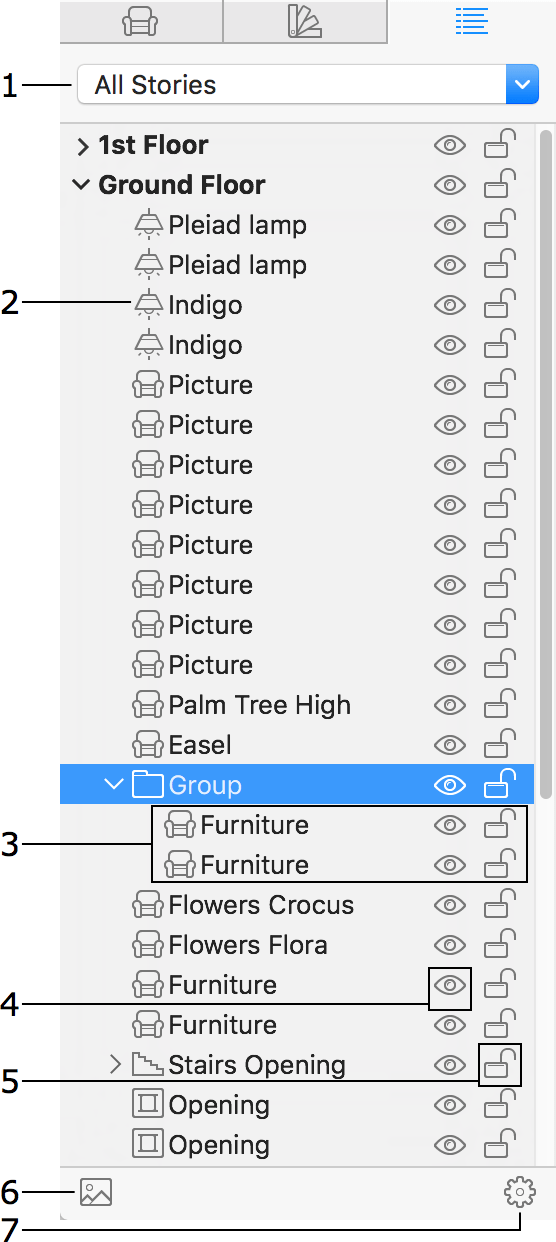
1 – Переключатель этажей. Позволяет отображать объекты, расположенные на одном этаже или на всех этажах.
2 – Объект. Нажав на имя объекта в списке, можно выбрать его в списке и в проекте.
3 – Подэлементы объекта или группы. Нажмите на треугольник, чтобы показать или скрыть подэлементы.
4 – Параметр Видимость. Нажмите на значок, чтобы скрыть или показать объект в проекте.
5 – Параметр Блокировка. Нажмите на значок, чтобы запретить случайное изменение или перемещение объекта. Заблокированный объект нельзя выбрать ни в одном из видов.
6 – Показать или скрыть выбранный объект в панели предпросмотра. В этой панели отображается 3D-вид проекта с выбранным объектом в центре. Если выбрана камера или кинокамера, панель отображает вид из этой камеры. Предпросмотр можно масштабировать и поворачивать, не затрагивая основной 3D-вид.
7 – Меню действий. Повторяет команды контекстного меню объекта.
Новые объекты получают имена по умолчанию. Например, все отрезки стен называются «Стена». Если нужно различать объекты одного типа, присвойте им разные имена. Чтобы изменить имя объекта, дважды нажмите на него в Дереве проекта и введите новое имя.
Дерево проекта может отображать элементы либо выбранного этажа, либо все элементы проекта. В последнем случае этажи отображаются как элементы верхнего уровня, а объекты — как подэлементы соответствующего этажа.
Объекты сгруппированы в списке по типу. Например, все стены отображаются вместе и не перемешиваются с объектами других типов. Если нужно выбрать все объекты одного типа, удобнее всего сделать это в Дереве проекта.
Некоторые объекты могут иметь составные части, отображаемые в Дереве проекта как подобъекты. Например, объект «Дверь» состоит из дверной коробки и самой двери. Их параметры можно изменять по отдельности. Объект «Стена» может иметь багеты и плинтусы с обеих сторон.
При выборе объекта в любом из видов он также выделяется в Дереве проекта, и наоборот.
Чтобы открыть контекстное меню объекта, нажмите на него правой кнопкой мыши. Большинство команд меню действий совпадают с командами контекстного меню на 2D плане.
Если найти объект на плане этажа затруднительно, выберите его в Дереве проекта. Рамка выделения поможет отличить его от других объектов в 2D или 3D виде. Убедитесь, что вы ищете объект на правильном этаже. Чтобы быстро перейти к объекту в 3D виде, выберите команду Показать в 3D в контекстном меню объекта.

Некоторые объекты, особенно импортированные, могут иметь желтый значок предупреждения в Дереве проекта. Этот значок указывает на то, что объект создан с большим количеством деталей, что может снизить скорость отрисовки 3D-вида. Подробнее читайте в разделе Тип и представление.