Робота з проєктами
Дерево проєкту
Дерево проєкту — це список об’єктів, доданих до поточного проєкту. Щоб відкрити його, виберіть Вікно > Дерево проєкту в головному меню.
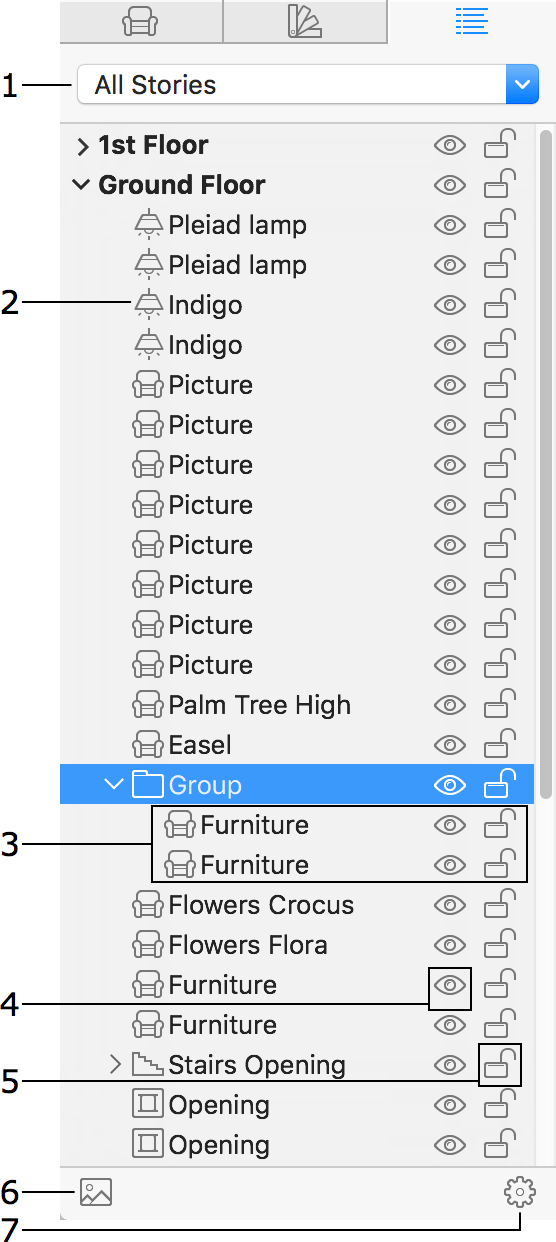
1 – Перемикач поверхів. Дає змогу відображати об’єкти, розташовані на одному поверсі або на всіх поверхах.
2 – Об’єкт. Натиснувши на ім’я об’єкта в списку, можна вибрати його в списку і в проєкті.
3 – Піделементи об’єкта або групи. Натисніть на трикутник, щоб показати або сховати піделементи.
4 – Параметр Видимість. Натисніть на значок, щоб сховати або показати об’єкт у проєкті.
5 – Параметр Блокування. Натисніть на значок, щоб заборонити випадкову зміну або переміщення об’єкта. Заблокований об’єкт не можна вибрати в жодному з видів.
6 – Показати або сховати вибраний об’єкт на панелі попереднього перегляду. На цій панелі відображається 3D вид проєкту з вибраним об’єктом у центрі. Якщо вибрано камеру або відеокамеру, панель відображає вид з цієї камери. Попередній перегляд можна масштабувати і повертати, не впливаючи на основний 3D вид.
7 – Меню дій. Повторює команди контекстного меню об’єкта.
Нові об’єкти отримують імена за умовчанням. Наприклад, усі відрізки стін називаються «Стіна». Якщо потрібно розрізняти об’єкти одного типу, дайте їм різні імена. Щоб змінити ім’я об’єкта, двічі натисніть на нього в Дереві проєкту і введіть нове ім’я.
Дерево проєкту може відображати елементи або вибраного поверху, або всі елементи проєкту. В останньому випадку поверхи відображаються як елементи верхнього рівня, а об’єкти — як піделементи відповідного поверху.
Об’єкти згруповано в списку за типом. Наприклад, усі стіни відображаються разом і не змішуються з об’єктами інших типів. Якщо потрібно вибрати всі об’єкти одного типу, зручніше зробити це в Дереві проєкту.
Деякі об’єкти можуть мати складові частини, що відображаються в Дереві проєкту як підоб’єкти. Наприклад, об’єкт «Двері» складається з дверної коробки і самих дверей. Їхні параметри можна змінювати окремо. Об’єкт «Стіна» може мати багети і плінтуси з обох сторін.
Під час вибору об’єкта в будь-якому з видів він також виділяється в Дереві проєкту, і навпаки.
Щоб відкрити контекстне меню об’єкта, натисніть на нього правою кнопкою миші. Більшість команд меню дій збігаються з командами контекстного меню на 2D плані.
Якщо знайти об’єкт на плані поверху складно, виберіть його в Дереві проєкту. Рамка виділення допоможе відрізнити його від інших об’єктів у 2D або 3D виді. Переконайтеся, що ви шукаєте об’єкт на правильному поверсі. Щоб швидко перейти до об’єкта в 3D виді, виберіть команду Показати у 3D у контекстному меню об’єкта.

Деякі об’єкти, особливо імпортовані, можуть мати жовтий значок попередження в Дереві проєкту. Цей значок вказує на те, що об’єкт створено з великою кількістю деталей, що може знизити швидкість відтворення 3D виду. Докладніше читайте в розділі Тип і представлення.