Praca z dachami
Dodawanie i usuwanie dachów
Aplikacja pozwala dodawać dachy automatyczne i niestandardowe. Oba typy dachów mogą być obecne na tej samej kondygnacji. W takim przypadku dach niestandardowy zajmuje określony obszar, a AutoDach zajmuje resztę. Zaleca się używanie AutoDachów wszędzie tam, gdzie to możliwe. Dachy niestandardowe są dostępne wyłącznie w wersji Pro.
Dodawanie AutoDachu
AutoDachy są zaprojektowane tak, aby zajmowały całą dostępną przestrzeń. Obszar ten jest zdefiniowany przez zarys ścian zewnętrznych lub zarys podłogi.
Aby dodać lub usunąć AutoDach, użyj karty Budynek w Inspektorze.
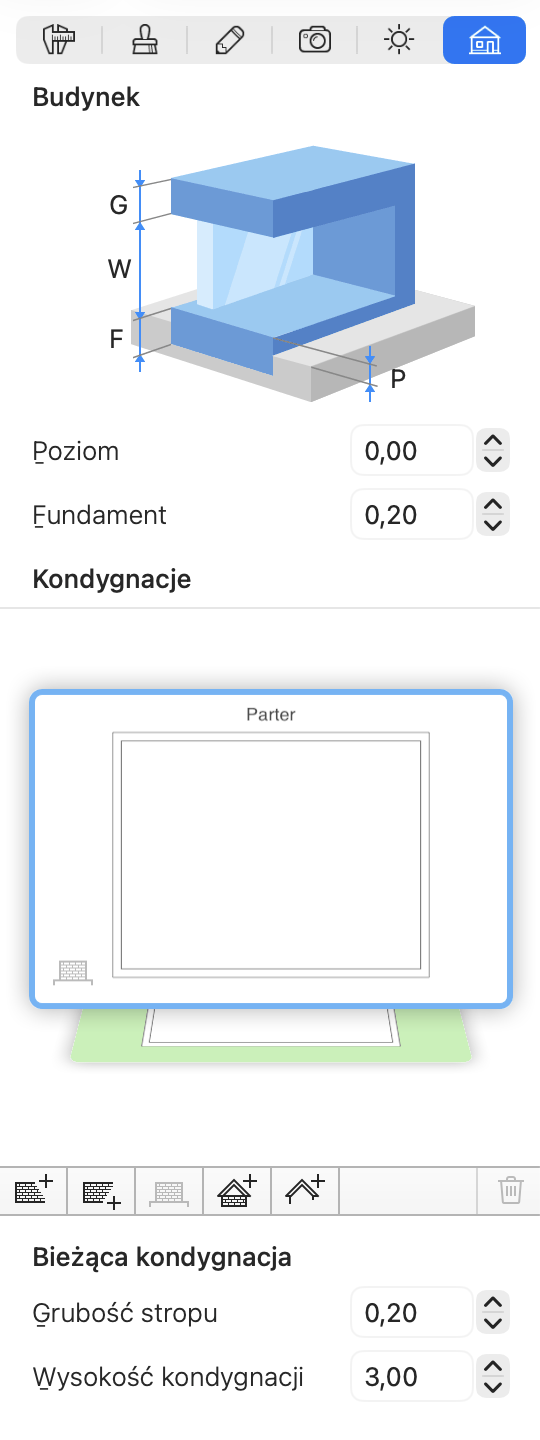
Aby dodać dach na bieżącej kondygnacji lub nad nią, kliknij odpowiedni przycisk w Inspektorze:  lub
lub  . W razie potrzeby wyższa kondygnacja zostanie dodana automatycznie. Aplikacja otworzy Asystenta dachu, w którym możesz wybrać typ dachu (np. dwuspadowy lub mansardowy).
Po dodaniu dachu możesz modyfikować jego właściwości za pomocą Inspektora. Aby zmienić typ dachu za pomocą Asystenta dachu, wybierz polecenie Zmień typ dachu… z menu kontekstowego dachu.
Po utworzeniu dachu odpowiedni przycisk w Inspektorze zmienia swoją funkcję z dodawania na usuwanie:  lub
lub  .
.
Aby przekonwertować AutoDach na dach niestandardowy, wybierz polecenie Uczyń dach edytowalnym z menu kontekstowego dachu. Operacja odwrotna nie jest obsługiwana. Aby zastąpić dach niestandardowy AutoDachem, usuń dach niestandardowy i dodaj nowy AutoDach. Ta funkcja jest dostępna wyłącznie w wersji Pro.
Dodawanie dachu niestandardowego
Aby dodać dach prostokątny, aktywuj narzędzie Dach prostokątny w zestawie narzędzi Budynek i narysuj dach na planie. Kliknij i przytrzymaj przycisk myszy, aby rozpocząć rysowanie prostokąta. Następnie przesuń kursor do nowej pozycji i zwolnij przycisk.
Aby dodać dach wielokątny, aktywuj narzędzie Dach wielokątny. Kliknij kilka razy na planie, aby dodać narożniki. Kliknij dwukrotnie, aby określić pozycję ostatniego narożnika wielokąta i dezaktywować narzędzie.
Gdy tylko skończysz rysować dach, aplikacja otworzy Asystenta dachu, w którym możesz wybrać typ dachu.
Aby zmienić kształt lub rozmiar dachu niestandardowego na planie, zaznacz dach i przeciągnij jeden z jego narożnikowych lub bocznych uchwytów.
Aby zmodyfikować kształt dachu niestandardowego, kliknij go prawym przyciskiem myszy i wybierz polecenie Edytuj kontur z menu kontekstowego. Uchwyty zmiany rozmiaru znikną, co oznacza tryb edycji konturu. Aplikacja wyświetli zarys obiektu z uchwytami w narożnikach zwanymi „punktami”. Aby zmienić kształt zarysu, możesz przesuwać te punkty.
Aby dodać nowy punkt, kliknij prawym przyciskiem myszy kontur i wybierz polecenie Dodaj punkt. Aby usunąć punkt, kliknij go prawym przyciskiem myszy i wybierz polecenie Usuń punkt.
Możesz skonfigurować właściwości dachu niestandardowego w Inspektorze. Aby zmienić typ dachu za pomocą Asystenta dachu, wybierz polecenie Zmień typ dachu… z menu kontekstowego dachu.
Funkcjonalność opisana w tej podsekcji jest dostępna wyłącznie w wersji Pro.
Usuwanie dachu
Aby usunąć AutoDach, zaznacz kondygnację, na której znajduje się dach, i kliknij przycisk Usuń autodach z bieżącej kondygnacji w Inspektorze.
Aby usunąć dach niestandardowy, zaznacz go i naciśnij klawisz Delete. (Tylko wersja Pro)
Dach zostanie również usunięty, jeśli usuniesz kondygnację, na której się opiera.
Asystent dachu
Asystent dachu pomaga dodać standardowy dach do budynku.
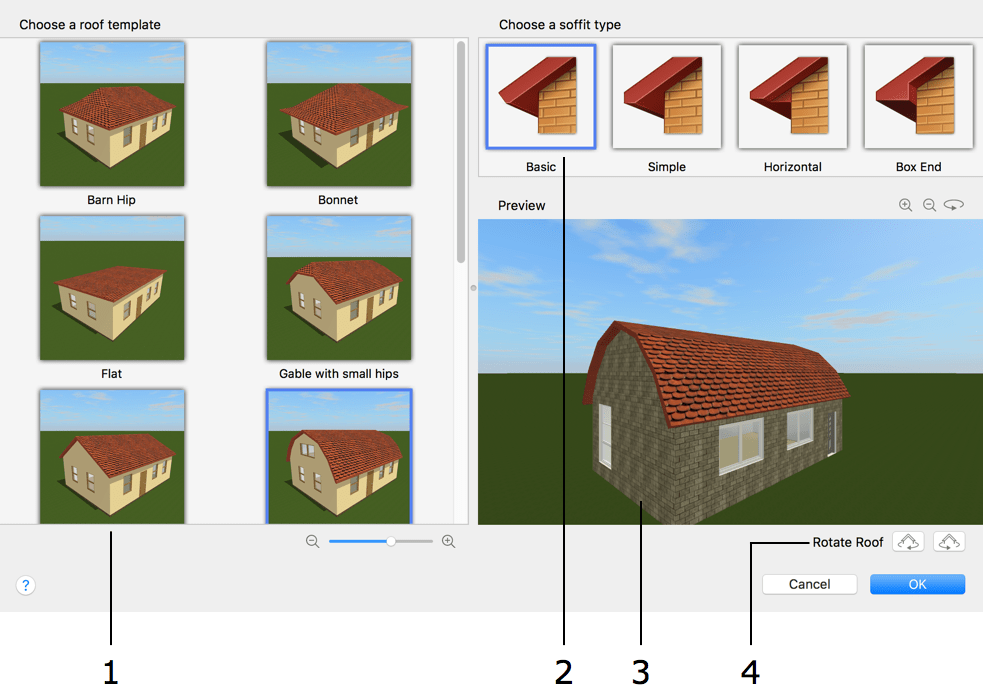
1 – Szablony dachów.
2 – Typ okapu. Można go również zmienić na karcie Właściwości obiektów w Inspektorze.
3 – Podgląd projektu z dodanym dachem. Aby obrócić widok, przeciągnij go lub przesuń trzema palcami. Aby przybliżyć lub oddalić, użyj przycisków powiększenia nad podglądem lub kółka myszy, zsuń lub rozsuń palce albo przesuń dwoma palcami w górę lub w dół.
4 – Orientacja dachu. Możesz obracać dach o 90 stopni.
Możesz również przesunąć dach niestandardowy o jedną kondygnację w górę lub w dół za pomocą dwóch przycisków poniżej podglądu. (Tylko wersja Pro)
Asystent dachu otwiera się po dodaniu nowego dachu oraz po uruchomieniu polecenia Zmień typ dachu….
Polecenie Zmień typ dachu… faktycznie odtwarza dach od podstaw. Oznacza to, że materiały zastosowane do oryginalnego dachu zostaną zastąpione domyślnymi. Wszystkie obiekty zainstalowane w dachu (np. okna lub lukarny) mogą zniknąć. To samo dzieje się po wywołaniu polecenia Uczyń dach edytowalnym. Dlatego należy używać tych poleceń jak najwcześniej w procesie projektowania.