Работа с крышами
Добавление и удаление крыш
Приложение позволяет добавлять автоматические и пользовательские крыши. Оба типа крыш могут присутствовать на одном этаже. В этом случае пользовательская крыша занимает указанную область, а автокрыша — остальное пространство. Рекомендуется использовать автокрыши везде, где это возможно. Пользовательские крыши доступны только в редакции Pro.
Добавление автокрыши
Автокрыши спроектированы так, чтобы занимать всё доступное пространство. Эта область определяется контуром внешних стен или контуром перекрытия.
Для добавления или удаления автокрыши используйте вкладку Здание в Инспекторе.
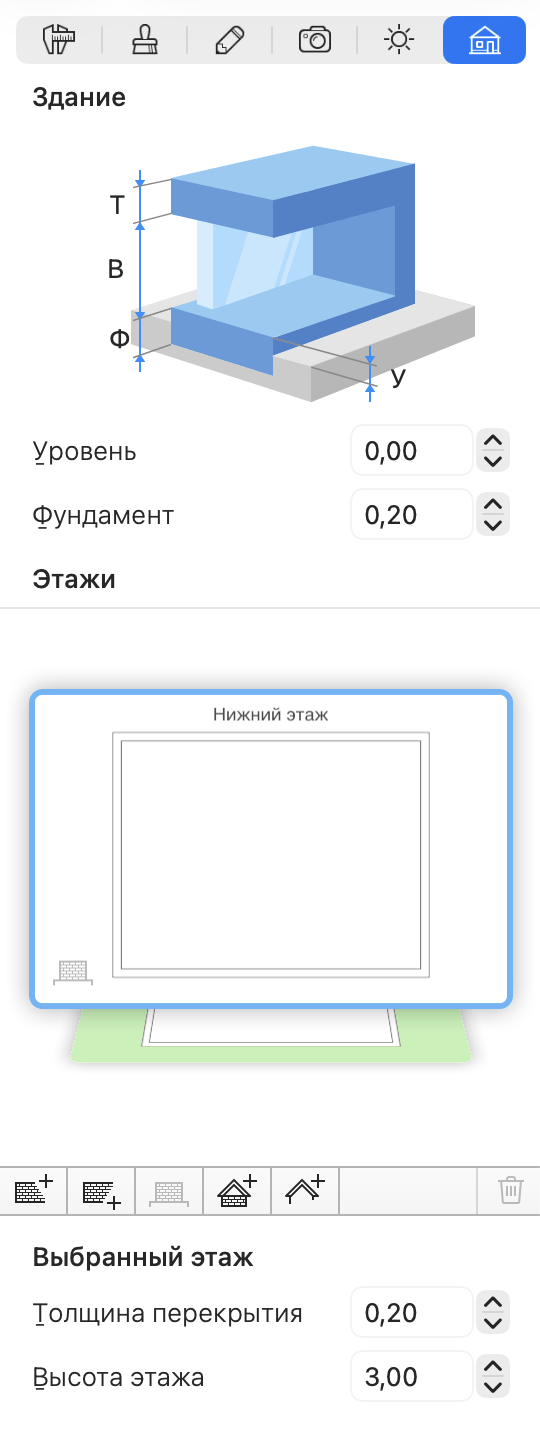
Чтобы добавить крышу на текущий этаж или над ним, нажмите соответствующую кнопку в Инспекторе:  или
или  . При необходимости верхний этаж будет добавлен автоматически. Приложение откроет Мастер крыш, где вы сможете выбрать тип крыши (например, двускатная или мансардная).
После добавления крыши вы можете изменить ее параметры с помощью Инспектора. Чтобы изменить тип крыши с помощью Мастера крыш, выберите команду Изменить тип крыши в контекстном меню крыши.
После создания крыши соответствующая кнопка в Инспекторе меняет функцию с добавления на удаление:  или
или  .
.
Чтобы преобразовать автокрышу в пользовательскую, выберите Сделать крышу редактируемой из контекстного меню крыши. Обратная операция не поддерживается. Чтобы заменить пользовательскую крышу автокрышей, удалите пользовательскую крышу и добавьте новую автокрышу. Эта функция доступна только в редакции Pro.
Добавление пользовательской крыши
Чтобы добавить прямоугольную крышу, активируйте инструмент Крыша прямоугольная в наборе инструментов Здание и нарисуйте крышу на плане этажа. Нажмите и удерживайте кнопку мыши, чтобы начать рисование прямоугольника. Затем переместите курсор в нужную позицию и отпустите кнопку.
Чтобы добавить многоугольную крышу, активируйте инструмент Крыша многоугольная. Нажмите несколько раз на плане этажа, чтобы добавить углы. Дважды нажмите, чтобы задать положение последнего угла многоугольника и деактивировать инструмент.
Как только вы закончите рисование крыши, приложение откроет Мастер крыш, где вы сможете выбрать тип крыши.
Чтобы изменить форму или размер пользовательской крыши на плане этажа, выберите крышу и перетащите один из маркеров угла или стороны.
Чтобы изменить форму пользовательской крыши, нажмите на нее правой кнопкой мыши и выберите в контекстном меню Редактировать контур. Маркеры изменения размера исчезнут — это означает режим редактирования контура. Приложение отобразит контур объекта с маркерами в углах, называемыми «точками». Чтобы изменить форму контура, переместите эти точки.
Чтобы добавить новую точку, нажмите правой кнопкой мыши на контуре и выберите Добавить точку. Чтобы удалить точку, нажмите на нее правой кнопкой мыши и выберите Удалить точку.
Параметры пользовательской крыши можно задать в Инспекторе на вкладке Параметры объектов. Чтобы изменить тип крыши с помощью Мастера крыш, выберите команду Изменить тип крыши в контекстном меню крыши.
Функциональность, описанная в этом разделе, доступна только в редакции Pro.
Удаление крыши
Чтобы удалить автокрышу, выберите этаж, на котором она расположена, и нажмите кнопку Удалить автокрышу на текущем этаже в Инспекторе.
Чтобы удалить пользовательскую крышу, выберите ее и нажмите клавишу Delete. (Только в редакции Pro)
Крыша также будет удалена при удалении этажа, на котором она опирается.
Мастер крыш
Мастер крыш помогает добавить стандартную крышу к вашему зданию.
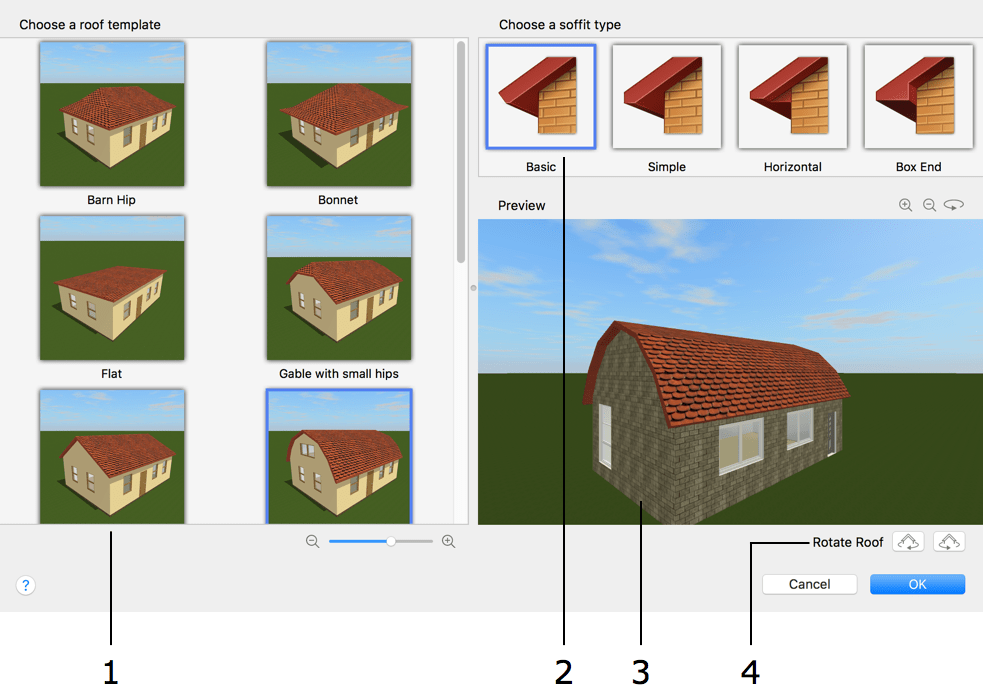
1 – Шаблоны крыш.
2 – Тип свеса. Его также можно изменить на вкладке Параметры объектов в Инспекторе.
3 – Предварительный просмотр проекта с добавленной крышей. Чтобы повернуть изображение, перетащите его или проведите тремя пальцами. Для изменения масштаба используйте кнопки масштабирования над областью предварительного просмотра, колесо мыши, сведите или разведите пальцы либо проведите двумя пальцами вверх или вниз.
4 – Ориентация крыши. Крышу можно поворачивать с шагом 90 градусов.
Также можно переместить пользовательскую крышу на один этаж вверх или вниз с помощью двух кнопок под областью предварительного просмотра. (Только в редакции Pro)
Мастер крыш открывается при добавлении новой крыши и при выполнении команды Изменить тип крыши.
Команда Изменить тип крыши фактически пересоздает крышу с нуля. Это означает, что материалы, примененные к исходной крыше, будут заменены материалами по умолчанию. Все объекты, установленные в крышу (например, окна или люкарны), могут исчезнуть. То же самое происходит при выполнении команды Сделать крышу редактируемой. Поэтому рекомендуется использовать эти команды как можно раньше в процессе работы.