Trabalhando com telhados
Adicionando e excluindo telhados
O aplicativo permite adicionar telhados automáticos e personalizados. Ambos os tipos de telhado podem estar presentes no mesmo andar. Nesse caso, um telhado personalizado ocupa a área especificada, e um telhado automático ocupa o restante. É recomendável usar telhados automáticos sempre que possível. Os telhados personalizados estão disponíveis apenas na edição Pro.
Adicionando um telhado automático
Os telhados automáticos são projetados para ocupar todo o espaço disponível. Essa área é definida pelo contorno das paredes externas ou pelo contorno do piso.
Para adicionar ou excluir um telhado automático, use a aba Edifício do Inspetor.
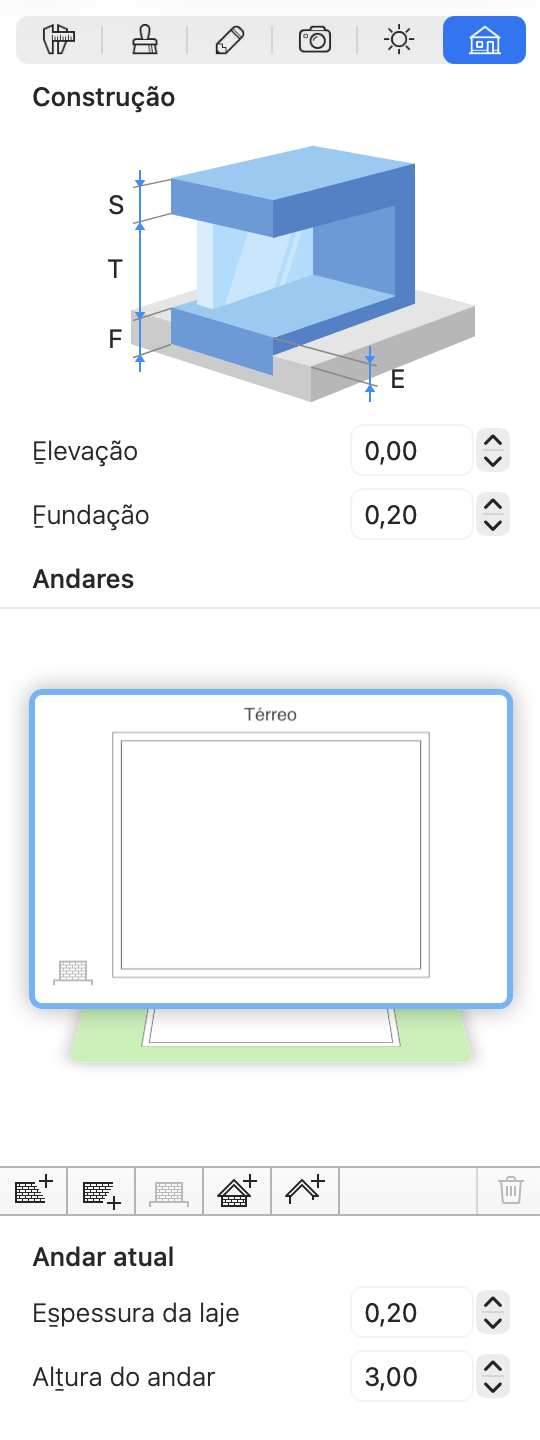
Para adicionar um telhado no andar atual ou acima dele, clique no botão correspondente no Inspetor:  ou
ou  . Se necessário, o andar superior será adicionado automaticamente. O aplicativo abrirá o Assistente de Telhado, onde você pode escolher o tipo de telhado (por exemplo, Duas águas ou Mansarda).
Depois que um telhado for adicionado, você poderá modificar suas propriedades usando o Inspetor. Para alterar o tipo de telhado usando o Assistente de Telhado, selecione o comando Alterar Tipo de Telhado no menu de contexto do telhado.
Depois que um telhado for criado, o botão correspondente no Inspetor muda sua função de adicionar para remover:  ou
ou  .
.
Para converter um telhado automático em um telhado personalizado, escolha Tornar Telhado Editável no menu de contexto do telhado. A operação inversa não é suportada. Para substituir um telhado personalizado por um telhado automático, exclua o telhado personalizado e adicione um novo telhado automático. Este recurso está disponível apenas na edição Pro.
Adicionando um telhado personalizado
Para adicionar um telhado retangular, ative a ferramenta Telhado retangular no conjunto de ferramentas Construção e desenhe o telhado na planta baixa. Clique e segure o botão do mouse para começar a desenhar um retângulo. Em seguida, mova o cursor para uma nova posição e solte o botão.
Para adicionar um telhado poligonal, ative a ferramenta Telhado poligonal. Clique várias vezes na planta baixa para adicionar cantos. Dê um duplo clique para especificar a posição do último canto do polígono e desativar a ferramenta.
Assim que você terminar de desenhar um telhado, o aplicativo abrirá o Assistente de Telhado onde você pode escolher o tipo de telhado.
Para alterar a forma ou o tamanho de um telhado personalizado na planta baixa, selecione o telhado e arraste uma das alças de canto ou lateral.
Para modificar a forma de um telhado personalizado, clique com o botão direito nele e escolha Editar contorno no menu de contexto. As alças de redimensionamento desaparecerão indicando o modo de edição de contorno. O aplicativo exibirá o contorno do objeto com alças nos cantos chamadas “pontos”. Para alterar a forma do contorno, você pode mover esses pontos.
Para adicionar um novo ponto, clique com o botão direito no contorno e escolha Adicionar ponto. Para remover um ponto, clique com o botão direito nele e selecione Remover ponto.
Você pode configurar as propriedades de um telhado personalizado no Inspetor. Para alterar o tipo de telhado usando o Assistente de Telhado, selecione o comando Alterar Tipo de Telhado no menu de contexto do telhado.
A funcionalidade descrita nesta subseção está disponível apenas na edição Pro.
Excluindo um telhado
Para excluir um telhado automático, selecione o andar onde o telhado está localizado e clique no botão Remover telhado automático do andar atual no Inspetor.
Para excluir um telhado personalizado, selecione-o e pressione a tecla Delete. (Apenas na edição Pro)
O telhado também será removido se você excluir o andar em que ele se apoia.
O assistente de telhado
O Assistente de Telhado ajuda você a adicionar um telhado padrão ao seu edifício.
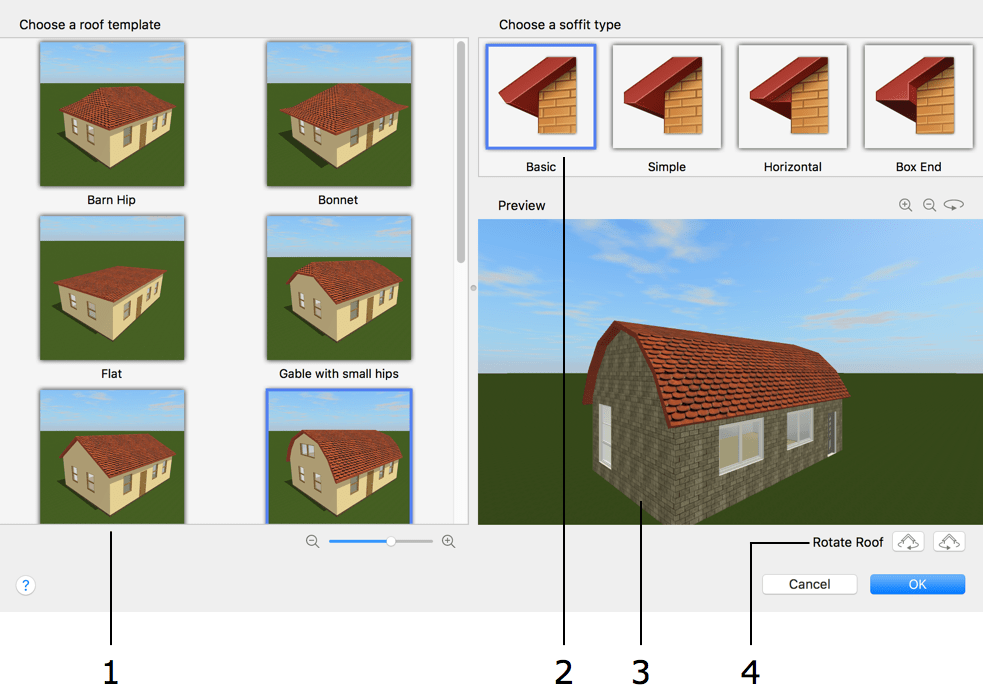
1 – Modelos de telhado.
2 – Tipo de intradorso. Você também pode alterá-lo na aba Propriedades do Objeto do Inspetor.
3 – Visualização do seu projeto com o telhado adicionado. Para girar a imagem, arraste-a ou deslize com três dedos. Para ampliar ou reduzir, use os botões de zoom acima da visualização, a roda do mouse ou deslize para cima ou para baixo com dois dedos. Você também pode juntar ou afastar dois dedos.
4 – Orientação do telhado. Você pode girar o telhado em incrementos de 90 graus.
Você também pode mover um telhado personalizado um andar acima ou abaixo usando os dois botões abaixo da visualização. (Apenas na edição Pro)
O Assistente de Telhado é aberto quando você adiciona um novo telhado e quando executa o comando Alterar Tipo de Telhado.
O comando Alterar Tipo de Telhado na verdade recria o telhado do zero. Isso significa que os materiais aplicados ao telhado original serão substituídos pelos padrão. Todos os objetos instalados no telhado (por exemplo, janelas ou mansardas) podem desaparecer. O mesmo acontece quando você chama o comando Tornar Telhado Editável. Portanto, você deve usar esses comandos o mais cedo possível no seu fluxo de trabalho.