Obszar roboczy Live Home 3D
Widok planu 2D
Widok planu 2D służy do tworzenia rzutu kondygnacji. Możesz rysować ściany, podłogi i sufity, a także dodawać obiekty, takie jak okna czy meble. Widok planu 2D umożliwia również dodawanie tekstu i wyświetlanie wymiarów.
Aby otworzyć widok planu 2D, użyj przycisku  Widok planu 2D na pasku narzędzi.
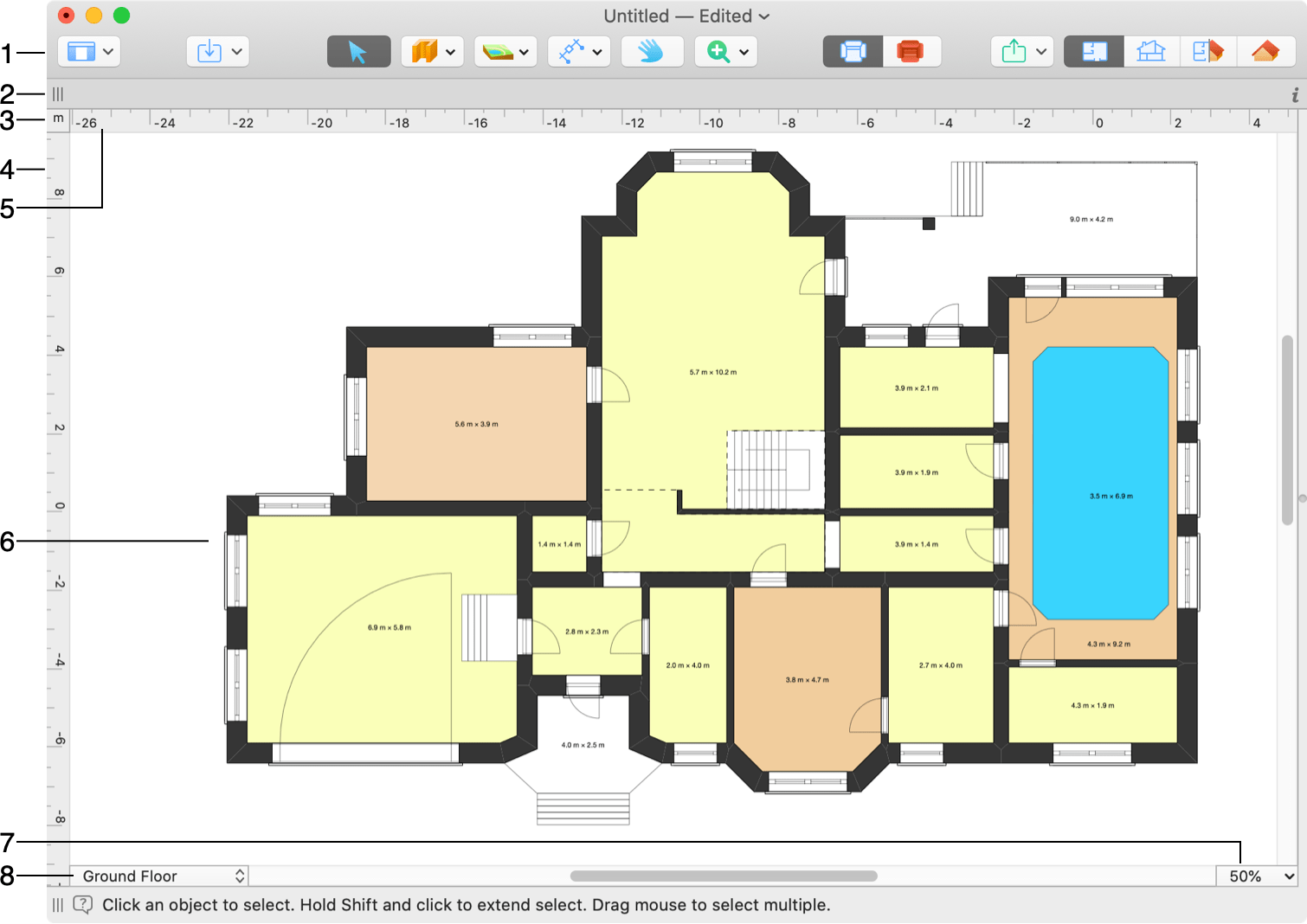
1 – Pasek narzędzi. Szczegółowy opis zawiera sekcja Pasek narzędzi poniżej.
2 – Pasek informacji wyświetla szczegóły wybranego obiektu, takie jak typ, rozmiar, poziom i orientacja.
3 – Bieżąca jednostka miary.
4 i 5 – Linijki. Szczegółowy opis zawiera sekcja Linijki poniżej.
6 – Obszar edycji rzutu kondygnacji.
7 – Zmiana powiększenia rzutu kondygnacji.
8 – Menu podręczne kondygnacji. Zobacz sekcję Zarządzanie kondygnacjami poniżej.
W Widoku planu 2D tylko jedna kondygnacja może być aktywna w danym momencie. Aby aktywować inną, wybierz ją na karcie Właściwości budynku w Inspektorze lub w menu kondygnacji.
Widok planu 2D umożliwia edycję aktywnej kondygnacji i jednoczesne wyświetlanie ścian zewnętrznych kondygnacji nad nią lub pod nią. Aby to zrobić, użyj poleceń Widok > Pokaż kondygnację nad bieżącą i Widok > Pokaż kondygnację pod bieżącą z menu.
Możesz zmienić sposób prezentacji projektu na rzucie kondygnacji za pomocą karty Właściwości 2D w Inspektorze. Możesz zachować domyślny wygląd, zastosować wypełnienie wzorem lub kolorem do części budynku, a także użyć widoku z góry obiektu do wyświetlania go na rzucie kondygnacji. Aby przekonwertować wszystkie obiekty na widok z góry (z wyjątkiem elementów budynku), użyj przycisku Reprezentacja 2D na pasku narzędzi.
Pasek narzędzi

 – Przycisk Widok umożliwia sterowanie biblioteką i inspektorem.
 – Otwórz Sklep wewnątrzaplikacyjny, w którym możesz kupić dodatkową zawartość lub uaktualnić licencję.
 – Importuj modele 3D z biblioteki online Trimble 3D Warehouse™ lub z plików na dysku twardym.
 – Narzędzie Zaznacz służy do zaznaczania i przesuwania obiektów.
Zestaw narzędzi Budynek służy do rysowania elementów budynku, takich jak ściany, sufity czy podłogi.
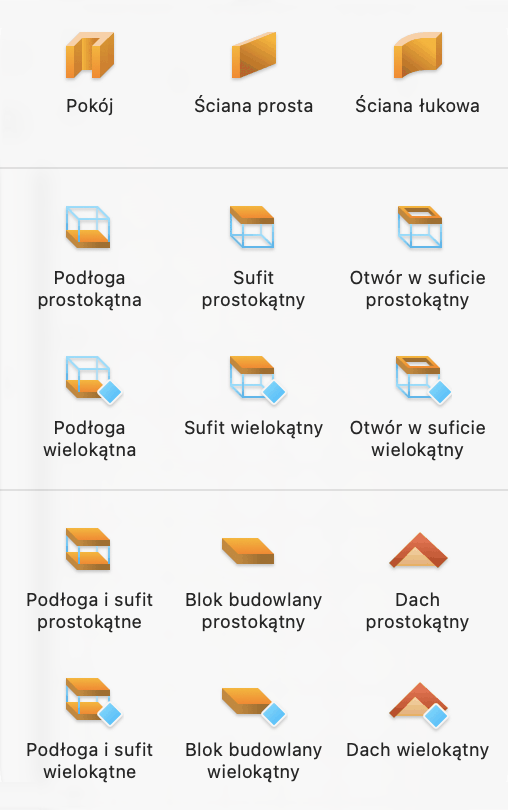
 – Narzędzie Pomieszczenie tworzy prostokątne pomieszczenie z sufitem i podłogą.
 – Narzędzie Ściana prosta tworzy proste ściany.
 – Narzędzie Ściana łukowa tworzy zaokrąglone ściany.
 – Narzędzie Podłoga prostokątna dodaje prostokątną podłogę.
 – Narzędzie Podłoga wielokątna umożliwia tworzenie podłogi o niestandardowym kształcie.
 – Narzędzie Sufit prostokątny tworzy prostokątny sufit.
 – Narzędzie Sufit wielokątny umożliwia tworzenie sufitu o niestandardowym kształcie.
 – Narzędzie Otwór w suficie prostokątny tworzy prostokątny otwór w suficie bieżącej kondygnacji.
 – Narzędzie Otwór w suficie wielokątny umożliwia tworzenie otworu o niestandardowym kształcie w suficie bieżącej kondygnacji. (Tylko edycja Pro)
 – Narzędzie Podłoga i sufit prostokątne tworzy prostokątną podłogę i sufit o tym samym kształcie jeden pod drugim. (Tylko edycja Pro)
 – Narzędzie Podłoga i sufit wielokątne umożliwia tworzenie podłogi i sufitu o niestandardowym kształcie jeden pod drugim. (Tylko edycja Pro)
 – Narzędzie Blok budowlany prostokątny rysuje prostokątny blok budowlany. Może być używane do tworzenia np. progów lub podestów. (Tylko edycja Pro)
 – Narzędzie Blok budowlany wielokątny umożliwia rysowanie bloku budowlanego o niestandardowym kształcie. Może być używane do tworzenia np. progów lub podestów. (Tylko edycja Pro)
 – Narzędzie Dach prostokątny dodaje prostokątny dach. W przeciwieństwie do AutoDachu narzędzie to pozwala określić obszar, który ma zajmować dach. (Tylko edycja Pro)
 – Narzędzie Dach wielokątny umożliwia dodanie dachu o kształcie innym niż prostokątny. W przeciwieństwie do AutoDachu narzędzie to pozwala określić obszar, który ma zajmować dach. (Tylko edycja Pro)
Pamiętaj, że program automatycznie tworzy podłogi i sufity, gdy tylko stworzysz pomieszczenie (zamknięty kształt zbudowany ze ścian). Dlatego w większości przypadków nie trzeba dodawać sufitów ani podłóg ręcznie.
Zestaw narzędzi Działka umożliwia utworzenie terenu o różnych wysokościach i narysowanie ścieżki.
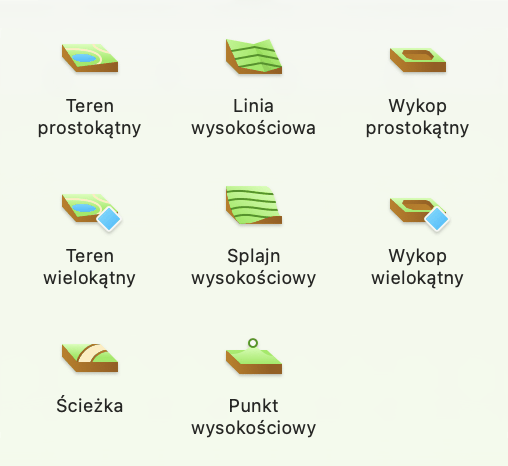
 – Narzędzie Teren prostokątny dodaje prostokątny teren. (Tylko edycja Pro)
 – Narzędzie Teren wielokątny umożliwia tworzenie terenu o niestandardowym kształcie. (Tylko edycja Pro)
 – Narzędzie Ścieżka dodaje ścieżkę. (Tylko edycja Pro)
 – Narzędzie Linia wysokościowa dodaje wielokątną linię wysokościową. (Tylko edycja Pro)
 – Narzędzie Splajn wysokościowy to narzędzie do rysowania odręcznego, służące do dodawania linii wysokościowych. (Tylko edycja Pro)
 – Narzędzie Punkt wysokościowy dodaje punkt, którego poziom można zmieniać. (Tylko edycja Pro)
 – Narzędzie Wykop prostokątny dodaje prostokątny wykop. (Tylko edycja Pro)
 – Narzędzie Wykop wielokątny umożliwia tworzenie wykopu o niestandardowym kształcie. (Tylko edycja Pro)
Zestaw narzędzi Pomocnicze zawiera narzędzia do dodawania wymiarów, adnotacji tekstowych, kamer, ścieżek filmowych i linii pomocniczych.
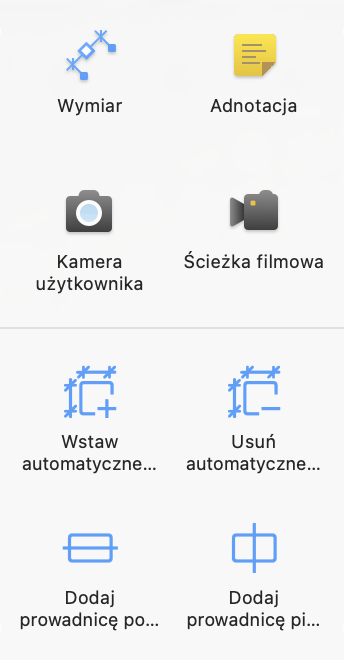
 – Narzędzie Wymiar umożliwia mierzenie odległości między wskazanymi punktami.
 – Narzędzie Adnotacja dodaje pola tekstowe do wpisywania lub wklejania tekstu.
 – Narzędzie Kamera użytkownika dodaje kamery.
 – Narzędzie Ścieżka filmowa dodaje kamery filmowe w celu tworzenia ścieżki filmowej.
 – Narzędzie Wstaw automatyczne wymiary pokazuje wymiary segmentów ścian. Pokazuje również wymiary otworów oraz odległość od otworów do naroży.
 – Narzędzie Usuń automatyczne wymiary usuwa wszystkie automatycznie dodane wymiary.
 – Narzędzie Dodaj prowadnicę poziomą dodaje poziomą linię pomocniczą. Domyślnie przebiega ona przez środek widoku 2D.
 – Narzędzie Dodaj prowadnicę pionową dodaje pionową linię pomocniczą. Domyślnie przebiega ona przez środek widoku 2D.
 – Narzędzie Przesuń umożliwia chwytanie i przewijanie rzutu kondygnacji za pomocą myszy.
 – Przycisk Powiększenie umożliwia wybór narzędzia Powiększ lub Pomniejsz.
 – Tryb reprezentacji 2D. Używaj konturów do wyświetlania obiektów na rzucie kondygnacji.
 – Tryb reprezentacji 2D. Używaj widoku z góry obiektów do wyświetlania ich na rzucie kondygnacji.
 – Eksportuj rzut kondygnacji, elewację lub widok 3D do serwisów społecznościowych, na dysk twardy lub dołącz do wiadomości.
 – Otwórz lub zamknij panel Biblioteka, który daje dostęp do biblioteki materiałów, biblioteki obiektów i Drzewa projektu.
 – Otwórz lub zamknij Inspektora.
– Wyświetl widok planu 2D.
 – Wyświetl widok elewacji 2D. (Tylko edycja Pro)
 – Wyświetl widoki 2D i 3D jednocześnie w trybie podzielonego ekranu.
 – Wyświetl widok 3D.
Narzędzia z zestawu narzędzi Budynek (Pomieszczenie i inne) oraz z zestawu narzędzi Pomocnicze (z wyjątkiem narzędzia Ścieżka filmowa) mają dwa tryby aktywne: standardowy i stały. Po jednokrotnym kliknięciu narzędzie aktywuje się w trybie standardowym. Gdy tylko dodasz odpowiedni obiekt, narzędzie zostaje dezaktywowane i włącza się narzędzie Zaznacz.
Po dwukrotnym kliknięciu (lub ponownym kliknięciu już aktywnego narzędzia) narzędzie przełącza się w tryb stały. Po dodaniu odpowiedniego obiektu narzędzie pozostaje aktywne i można z nim dalej pracować. Jest to przydatne, gdy trzeba dodać np. kilka kamer. Aby dezaktywować narzędzie, kliknij narzędzie Zaznacz lub inne narzędzie.
Aby dostosować pasek narzędzi, kliknij go prawym przyciskiem myszy i wybierz polecenie Dostosuj pasek narzędzi…
Linijki
W widoku planu 2D mogą być wyświetlane linijki, które pomagają oceniać odległości i rozmiary obiektów. Aby pokazać lub ukryć linijki, użyj polecenia menu Widok > Pokaż linijki (Cmd-R) lub przycisku Widok.
Bieżąca jednostka miary jest wskazana w rogu linijek. Aby wybrać inną jednostkę, kliknij ją i wybierz odpowiednią pozycję z menu, które się otworzy. To menu zawiera również polecenie otwierające okno Ustawienia projektu z dodatkowymi opcjami.
Gdy przesuwasz obiekt myszą w widoku planu 2D, na linijkach mogą być wyświetlane linie pomiarowe. Linie pomiarowe to cienkie linie pokazujące współrzędne lewej, prawej, górnej i dolnej krawędzi obiektu na linijkach. Linie pomiarowe przesuwają się wraz z obiektem. Aby pokazać lub ukryć linie pomiarowe, użyj polecenia menu Widok > Pokaż linie pomiarowe.
Zarządzanie kondygnacjami
Menu podręczne kondygnacji w lewym dolnym rogu Widoku planu 2D umożliwia pracę z kondygnacjami. Te same polecenia znajdują się w Inspektorze.
Górna sekcja menu zawiera listę kondygnacji w projekcie oraz Działkę. Aktywna kondygnacja jest oznaczona znacznikiem wyboru. Aby aktywować inną, kliknij ją na liście.
Polecenia Dodaj kondygnację nad bieżącą i Dodaj kondygnację pod bieżącą w dolnej sekcji umożliwiają dodanie nowej kondygnacji do projektu.
Polecenie Oznacz bieżącą kondygnację jako parter zmienia kondygnację oznaczoną znacznikiem wyboru na parter.
Polecenie Usuń bieżącą kondygnację usuwa aktywną kondygnację wraz ze znajdującymi się na niej obiektami.