Iluminação
Gerenciando fontes de luz no Inspetor
A aba Propriedades de Luz do Inspetor controla as fontes de luz. Para abrir esta aba, escolha Janela > Inspetor > Propriedades de Luz.
A lista de fontes de luz no Inspetor contém as fontes de luz realmente presentes no projeto. As fontes de luz artificiais são agrupadas por andares.
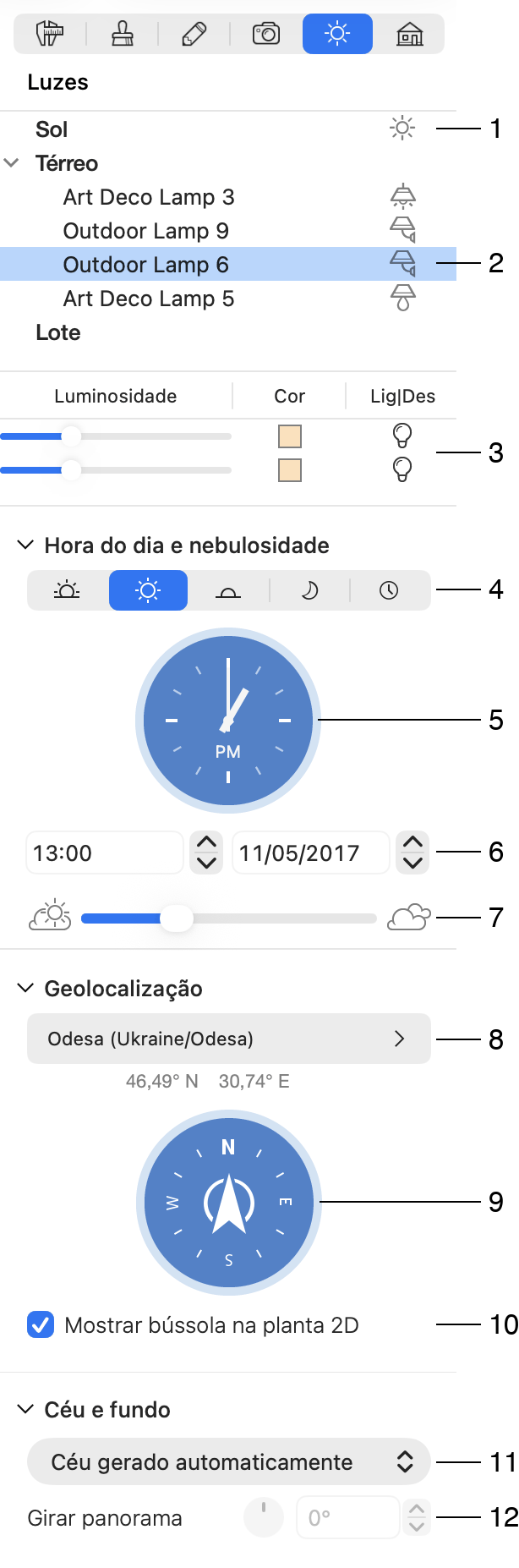
1 – A fonte de luz que emula a luz solar ou lunar. Ela está sempre presente na lista. Para desligar ou ligar a luz, clique no ícone do sol ou da lua.
2 – Uma lâmpada selecionada. Para desligar ou ligar a luz, clique no ícone. Você pode selecionar várias lâmpadas para ligá-las ou desligá-las juntas. Um ícone com um X indica que a luz está desligada.
3 – Configurações da lâmpada selecionada. Uma lâmpada pode ter uma ou várias fontes de luz que podem ser ajustadas independentemente. É possível alterar a luminosidade e a cor de uma fonte de luz. Clique no ícone da lâmpada para ligar ou desligar a luz.
4 – Os botões de período do dia permitem configurar a iluminação de manhã, ao meio-dia, à tarde ou à meia-noite. O botão mais à direita permite configurar a hora. A opção selecionada afeta a luz solar e o céu. Consulte As configurações de luz do dia para mais detalhes.
5 – O relógio exibe a hora no seu projeto. Você pode arrastar os ponteiros para alterar a hora. Clique em “AM” para mudar para “PM”, e vice-versa. A hora é exibida digitalmente em uma caixa de edição abaixo do relógio.
6 – A data para a qual a luz solar é simulada. Clique na caixa de edição para escolher outra data em um calendário.
7 – O controle deslizante Nebulosidade afeta apenas a aparência do céu sem alterar a quantidade de luz solar ou lunar.
8 – A seção Geolocalização permite configurar a localização geográfica clicando em algum ponto no mapa ou inserindo as coordenadas. Essas informações são usadas para simular a luz do dia. Consulte As configurações de luz do dia para mais detalhes.
9 – A bússola permite configurar a direção norte no seu projeto. Você pode girar a bússola com o mouse.
10 – Mostrar ou ocultar a bússola na planta baixa.
11 – O menu pop-up Céu e fundo permite exibir na vista 3D o céu padrão ou uma imagem de fundo. Para saber mais, consulte Panorama personalizado como fundo 3D.
12 – O controle Girar panorama gira o panorama em relação ao projeto. Isso pode ser útil para fazer a direção do sol na imagem coincidir com a do sol no projeto. Outro uso possível é exibir uma parte específica do panorama como a vista pela janela.