Iluminación
Gestionar fuentes de luz en el Inspector
La pestaña Propiedades de luz del Inspector controla las fuentes de luz. Para abrirla, elija Ventana > Inspector > Propiedades de luz.
La lista de fuentes de luz del Inspector contiene las fuentes de luz presentes en el proyecto. Las fuentes de luz artificial están agrupadas por plantas.
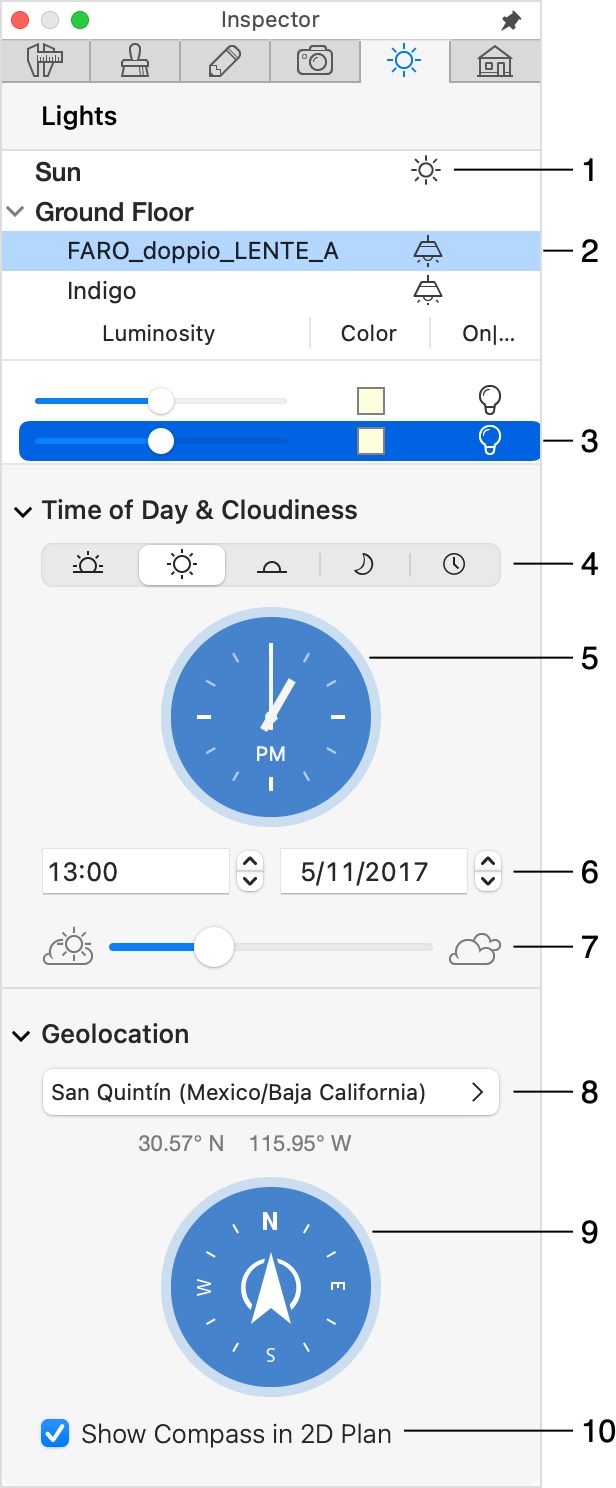
1 – Fuente de luz que emula la luz del sol o de la luna. Siempre está presente en la lista. Para apagar o encender la luz, haga clic en el icono del sol o de la luna.
2 – Una lámpara seleccionada. Para apagar o encender la luz, haga clic en el icono. Puede seleccionar varias lámparas para encenderlas o apagarlas a la vez. Un icono tachado indica que la luz está apagada.
3 – Ajustes de la lámpara seleccionada. Una lámpara puede tener una o varias fuentes de luz que pueden ajustarse de forma independiente. Es posible cambiar la luminosidad y el color de una fuente de luz. Haga clic en el icono de la bombilla para encender o apagar la luz.
4 – Los botones de la hora del día le permiten configurar la iluminación por la mañana, al mediodía, por la tarde o a medianoche. El botón situado más a la derecha le permite ajustar la hora. La opción seleccionada tiene efecto sobre la luz del sol y el cielo. Consulte Ajustes de luz diurna para obtener más detalles.
5 – El reloj muestra la hora en su proyecto. Puede arrastrar las manecillas para cambiar la hora. Haga clic en "AM" para pasar a "PM", y viceversa. La hora se muestra digitalmente en un campo de edición situado debajo del reloj.
6 – Fecha para la que se simula la luz solar. Haga clic en el campo de edición para elegir otra fecha de un calendario.
7 – El deslizador Nubosidad sólo afecta al aspecto del cielo sin cambiar la cantidad de luz solar o lunar.
8 – La sección «Geolocalización» le permite establecer la ubicación geográfica haciendo clic en algún punto del mapa o introduciendo las coordenadas. Esta información se utiliza para simular la luz ambiental. Consulte Ajustes de luz diurna para obtener más detalles.
9 – La brújula le permite establecer la dirección hacia el norte en su proyecto. Puede girar la brújula con el ratón.
10 – Mostrar u ocultar la brújula en el plano de planta.
11 – El menú emergente Cielo y fondo permite mostrar en la vista 3D el cielo predeterminado o una imagen de fondo. Para más información, consulte Panorama personalizado como fondo 3D.
12 – El control Rotar panorama gira el panorama respecto al proyecto. Puede ser útil para hacer coincidir la dirección del sol en la imagen con la del sol del proyecto. Otro uso posible es mostrar una parte concreta del panorama como vista a través de la ventana.