Робота з поверхами
Керування поверхами в Інспекторі
Вкладка Параметри будівлі в Інспекторі дає змогу змінювати параметри поверхів.
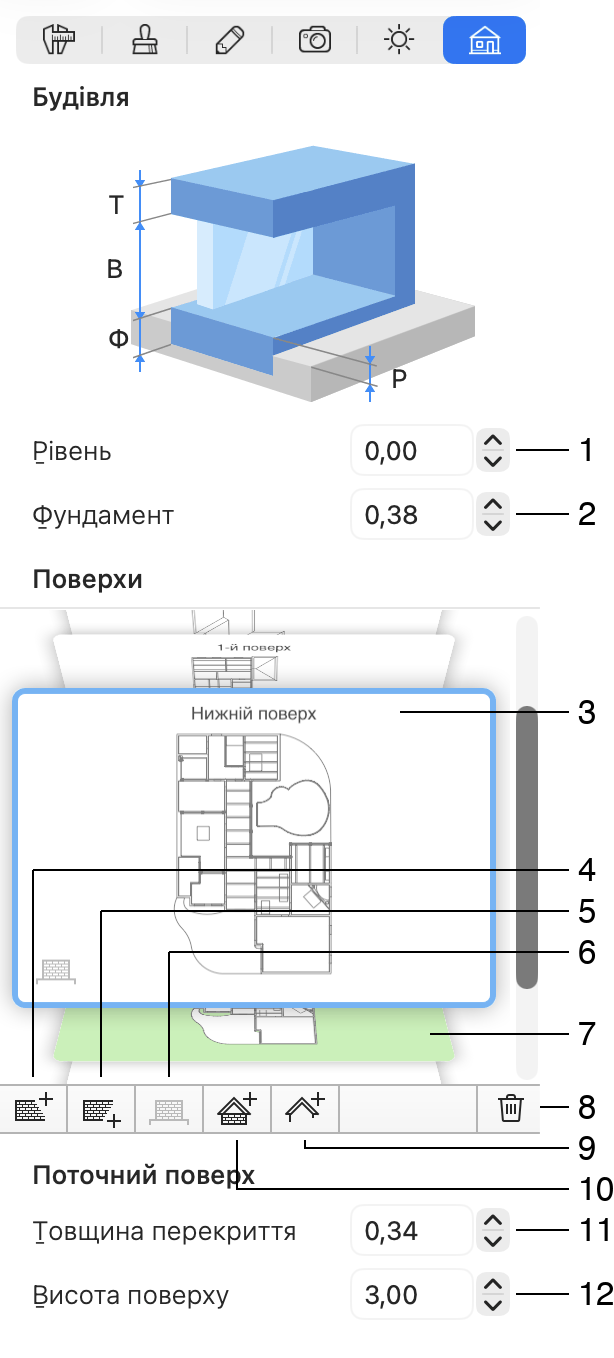
1 – Рівень нижнього поверху над нульовою позначкою. Зміна цього параметра впливає на всю будівлю.
2 – Товщина фундаменту. Якщо в будівлі немає підвалу, параметр Фундамент повинен дорівнювати параметру Рівень або перевищувати його.
3 – Попередній перегляд поверхів. Під час наведення курсора на зону попереднього перегляду поверхи відображаються по черзі. Активний поверх виділено рамкою. Його план показується на 2D плані. Щоб активувати інший поверх, натисніть на його мініатюру. Нижній поверх позначено значком у лівому нижньому куті мініатюри — тим самим, що й на кнопці Зробити поверх нижнім.
4 – Попередній перегляд ділянки. Рівень «Ділянка» призначений для об’єктів на відкритому повітрі. Коли ділянка активна, більшість параметрів на вкладці Будівля в Інспекторі недоступні.
5 – Додати поверх зверху поточного. Кнопка також додає зовнішні стіни, які залишаються виділеними. Якщо вони не потрібні, натисніть клавішу Delete.
6 – Додати поверх знизу поточного. Кнопка також додає зовнішні стіни, які залишаються виділеними. Якщо вони не потрібні, натисніть клавішу Delete.
7 – Кнопка Видалити поточний поверх видаляє активний поверх або дах.
8 – Кнопка Зробити поверх нижнім призначає активний поверх нижнім. Під час зміни нижнього поверху висота всієї будівлі змінюється відповідним чином.
9 – Додати автодах на поточному поверсі. Після додавання даху функція кнопки змінюється на видалення даху.
10 – Додати автодах над поточним поверхом. Після додавання даху функція кнопки змінюється на видалення даху.
11 – Параметр Товщина перекриття змінює товщину перекриття над активним поверхом.
12 – Параметр Висота поверху дає змогу задати висоту активного поверху. Цей параметр також змінює висоту всіх звичайних стін на поточному поверсі. Висоту нових поверхів за умовчанням можна задати в Налаштуваннях проєкту.
Додавання поверхів
Щоб додати поверх вище або нижче поточного, натисніть кнопку 5 або 6 відповідно.
Під час додавання нового поверху він автоматично стає активним. Контур зовнішніх стін повторює зовнішні стіни раніше вибраного поверху.
Видалення поверхів
Щоб видалити активний поверх, натисніть кнопку Видалити поточний поверх.
Застосунок видаляє активний поверх разом з усіма об’єктами, розташованими на ньому.
Якщо ви видаляєте нижній поверх, інший поверх автоматично стає нижнім.
Вибір активного поверху
Активний поверх — це той, план якого відображається на 2D плані. Назва цього поверху вказана в лівому нижньому куті 2D плану.
Щоб зробити інший поверх активним, натисніть на його мініатюру. Також можна натиснути клавішу Page Up або Page Down, щоб перейти до наступного поверху вище або нижче поточного.