Praca z kondygnacjami
Zarządzanie kondygnacjami w Inspektorze
Karta Właściwości budynku w Inspektorze umożliwia zmianę właściwości kondygnacji.
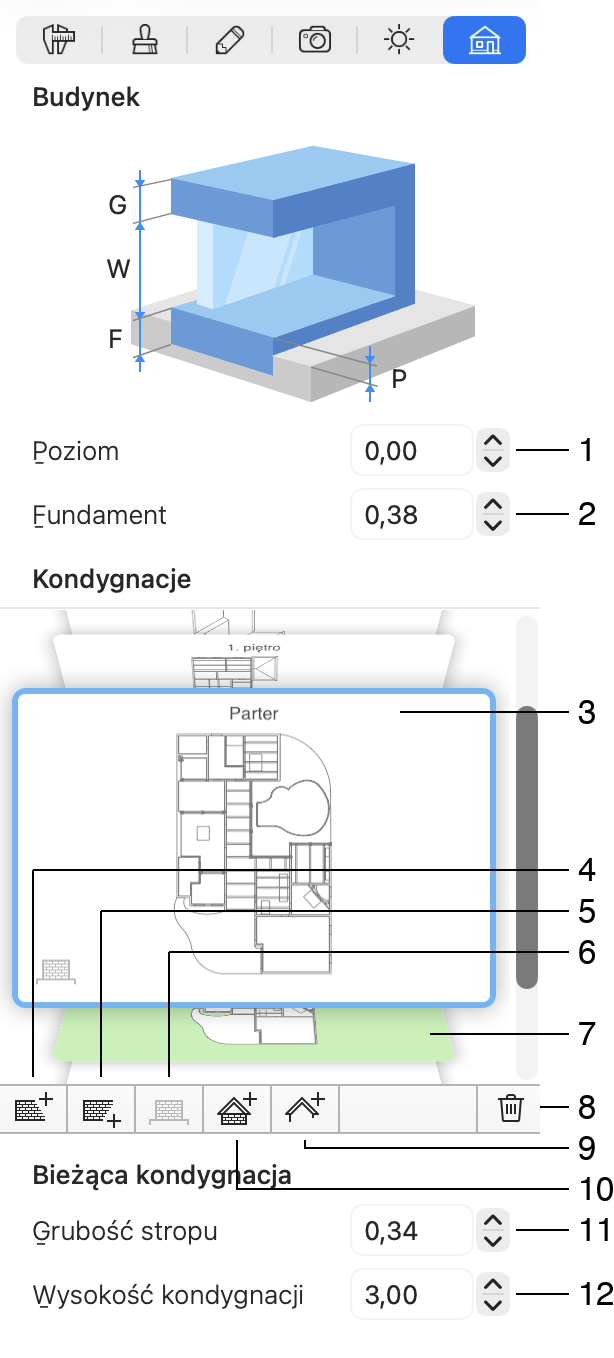
1 – Poziom parteru. Zmiana tego parametru wpływa na cały budynek.
2 – Grubość fundamentu. Jeśli budynek nie ma piwnicy, parametr Fundament musi być równy lub większy niż parametr Poziom.
3 – Podgląd kondygnacji. Gdy przesuniesz kursor nad podgląd, kondygnacje są wyświetlane jedna po drugiej. Aktywna kondygnacja ma ramkę wokół swojego podglądu. Jej plan jest wyświetlany w Widoku planu 2D. Aby aktywować inną kondygnację, kliknij jej podgląd. Parter ma ikonę w lewym dolnym rogu podglądu. Jest to ta sama ikona co na przycisku Oznacz kondygnację jako parter.
4 – Podgląd Działki. Poziom Działki może być używany dla obiektów zewnętrznych. Po aktywowaniu działki większość opcji na karcie Budynek w Inspektorze jest niedostępna.
5 – Dodaj kondygnację powyżej bieżącej. Ten przycisk dodaje również ściany zewnętrzne, które pozostają zaznaczone. Jeśli nie potrzebujesz tych ścian, naciśnij klawisz Delete.
6 – Dodaj kondygnację poniżej bieżącej. Ten przycisk dodaje również ściany zewnętrzne, które pozostają zaznaczone. Jeśli nie potrzebujesz tych ścian, naciśnij klawisz Delete.
7 – Przycisk Usuń bieżącą kondygnację usuwa aktywną kondygnację lub dach.
8 – Przycisk Oznacz kondygnację jako parter zamienia aktywną kondygnację w parter. Po wybraniu innego parteru zmienia się odpowiednio poziom całego budynku.
9 – Dodaj AutoDach na bieżącej kondygnacji. Po dodaniu dachu funkcja przycisku zmienia się na usuwanie dachu.
10 – Dodaj AutoDach powyżej bieżącej kondygnacji. Po dodaniu dachu funkcja przycisku zmienia się na usuwanie dachu.
11 – Parametr Grubość stropu zmienia grubość stropu nad aktywną kondygnacją.
12 – Parametr Wysokość kondygnacji pozwala ustawić wysokość aktywnej kondygnacji. Parametr ten zmienia również wysokość wszystkich ścian kondygnacji na bieżącej kondygnacji. Domyślną wysokość nowych kondygnacji można ustawić w Ustawieniach projektu.
Dodawanie kondygnacji
Aby dodać kondygnację powyżej lub poniżej bieżącej, kliknij odpowiednio przycisk 5 lub 6.
Gdy dodajesz nową kondygnację, automatycznie staje się ona aktywna. Zarys ścian zewnętrznych będzie powtarzał ściany zewnętrzne poprzednio wybranej kondygnacji.
Usuwanie kondygnacji
Aby usunąć aktywną kondygnację, kliknij przycisk Usuń bieżącą kondygnację.
Aplikacja usuwa aktywną kondygnację wraz ze wszystkimi obiektami na niej się znajdującymi.
Jeśli usuniesz parter, inna kondygnacja automatycznie stanie się parterem.
Wybieranie aktywnej kondygnacji
Aktywna kondygnacja to ta, której plan jest wyświetlany w Widoku planu 2D. Nazwa tej kondygnacji jest wyświetlana w lewym dolnym rogu Widoku planu 2D.
Aby aktywować inną kondygnację, kliknij jej miniaturę. Możesz również nacisnąć klawisz Page Up lub Page Down, aby aktywować kondygnację odpowiednio wyżej lub niżej od bieżącej.