使用楼层
在检查器中管理楼层
检查器的建筑属性选项卡可让您更改楼层属性。
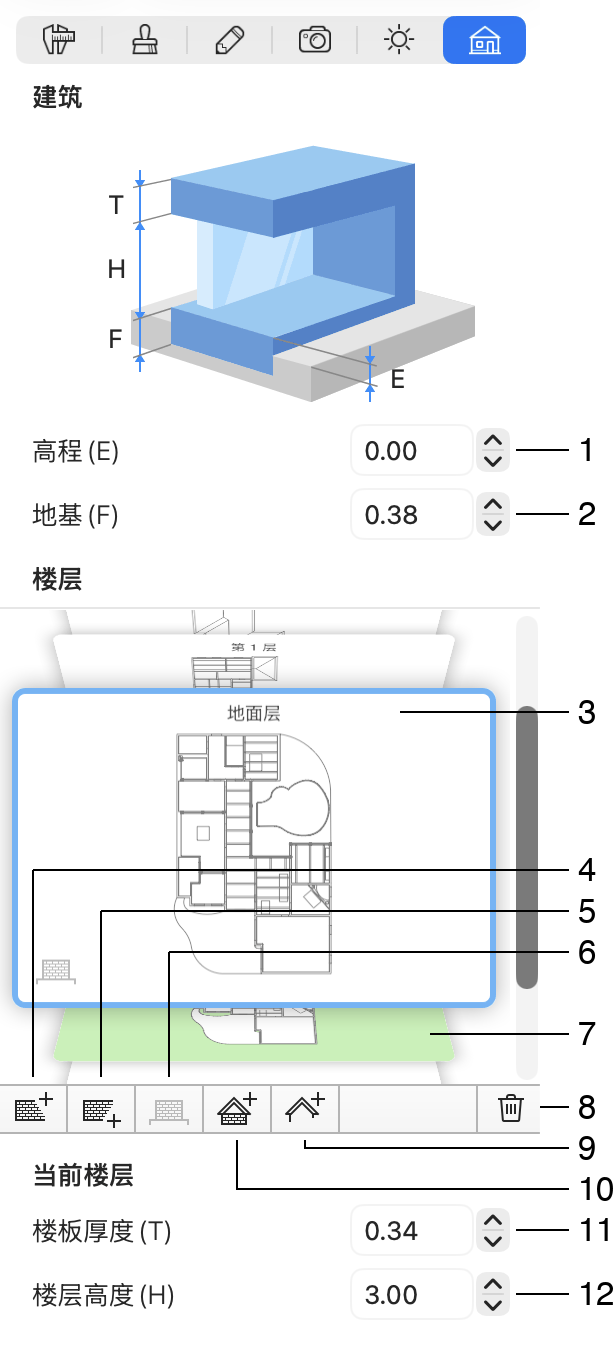
1 – 地面层的高程。更改此参数会影响整栋建筑。
2 – 地基的厚度。如果建筑没有地下室,地基参数必须等于或大于高程。
3 – 楼层预览。将光标移到预览上时,楼层会依次显示。活动楼层的预览周围有一个边框,其平面图显示在 2D 平面图中。要激活另一个楼层,请单击其预览。地面层在预览左下角有一个图标,与将楼层标记为地面层按钮上的图标相同。
4 – 场地的预览。场地层可用于放置室外对象。激活场地后,检查器的建筑选项卡中的大多数选项将不可用。
5 – 在当前楼层上方添加楼层。此按钮同时会添加外墙,外墙将保持选中状态。如果不需要这些墙壁,请按 Delete 键。
6 – 在当前楼层下方添加楼层。此按钮同时会添加外墙,外墙将保持选中状态。如果不需要这些墙壁,请按 Delete 键。
7 – 删除当前楼层按钮可删除活动楼层或屋顶。
8 – 将楼层标记为地面层按钮可将活动楼层设为地面层。选择另一个楼层作为地面层时,整栋建筑的高程会相应更改。
9 – 在当前楼层上添加自动屋顶。添加屋顶后,按钮功能变为删除屋顶。
10 – 在当前楼层上方添加自动屋顶。添加屋顶后,按钮功能变为删除屋顶。
11 – 地板厚度参数可更改活动楼层上方地板的厚度。
12 – 楼层高度参数可设置活动楼层的高度。此参数同时会更改当前楼层上所有楼层墙壁的高度。新楼层的默认高度可在项目设置中设置。
添加楼层
要在当前楼层上方或下方添加楼层,请分别单击按钮 5 或 6。
添加新楼层后,该楼层会自动变为活动状态。外墙轮廓将重复之前所选楼层的外墙。
删除楼层
要删除活动楼层,请单击删除当前楼层按钮。
应用会将活动楼层连同其上的所有对象一起删除。
如果删除地面层,另一个楼层将自动成为地面层。
选择活动楼层
活动楼层是其平面图显示在 2D 平面图中的楼层。该楼层的名称显示在2D 平面图的左下角。
要激活另一个楼层,请单击其缩略图。您也可以按 Page Up 或 Page Down 键激活当前楼层上方或下方的楼层。