Работа с этажами
Управление этажами в Инспекторе
Вкладка Параметры здания в Инспекторе позволяет изменять параметры этажей.
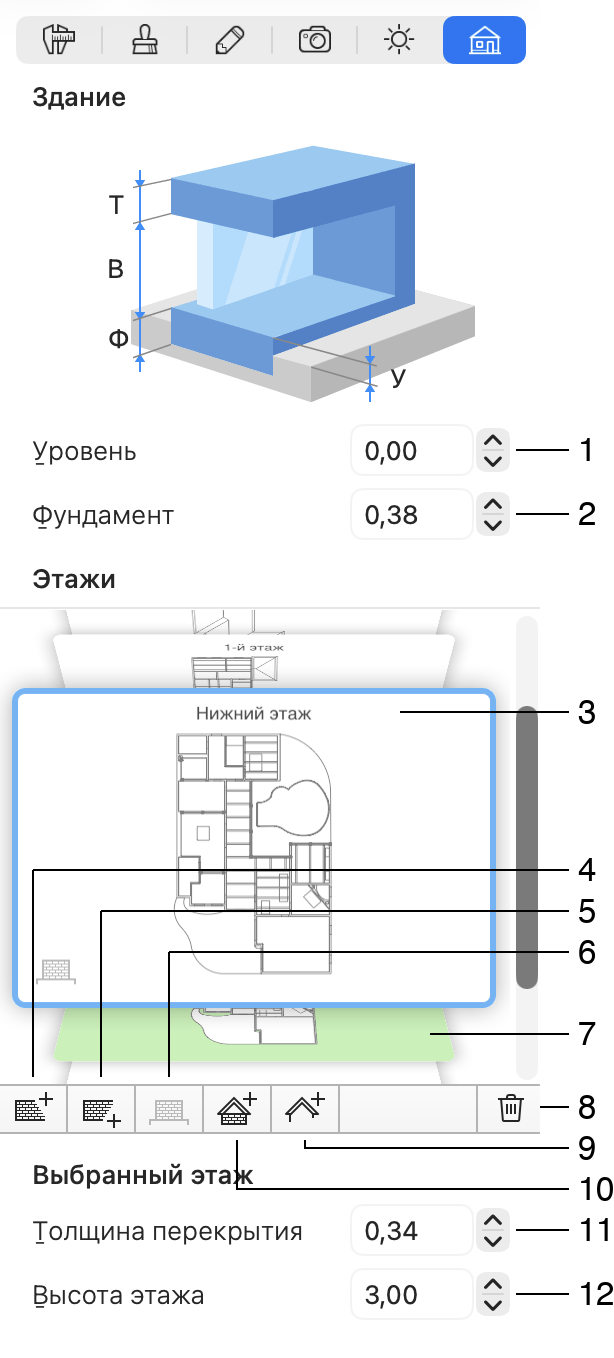
1 – Высота нижнего этажа над нулевой отметкой. Изменение этого параметра затрагивает всё здание.
2 – Толщина фундамента. Если в здании нет подвала, параметр Фундамент должен быть равен параметру Уровень или превышать его.
3 – Предварительный просмотр этажей. При наведении курсора на область предварительного просмотра этажи отображаются поочередно. Активный этаж выделен рамкой. Его план показывается на 2D плане. Чтобы активировать другой этаж, нажмите на его миниатюру. Нижний этаж обозначен значком в левом нижнем углу миниатюры — тем же, что и на кнопке Сделать этаж нижним.
4 – Предварительный просмотр участка. Уровень «Участок» предназначен для объектов на открытом воздухе. Когда участок активен, большинство параметров на вкладке Здание в Инспекторе недоступны.
5 – Добавить этаж сверху текущего. Кнопка также добавляет внешние стены, которые остаются выделенными. Если они не нужны, нажмите клавишу Delete.
6 – Добавить этаж снизу текущего. Кнопка также добавляет внешние стены, которые остаются выделенными. Если они не нужны, нажмите клавишу Delete.
7 – Кнопка Удалить текущий этаж удаляет активный этаж или крышу.
8 – Кнопка Сделать этаж нижним назначает активный этаж нижним. При смене нижнего этажа высота всего здания изменяется соответствующим образом.
9 – Добавить автокрышу на текущий этаж. После добавления крыши функция кнопки меняется на удаление крыши.
10 – Добавить автокрышу над текущим этажом. После добавления крыши функция кнопки меняется на удаление крыши.
11 – Параметр Толщина перекрытия изменяет толщину перекрытия над активным этажом.
12 – Параметр Высота этажа позволяет задать высоту активного этажа. Этот параметр также изменяет высоту всех обычных стен на текущем этаже. Высоту новых этажей по умолчанию можно задать в Настройках проекта.
Добавление этажей
Чтобы добавить этаж выше или ниже текущего, нажмите кнопку 5 или 6 соответственно.
При добавлении нового этажа он автоматически становится активным. Контур внешних стен повторяет внешние стены ранее выбранного этажа.
Удаление этажей
Чтобы удалить активный этаж, нажмите кнопку Удалить текущий этаж.
Приложение удаляет активный этаж вместе со всеми объектами, расположенными на нем.
Если вы удаляете нижний этаж, другой этаж автоматически становится нижним.
Выбор активного этажа
Активный этаж — тот, план которого отображается на 2D плане. Название этого этажа указано в левом нижнем углу 2D плана.
Чтобы сделать другой этаж активным, нажмите на его миниатюру. Также можно нажать клавишу Page Up или Page Down, чтобы перейти к следующему этажу выше или ниже текущего.