创建截图和视频
简介
镜头
您可以在 3D 空间中指定位置和观察方向,并将它们保存为镜头。然后您可以选择一个镜头,跳转到 3D 模型中的特定位置。同一组镜头还可用于定义 3D 渲染的视角。
默认情况下,任何项目中都预设了五个镜头。它们分别从四个侧面和顶部提供项目的视图。预设镜头无法重命名或删除,也无法转向其他点。这些镜头不会显示在平面图上。
用户可以添加自定义镜头并根据需要进行调整。
电影镜头
另一种镜头类型是电影镜头。与普通镜头不同,电影镜头不是独立对象,而是电影轨道的一部分。电影轨道是您在拍摄视频时虚拟行走的路径。
活动镜头
您可以通过检查器的镜头属性选项卡、项目树中各楼层的辅助对象部分以及平面图来访问镜头和电影镜头。只有检查器会显示预设镜头。
要使某个镜头在 3D 视图中显示其画面,请在检查器、项目树或平面图中选择该镜头。这种镜头称为“活动镜头”。
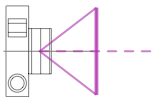
活动镜头在平面图上以锥形(通常看起来像三角形)的形式标出位置。
活动镜头:
活动电影镜头:
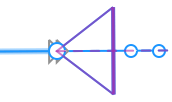
锥形让您了解活动镜头的朝向和视野范围。
要显示或隐藏锥形,请使用视图 > 显示 3D 视角菜单命令。
项目中始终有一个活动镜头。它可以是普通镜头或电影镜头,也可以是 3D 视图中的画面与项目中任何镜头都不对应时的临时镜头。临时镜头在平面图上没有图标。锥形会显示其位置和方向。
3D 视图右上角的图标表示活动镜头的类型。
普通镜头处于活动状态:

电影镜头处于活动状态:

没有图标表示临时镜头或预设镜头处于活动状态。
一旦您开始在 3D 中行走,活动镜头就会随之移动。3D 视图中的镜头图标旨在提醒您可能会改变活动镜头的位置。如果不想这样,只需点击任何对象、地面或天空来取消选择镜头。届时将使用临时镜头,镜头图标也会从 3D 视图中消失。您也可以在项目树中锁定镜头。