地形建模
创建自定义地形
添加地形
开始绘制地形前,请先激活场地层,然后打开 2D 平面图。
本节中描述的功能仅在 Pro 版中提供。
要激活矩形地形或多边形地形工具,请在工具栏中打开场地工具集。其中包含在场地层上操作的所有工具。
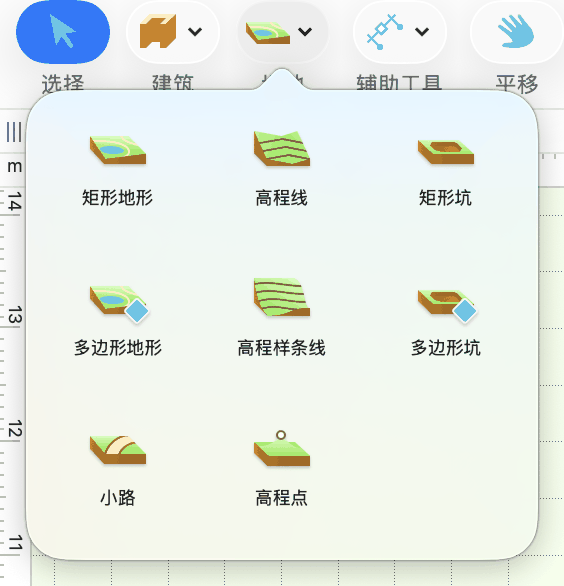
要添加矩形地形,请使用矩形地形工具在平面图上绘制。按住鼠标按钮开始绘制矩形,然后将光标移到新位置并释放按钮。
要绘制多边形地形,请激活多边形地形工具。在平面图上多次单击以添加角点。双击以指定多边形最后一个角点的位置并退出工具。
地形属性
地形的大多数属性位于检查器中。
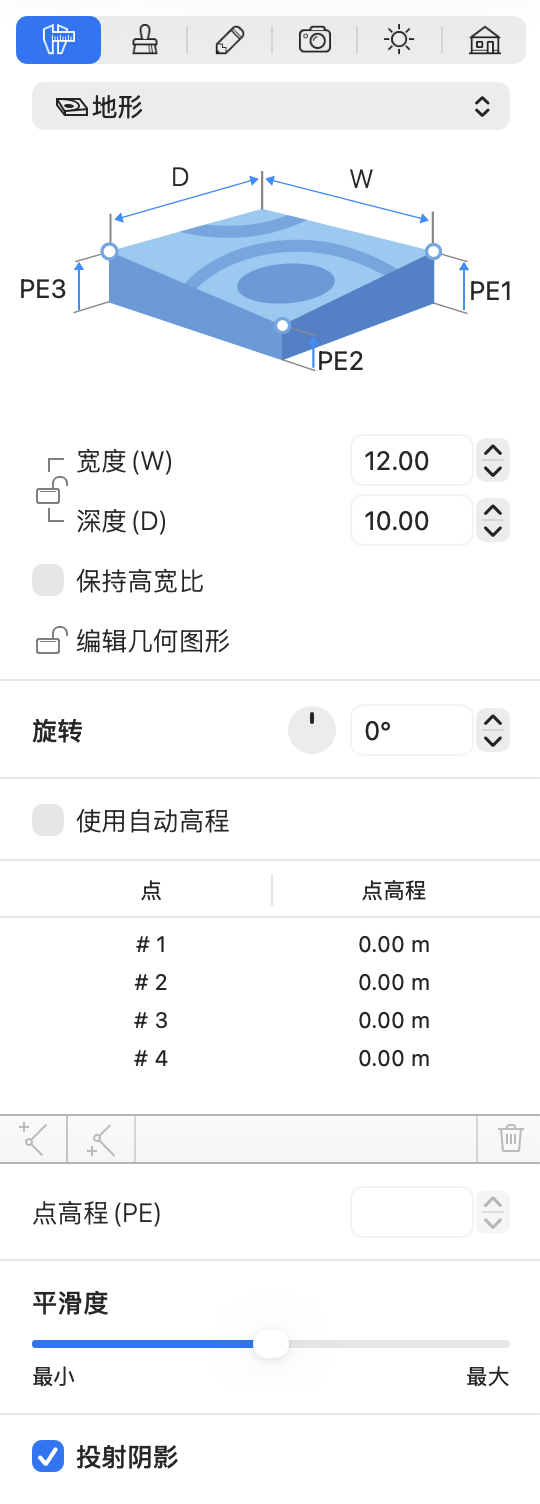
宽度和深度属性表示矩形地形的尺寸或多边形地形的边界。要按比例调整对象大小,请选择保持高宽比选项。
旋转控件可让您绕地形中心旋转地形。
编辑几何图形选项可允许或禁止修改地形轮廓的形状,也可允许或禁止更改地形的 3D 形状。
检查器中间的列表显示所选地形所有点的高程。
列表正下方有两个按钮,可向地形轮廓添加新点。每个按钮会在当前点的一侧各添加一个点。
带有废纸篓图标的按钮可删除列表中所选的点。
点高程编辑框可让您更改地形轮廓上某点的高程。在列表中选择该点以设置新的高程水平。
平滑度滑块可更改地形轮廓曲线边在 3D 中的显示效果。稍后我们将讨论此功能。
投射阴影选项可控制对象是否应投射阴影。请注意,某些平面对象的阴影对 3D 场景几乎没有影响。禁用此类阴影可提高渲染速度。
自定义地形轮廓
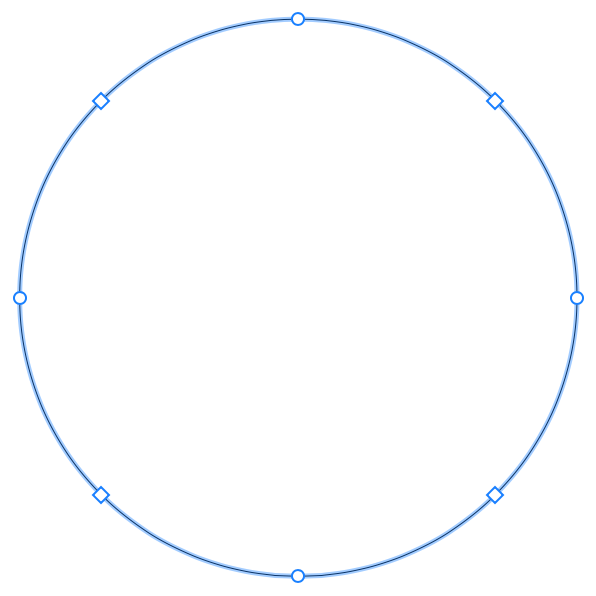
要修改地形的形状,请右键单击地形并从右键菜单中选择编辑轮廓。应用将显示对象轮廓,并在角点处显示菱形控制柄。这些点列于检查器中。要更改轮廓形状,可以移动这些控制柄。
要添加新点,请右键单击轮廓并选择添加点。要删除点,请右键单击该点并选择移除点。
自定义地形对象的形状也可以通过组合操作来修改。结果的轮廓取决于原始对象的位置和形状。要组合地形,请在 2D 平面图中选择至少两个地形,打开右键菜单并选择其中一种操作。
在轮廓编辑模式下,应用还会在形状每一侧的中间显示圆形控制柄。向任一方向移动圆形控制柄,对应边将向形状内侧或外侧弯曲,形成弧形。更改边的曲率时,光标附近的数字会从 0(直线)变化到 180(半圆)。创建圆形的一种方法是绘制一个正方形,然后将每条边弯曲到 90 度。按住 Shift 键可以 15 度为步长进行捕捉。
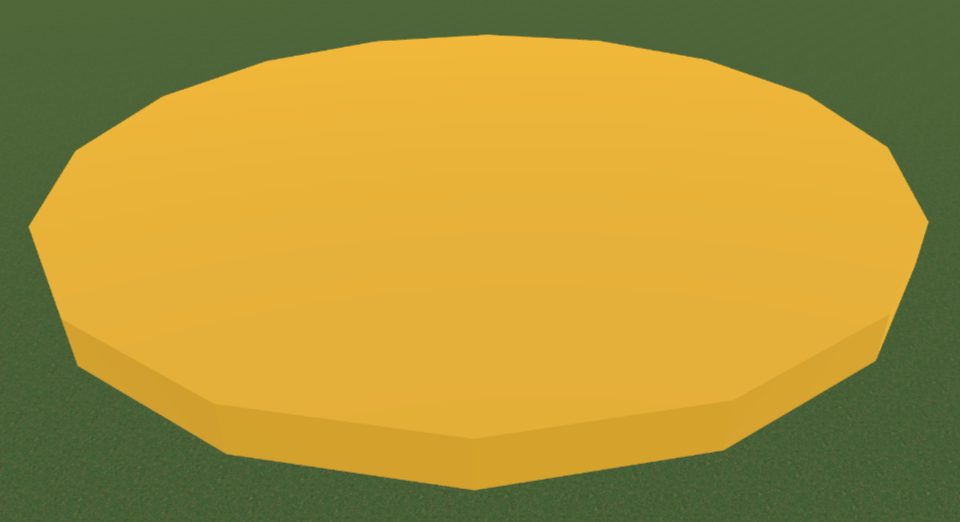
对象的圆角边可以在 3D 视图中显示为多个面或光滑曲面。要使曲率更平滑或更粗糙,请使用检查器中的平滑度滑块。较高的值在渲染 3D 模型时可能需要更高的计算机性能。
当检查器中的编辑几何图形选项处于解锁状态时,您可以通过双击对象轮廓来激活编辑模式。
制作地形起伏
到目前为止,我们学习了如何在 2D 视图中编辑地形轮廓。但在项目的 3D 视图中可能仍然没有变化,因为所有点的高程均为零。
向自定义地形添加地形特征有几种方法。
更改地形点的高程
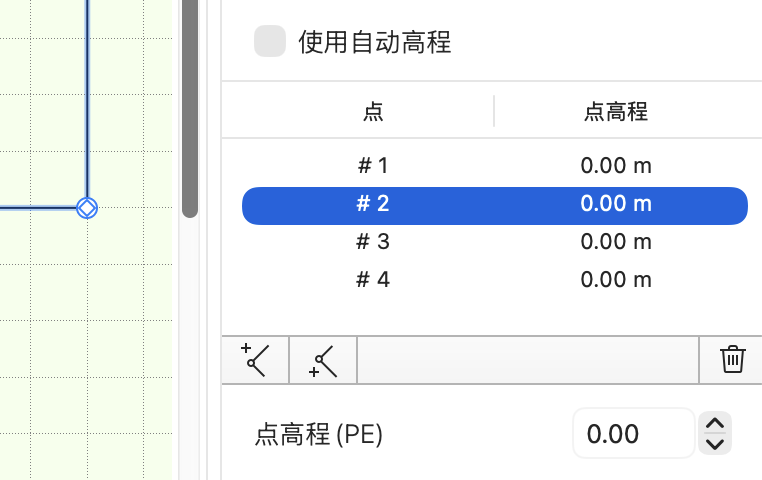
要为某点设置新高程,请解锁编辑几何图形,然后在检查器中选择该点。或者,在 2D 视图中双击地形轮廓,然后单击该点以将其选中。该点将在 2D 视图中用圆圈标记。然后在点高程字段中输入新值并按 Return。
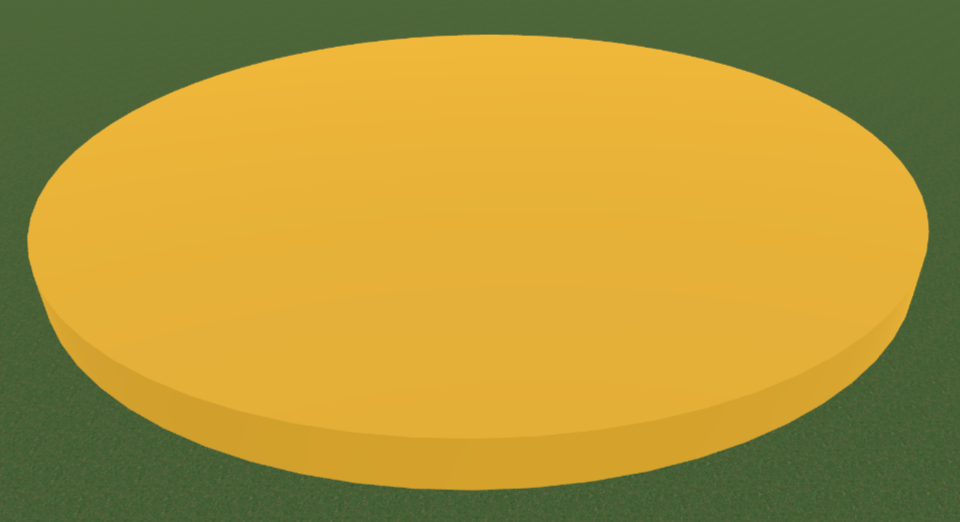
您可以通过选择所有点并将其高程设为相同值来创建平台。前述小节中展示了圆形平台的示例。
通过定义地形点的高程,您并不是直接更改地形中间部分的高程。应用会计算中间点的高程,以在一个指定点到另一个指定点之间创建过渡。
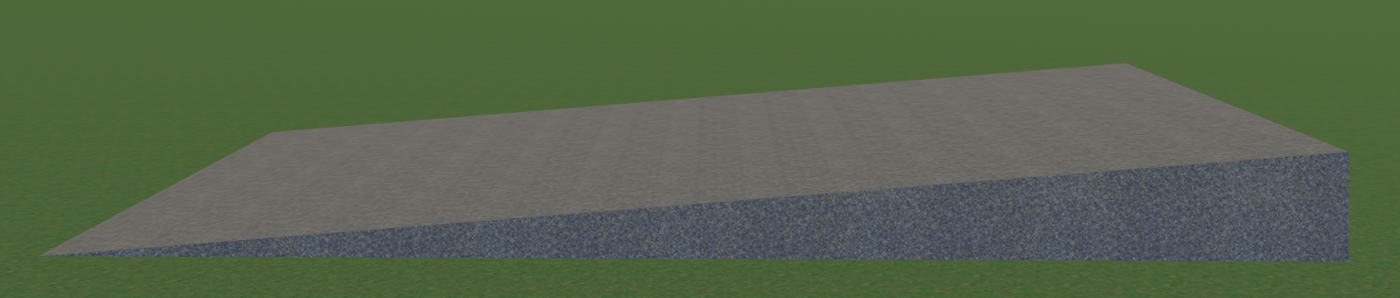
创建坡面的最佳方法是将地形的若干点设为相对于其他点的较高高程。例如,可以添加一个矩形地形对象并抬高其中两个点,中间部分的高程将从较低点逐渐过渡到较高点。
使用高程线和高程样条线工具
高程线和高程样条线工具可控制地形中间区域的高程。使用任一工具绘制的线定义了一组具有相同高程的点。因此,如果在地形中间绘制一个圆并提高该圆的高程,效果将如同一座缓坡山丘。
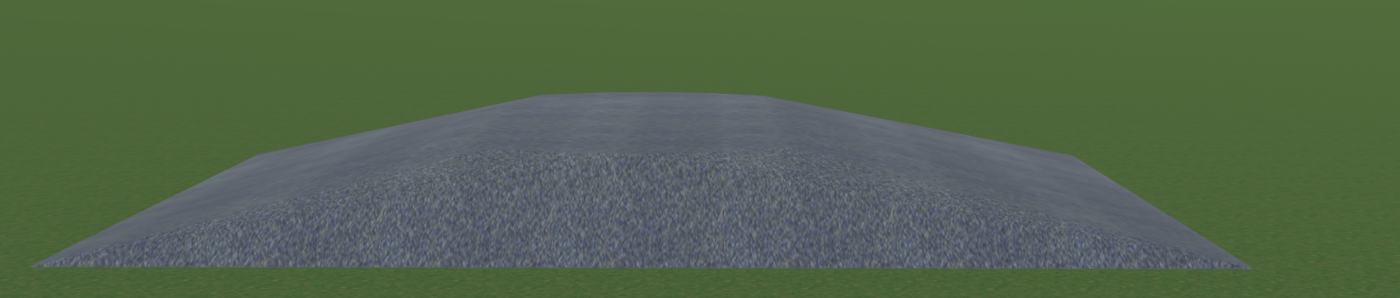
这些工具在编辑高程部分有更详细的说明。
使用高程点工具
高程点工具可在特定位置添加具有特定高程的点。单个点将产生类似金字塔的形状。
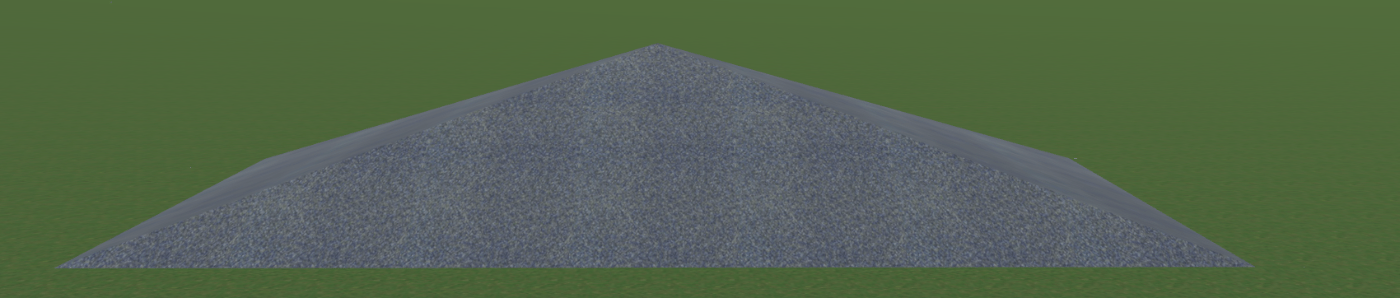
此工具在编辑高程部分有更详细的说明。
使用矩形坑和多边形坑工具
矩形坑和多边形坑工具可添加矩形或多边形地形坑。这些工具可帮助您创建低于地面水平的区域,例如游泳池。
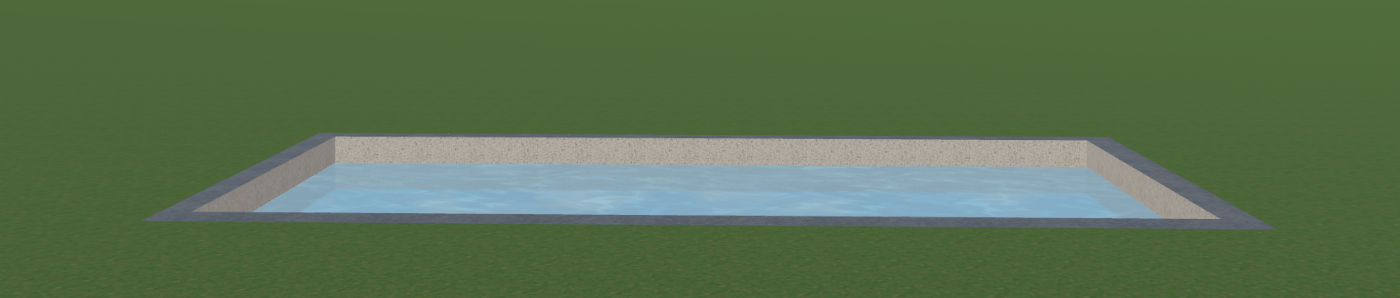
这些工具在编辑高程部分有更详细的说明。