地形のモデリング
カスタム地形の作成
地形の追加
地形の描画を始める前に、敷地レベルを有効にしてください。次に 2D 平面図を開きます。
このセクションで説明する機能は Pro エディションでのみ利用できます。
地形長方形または地形ポリゴンツールをアクティブにするには、ツールバーで敷地ツールセットを開きます。ここに敷地レベルで作業するためのすべてのツールがあります。
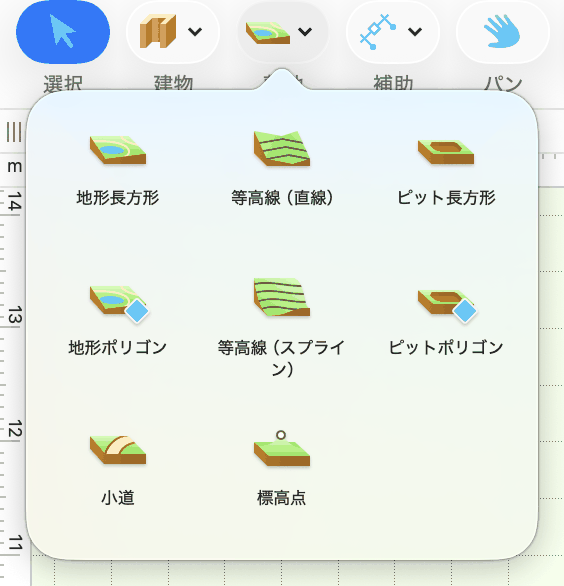
長方形の地形を追加するには、地形長方形ツールを使ってフロアプランに描画します。マウスボタンをクリックしたまま押し続けて長方形の描画を開始します。次にカーソルを新しい位置に移動してボタンを離します。
ポリゴンの地形を描画するには、地形ポリゴンツールを有効にします。フロアプランを何度かクリックしてコーナーを追加します。ポリゴンの最後のコーナーの位置を指定してツールを無効にするには、ダブルクリックします。
地形のプロパティ
地形のほとんどのプロパティはインスペクタにあります。
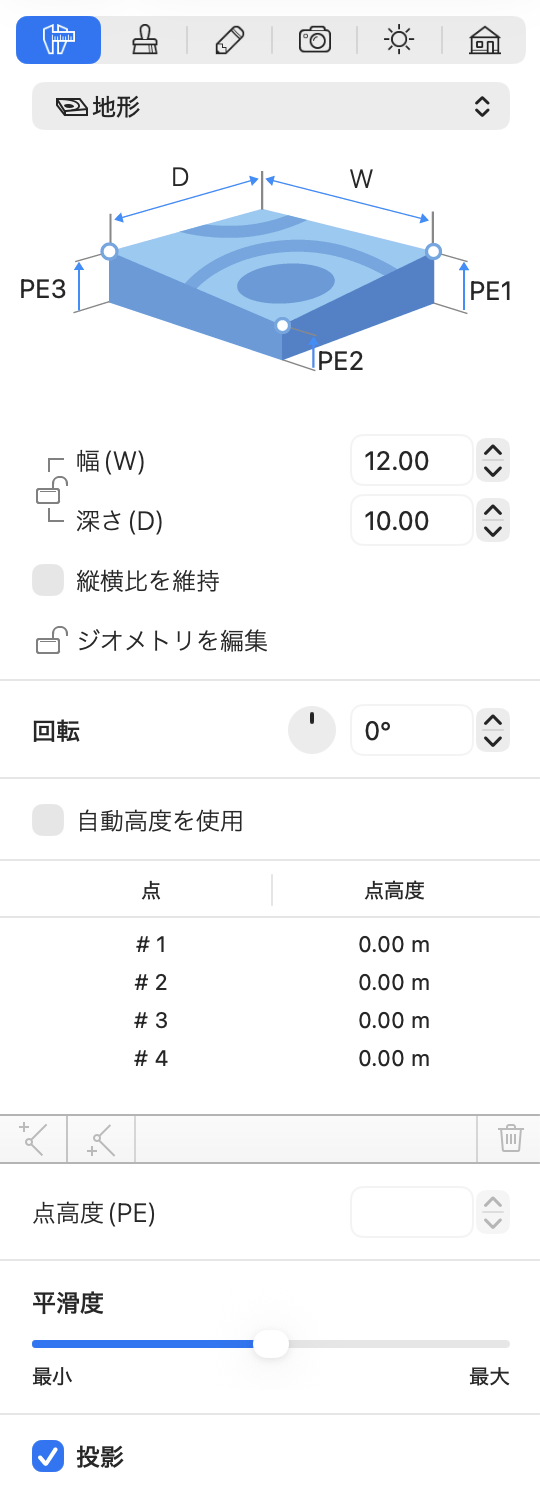
幅と奥行きのプロパティは、長方形の地形の寸法、または多角形の地形の境界を示します。オブジェクトを比率を維持しながらリサイズするには、縦横比を維持オプションを選択します。
回転コントロールを使用すると、地形をその中心を軸に回転できます。
ジオメトリを編集オプションは、地形の輪郭の形状を変更することを許可または禁止します。また、地形の 3D 形状の変更も許可または禁止します。
インスペクタ中央のリストには、選択した地形のすべてのポイントの高さが表示されます。
リストのすぐ下には、地形の輪郭に新しいポイントを追加する 2 つのボタンがあります。各ボタンは現在のポイントの前後いずれかにポイントを追加します。
ゴミ箱アイコンのボタンは、リストで選択したポイントを削除します。
点高度編集ボックスを使用すると、地形の輪郭上のポイントの高さを変更できます。リストでそのポイントを選択して、新しい高さレベルを設定します。
平滑度スライダーは、地形の輪郭の曲線部分が 3D でどのように表示されるかを変更します。この機能については後ほど説明します。
投影オプションを使用すると、オブジェクトが影を落とすかどうかを制御できます。一部の平らなオブジェクトの影は 3D シーンにほとんど影響を与えない場合があります。そのような影を無効にすると、レンダリング速度を改善できます。
地形の輪郭のカスタマイズ
地形の形状を変更するには、右クリックしてコンテキストメニューから輪郭を編集を選択します。アプリはコーナーにひし形のハンドルがついたオブジェクトの輪郭を表示します。これらのポイントはインスペクタに一覧表示されます。輪郭の形状を変更するには、これらのハンドルを移動します。
新しいポイントを追加するには、輪郭を右クリックして点を追加を選択します。ポイントを削除するには、そのポイントを右クリックして点を削除を選択します。
カスタム地形オブジェクトの形状は、組み合わせ操作を使用して変更することもできます。結果の輪郭は、元のオブジェクトの位置と形状によって異なります。地形を組み合わせるには、2D 平面図で少なくとも 2 つを選択し、コンテキストメニューを表示していずれかの操作を選択します。
輪郭編集モードでは、アプリは形状の各辺の中央にも丸いハンドルを表示します。丸いハンドルをいずれかの方向に移動すると、対応する辺が形状の内側または外側に曲がり、弧を作成します。辺の曲率を変更している間、カーソルの近くの数値が 0(直線)から 180(半円)に変わります。円を作成する 1 つの方法は、正方形を描いて各辺を 90 度まで曲げることです。Shift キーを押したまま操作すると、15 度刻みにスナップします。
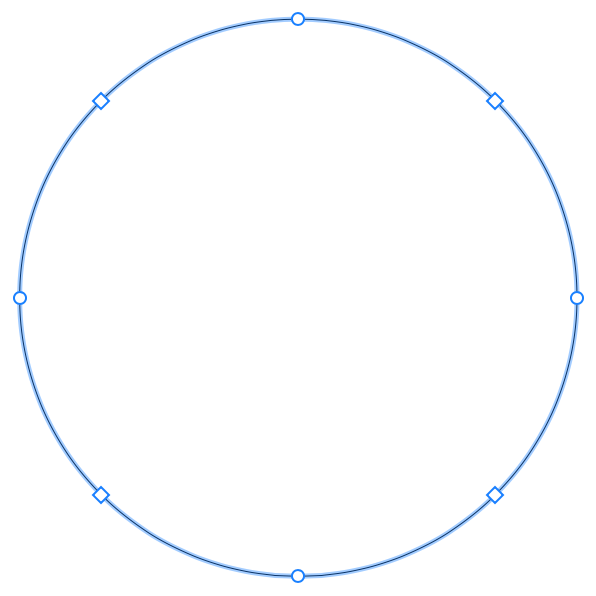
オブジェクトの丸みのある辺は、3D ビューでいくつかのファセットまたはスムーズな面として表示できます。曲率をより滑らかにしたり粗くしたりするには、インスペクタの平滑度スライダーを使用します。値が高いほど、3D モデルのレンダリング中にコンピューターの性能が必要になる場合があります。
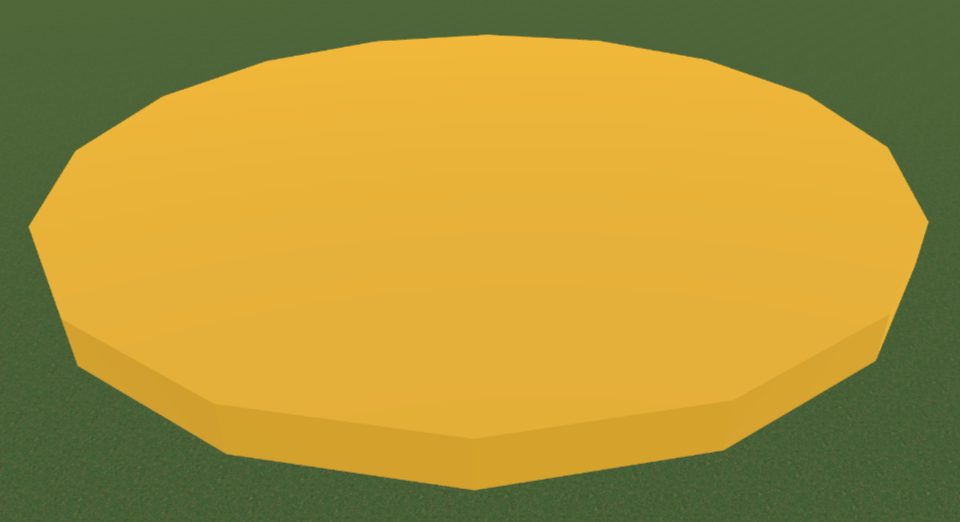
インスペクタのジオメトリを編集オプションがロック解除されている場合は、オブジェクトの輪郭をダブルクリックして編集モードを有効にできます。
地形の起伏を作成する
ここまで、2D ビューで地形の輪郭を編集する方法を学びました。しかし、すべてのポイントの高さがゼロであるため、プロジェクトの 3D ビューでは何も変わっていないように見えるかもしれません。
カスタム地形に地形的特徴を追加する方法はいくつかあります。
地形ポイントの高さを変更する
ポイントの新しい高さを設定するには、ジオメトリを編集のロックを解除します。次にインスペクタでそのポイントを選択します。または、2D ビューで地形の輪郭をダブルクリックしてからポイントをクリックして選択することもできます。このポイントは 2D ビューで円でマークされます。次に点高度フィールドに新しい値を入力してReturn キーを押します。
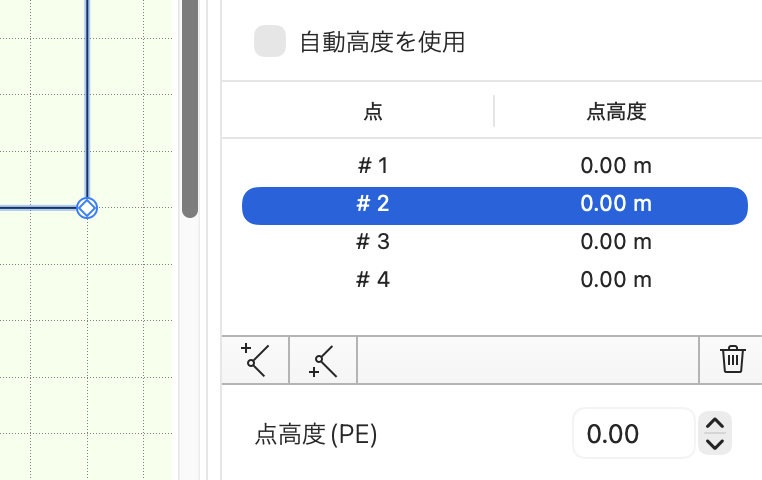
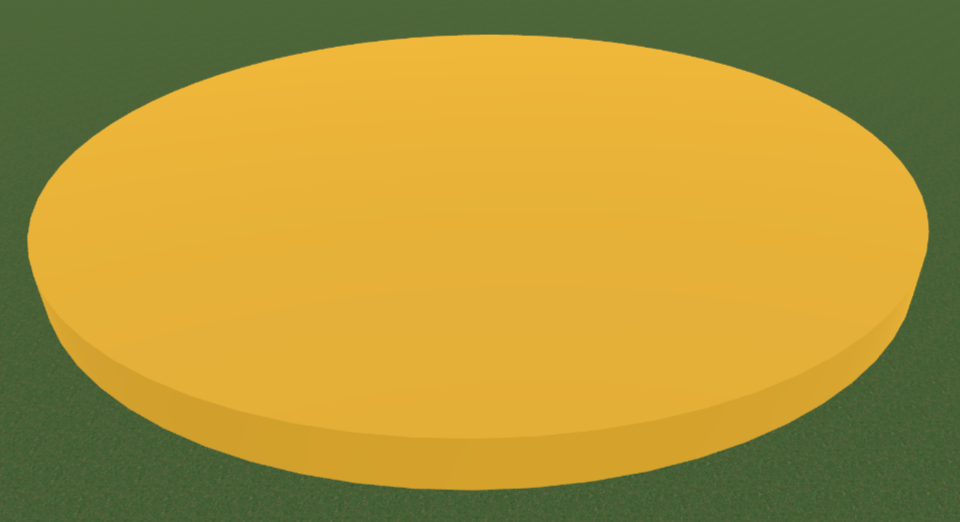
すべてのポイントを選択して同じ高さに設定することでプラットフォームを作成できます。円形のプラットフォームの例は、前のサブセクションの 1 つに示されています。
地形ポイントの高さを定義することで、地形の中間部分の高さを直接変更することにはなりません。その代わり、アプリは指定されたポイント間で徐々に変化するよう中間ポイントの高さを計算します。
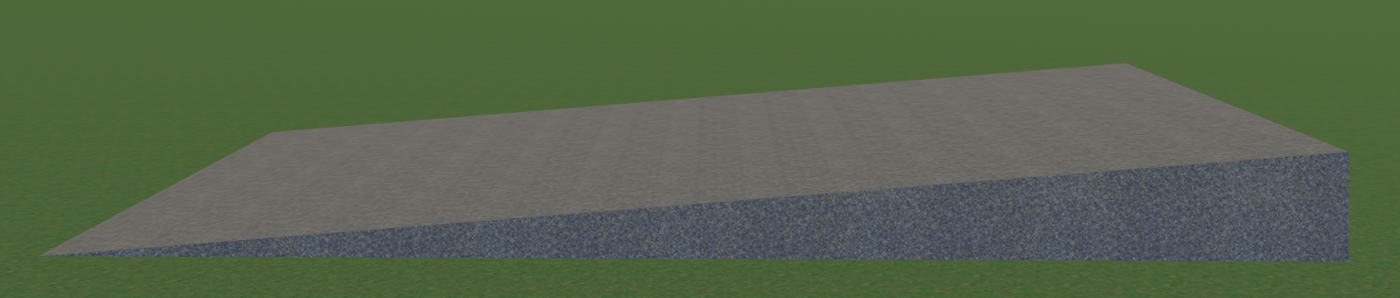
斜面を作成する最良の方法は、地形の複数のポイントを他のポイントより高くすることです。たとえば、長方形の地形オブジェクトを追加して 2 つのポイントを上げることができます。中間の高さは低いポイントから高いポイントに向かって徐々に変化します。
等高線(直線)および等高線(スプライン)ツールを使用する
等高線(直線)と等高線(スプライン)ツールを使用すると、地形の中間部分の高さを制御できます。これらのツールで描画した線は、同じ高さのポイントのセットを定義します。したがって、地形の中央に円を描いて円の高さを上げると、なだらかな丘のように見えます。
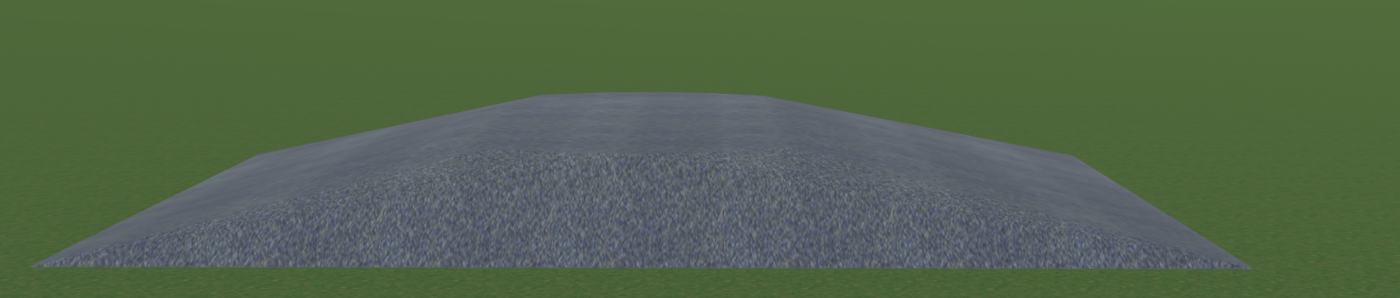
これらのツールについては、高さの編集セクションで詳しく説明しています。
標高点ツールを使用する
標高点ツールは、特定の高さを持つポイントを追加します。1 つのポイントはピラミッド型の形状を作成します。
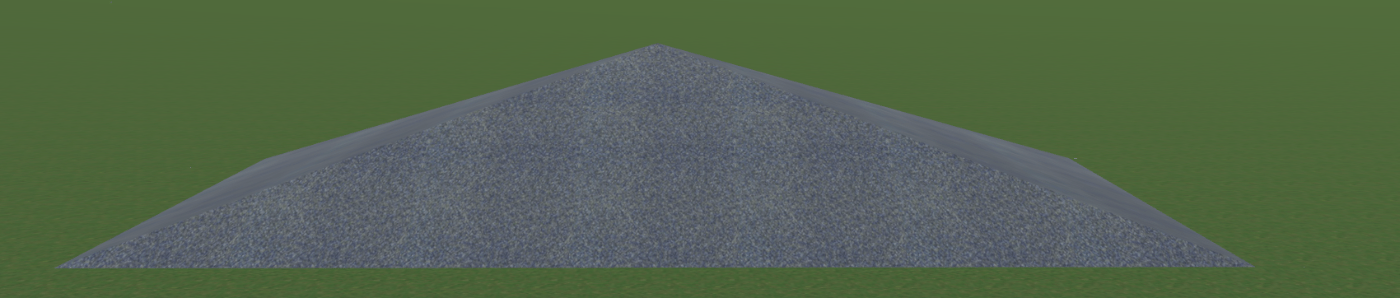
このツールについては、高さの編集セクションで詳しく説明しています。
ピット長方形およびピットポリゴンツールを使用する
ピット長方形およびピットポリゴンツールを使用すると、長方形または多角形のピットを追加できます。これらのツールは、プールなどの地面より低いエリアを作成するのに役立ちます。
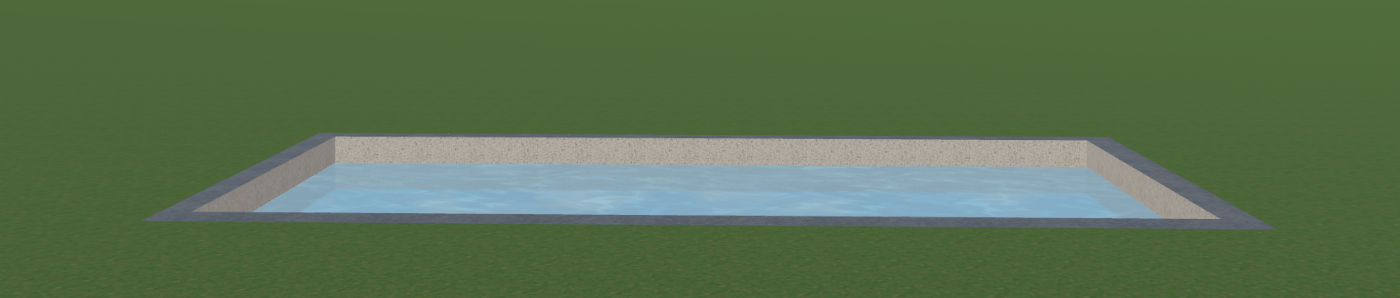
これらのツールについては、高さの編集セクションで詳しく説明しています。