Live Home 3D 工作区
2D 平面图视图
2D 平面图视图用于创建平面图。您可以绘制墙壁、地板和天花板,还可以添加窗户或家具等对象。2D 平面图视图还允许您添加文字并显示尺寸。
要打开 2D 平面图视图,请使用工具栏中的  2D 平面图按钮。
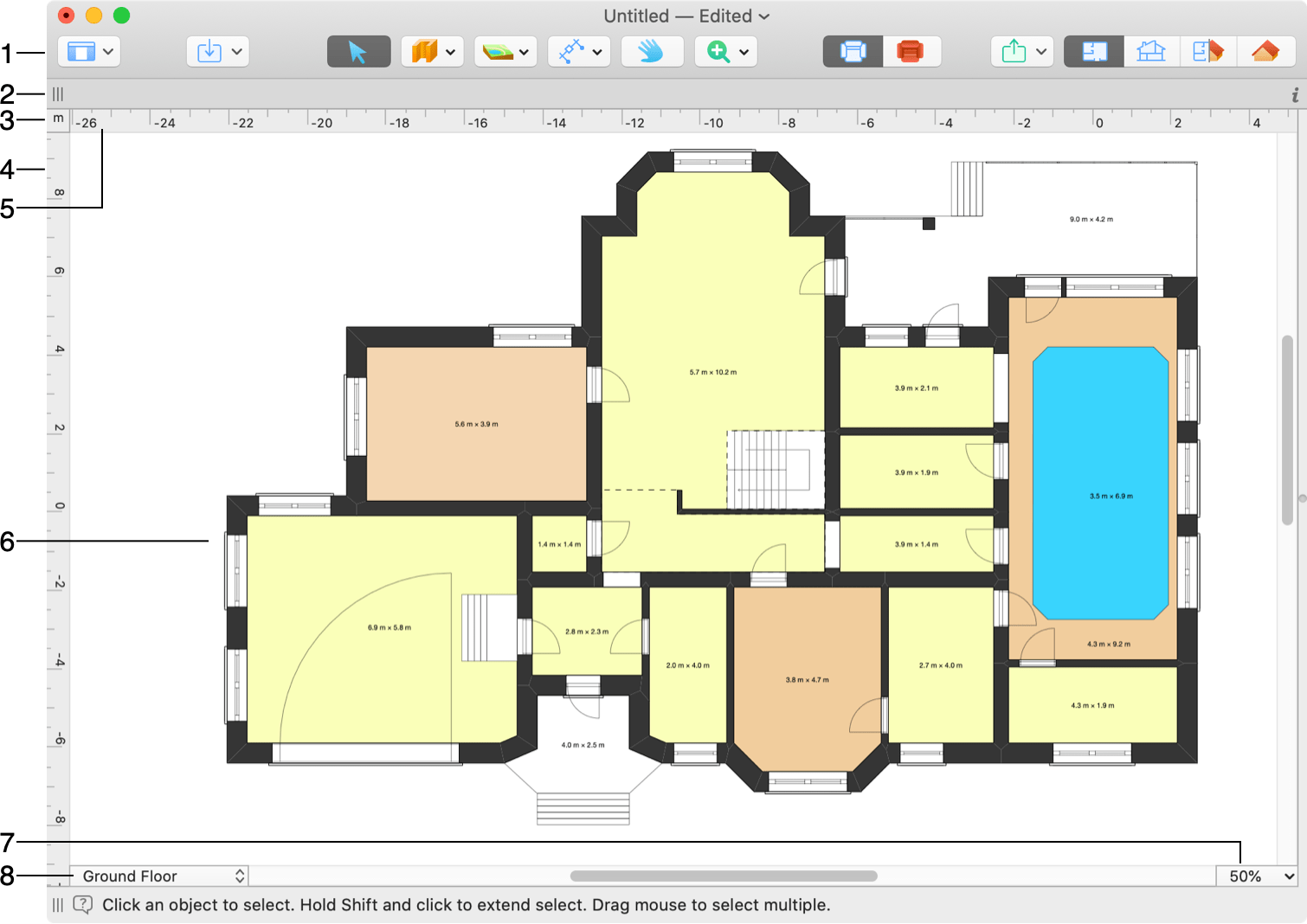
1 – 工具栏。有关详细信息,请参阅下方的工具栏部分。
2 – 信息栏显示所选对象的详细信息,例如其类型、大小、高程和方向。
3 – 当前测量单位。
4 和 5 – 标尺。有关详细信息,请参阅下方的标尺部分。
6 – 平面图编辑区域。
7 – 更改平面图的缩放级别。
8 – 楼层弹出菜单。请参阅下面的管理楼层部分。
在 2D 平面图中,任何时候只能有一个楼层处于活动状态。要激活其他楼层,请在检查器的建筑属性选项卡中或楼层菜单中选择它。
2D 平面图允许您编辑活动楼层,同时查看其上方或下方楼层的外墙。为此,请使用视图 > 显示当前楼层上方楼层和视图 > 显示当前楼层下方楼层菜单命令。
您可以使用检查器的 2D 属性选项卡更改项目在平面图上的呈现方式。您可以保持默认外观,对建筑部分应用图案或填充,也可以使用对象的俯视图在平面图上显示对象。要将所有对象转换为俯视图外观(建筑部分除外),请使用工具栏中的 2D 表示按钮。
工具栏

 – 视图按钮可让您控制资料库和检查器。
 – 打开应用内商店,您可以在此购买额外内容或升级许可证。
 – 从 Trimble 3D Warehouse™ 在线资料库或硬盘上的文件导入 3D 模型。
 – 用于选择和移动对象的选择工具。
建筑工具集用于绘制墙壁、天花板、地板等建筑部件。
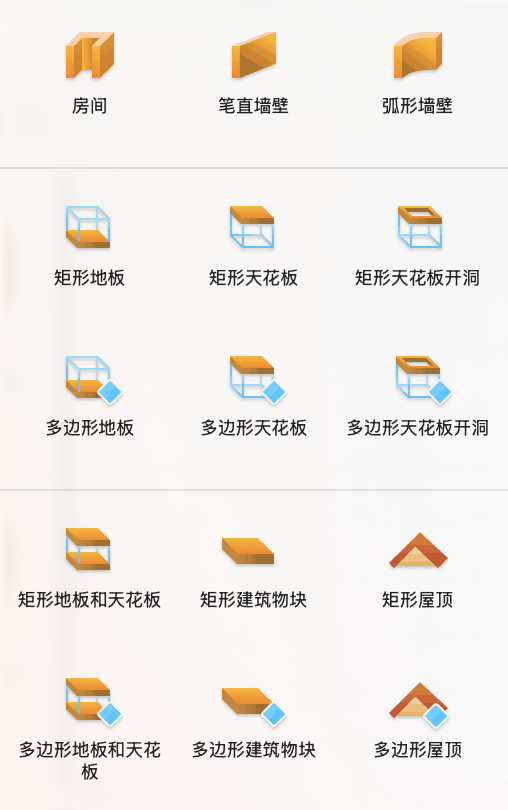
 – 房间工具创建带有天花板和地板的矩形房间。
 – 笔直墙壁工具创建笔直的墙壁。
 – 弧形墙壁工具创建弧形墙壁。
 – 矩形地板工具添加矩形地板。
 – 多边形地板工具可让您创建自定义形状的地板。
 – 矩形天花板工具创建矩形天花板。
 – 多边形天花板工具可让您创建自定义形状的天花板。
 – 矩形天花板开洞工具在当前楼层的地板上创建矩形开洞。
 – 多边形天花板开洞工具可让您在当前楼层的地板上创建自定义形状的开洞。(仅限 Pro 版)
 – 矩形地板和天花板工具创建相同形状的矩形地板和天花板,彼此上下叠放。(仅限 Pro 版)
 – 多边形地板和天花板工具可让您创建相同形状的自定义地板和天花板,彼此上下叠放。(仅限 Pro 版)
 – 矩形建筑物块工具绘制矩形建筑物块。它可用于创建门槛或平台等物品。(仅限 Pro 版)
 – 多边形建筑物块工具可让您绘制自定义形状的建筑物块。它可用于创建门槛或平台等物品。(仅限 Pro 版)
 – 矩形屋顶工具添加矩形屋顶。与自动生成屋顶不同,此工具可让您指定屋顶覆盖的区域。(仅限 Pro 版)
 – 多边形屋顶工具可让您添加非矩形形状的屋顶。与自动生成屋顶不同,此工具可让您指定屋顶覆盖的区域。(仅限 Pro 版)
请注意,一旦您创建房间(由墙壁围成的封闭形状),程序就会自动创建地板和天花板。因此,在大多数情况下,您无需手动添加天花板或地板。
场地工具集中的工具可以创建具有不同高程的地形并绘制小路。
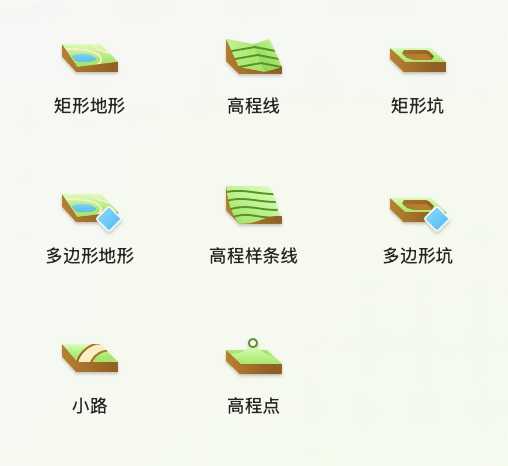
 – 矩形地形工具添加矩形地形。(仅限 Pro 版)
 – 多边形地形工具可让您创建自定义形状的地形。(仅限 Pro 版)
 – 小路工具添加小路。(仅限 Pro 版)
 – 高程线工具添加多边形高程线。(仅限 Pro 版)
 – 高程样条线工具是用于添加高程线的徒手绘制工具。(仅限 Pro 版)
 – 高程点工具添加可更改高程的点。(仅限 Pro 版)
 – 矩形坑工具添加矩形坑。(仅限 Pro 版)
 – 多边形坑工具可让您创建自定义形状的坑。(仅限 Pro 版)
辅助工具工具集包含用于添加尺寸、文字注释、镜头、电影轨道和导向的工具。
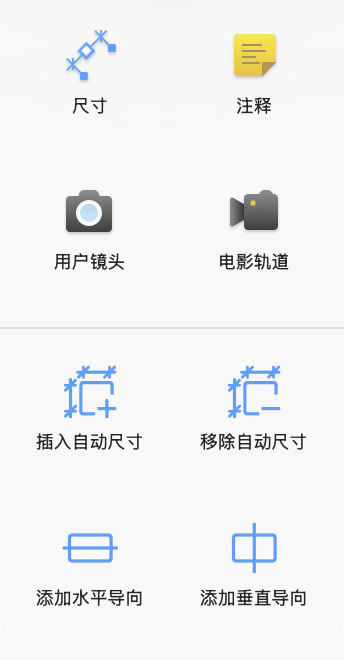
 – 尺寸工具可让您测量指定点之间的距离。
 – 注释工具添加用于输入或粘贴文本的文本框。
 – 用户镜头工具添加镜头。
 – 电影轨道工具添加电影镜头以创建电影轨道。
 – 插入自动尺寸工具显示墙壁段的尺寸,同时显示开洞的尺寸以及开洞到墙角的距离。
 – 移除自动尺寸工具删除所有自动添加的尺寸。
 – 添加水平导向工具添加一条水平导向线。默认情况下,它穿过 2D 视图的中心。
 – 添加垂直导向工具添加一条垂直导向线。默认情况下,它穿过 2D 视图的中心。
 – 平移工具可让您用鼠标抓取并滚动平面图。
 – 缩放按钮可让您选择放大或缩小工具。
 – 2D 表示模式。使用轮廓在平面图上显示对象。
 – 2D 表示模式。使用对象的俯视图在平面图上显示它们。
 – 将您的平面图、立视图或 3D 视图导出到社交网站,或导出到硬盘,或附加到消息中。
 – 打开或关闭资料库,它可让您访问材料资料库、对象资料库和项目树。
 – 打开或关闭检查器。
– 显示 2D 平面图视图。
 – 显示 2D 立视图。(仅限 Pro 版)
 – 在分屏模式下同时显示 2D 和 3D 视图。
 – 显示 3D 视图。
建筑工具集中的工具(房间等)和辅助工具工具集中的工具(电影轨道除外)有两种激活模式:标准模式和持续模式。单击一次工具时,它以标准模式激活。添加相应对象后,工具将停用,选择工具将变为激活状态。
双击(或再次单击已激活的工具)时,工具切换到持续模式。添加相应对象后,工具保持激活状态,您可以继续使用它。如果您需要添加多个镜头,这将非常有用。要停用工具,请单击选择或其他工具。
要自定义工具栏,请右键单击工具栏并选择自定义工具栏…命令。
标尺
2D 平面图视图可以显示标尺,帮助您判断距离和对象的尺寸。要显示或隐藏标尺,请使用视图 > 显示标尺(Cmd-R)菜单命令或视图按钮。
当前测量单位显示在标尺角落。要选择其他单位,请单击该单位,然后在打开的菜单中进行选择。该菜单中还有一个命令,可打开包含更多选项的项目设置。
当您在 2D 平面图视图中用鼠标移动对象时,标尺可以显示标尺线。标尺线是在标尺上显示对象左、右、上、下边缘坐标的细线。标尺线随对象一起移动。要显示或隐藏标尺线,请使用视图 > 显示标尺线菜单命令。
管理楼层
2D 平面图左下角的楼层弹出菜单可让您处理楼层。相同的命令位于检查器中。
菜单的上方部分列出项目中的楼层和场地。勾号标记当前处于活动状态的楼层。要激活其他楼层,请在列表中单击该楼层。
下方部分的在当前楼层上方添加楼层和在当前楼层下方添加楼层命令可让您向项目中添加新楼层。
将当前楼层标记为地面层命令可将列表中带有勾号的楼层设为地面层。
删除当前楼层命令可删除活动楼层以及位于其上的对象。