Spazio di lavoro Live Home 3D
La vista planimetria 2D
La vista planimetria 2D serve a creare una planimetria. Puoi disegnare muri, pavimenti e soffitti, oltre ad aggiungere oggetti come finestre o mobili. La vista planimetria 2D consente anche di aggiungere testo e visualizzare le dimensioni.
Per aprire la vista planimetria 2D, usa il pulsante  Vista planimetria 2D nella barra degli strumenti.
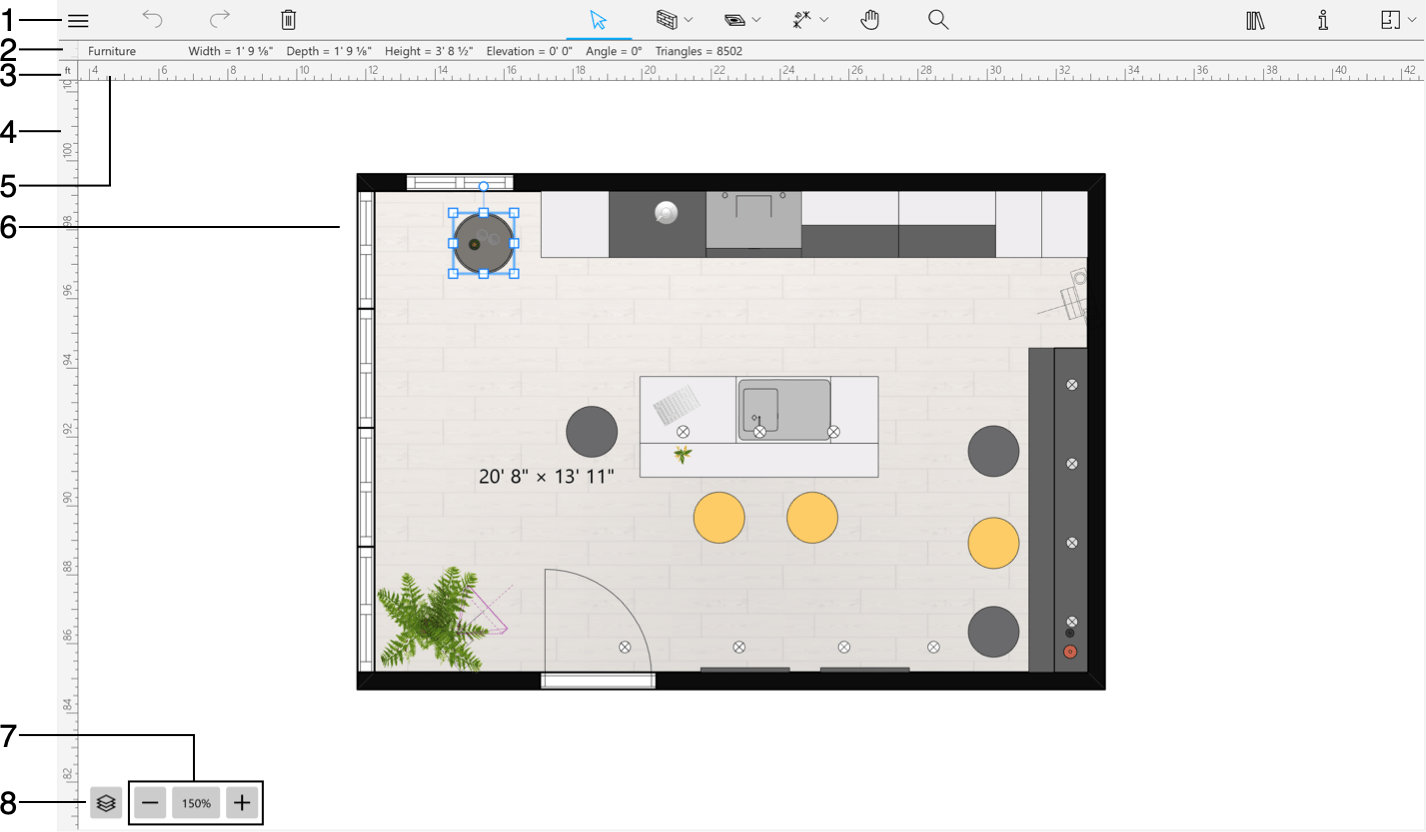
1 – La barra degli strumenti. Per maggiori dettagli, consulta la sezione La barra degli strumenti qui sotto.
2 – La barra delle informazioni mostra i dettagli dell’oggetto selezionato, come tipo, dimensioni, elevazione e orientamento.
3 – L’unità di misura corrente.
4 e 5 – I righelli. Per maggiori dettagli, consulta la sezione Righelli qui sotto.
6 – L’area di modifica della planimetria.
7 – Modificare il livello di zoom della planimetria.
8 – Il pulsante dei piani. Consulta la sezione Gestire i piani più avanti.
Nella vista planimetria 2D può essere attivo un solo piano alla volta. Per attivarne un altro, selezionalo nella scheda Proprietà edificio dell’inspector oppure nel menu dei piani.
La vista planimetria 2D consente di modificare il piano attivo e di visualizzare contemporaneamente i muri esterni dei piani sopra o sotto di esso. Per farlo, usa le opzioni Mostra piano sopra il corrente e Mostra piano sotto il corrente nella sezione 2D delle Impostazioni.
Puoi modificare il modo in cui il progetto viene visualizzato nella planimetria utilizzando la scheda Proprietà 2D dell’inspector. Puoi mantenere l’aspetto predefinito, applicare un motivo o un riempimento a colore alle parti dell’edificio, oppure utilizzare la vista dall’alto dell’oggetto per mostrarlo nella planimetria. Per convertire tutti gli oggetti alla visualizzazione dall’alto (eccetto le parti dell’edificio), utilizza le opzioni Stile rappresentazioni 2D nelle Impostazioni progetto.
La barra degli strumenti

 – Aprire il menu.
 e
e  – I pulsanti Annulla e Ripristina.
 – Eliminare gli oggetti selezionati.
 – Aprire l’In-App Store, dove puoi acquistare contenuti aggiuntivi o effettuare l’upgrade della licenza.
 – Lo strumento Seleziona per selezionare e spostare oggetti.
Il set di strumenti Edificio viene utilizzato per disegnare parti dell’edificio, come muri, soffitti o pavimenti.
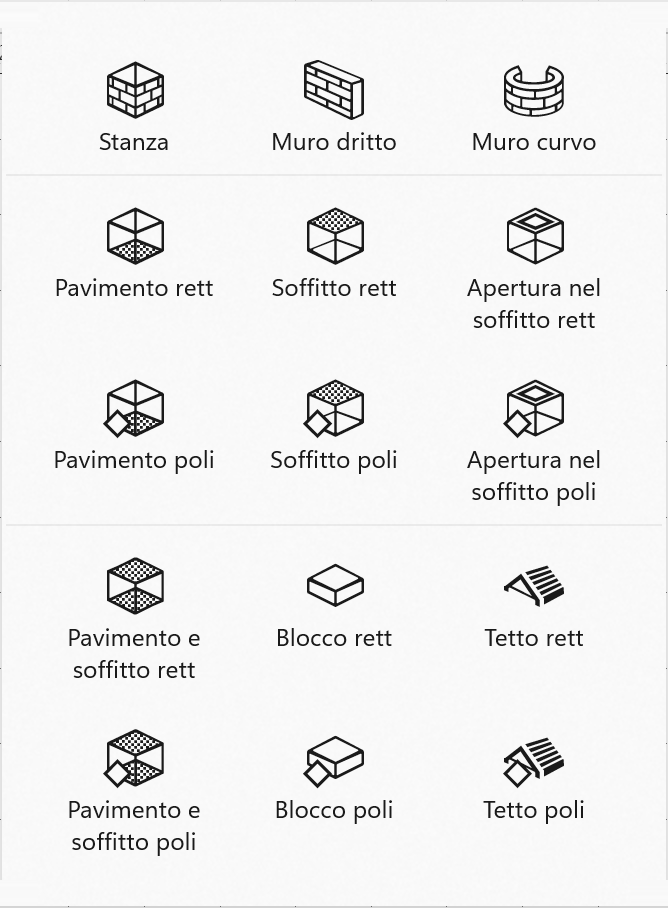
 – Lo strumento Stanza crea una stanza rettangolare con soffitto e pavimento.
 – Lo strumento Muro dritto crea muri retti.
 – Lo strumento Muro curvo crea muri curvi.
 – Lo strumento Pavimento rett aggiunge un pavimento rettangolare.
 – Lo strumento Pavimento poli consente di creare un pavimento con forma personalizzata.
 – Lo strumento Soffitto rett crea un soffitto rettangolare.
 – Lo strumento Soffitto poli consente di creare un soffitto con forma personalizzata.
 – Lo strumento Apertura nel soffitto rett crea un’apertura rettangolare nel solaio del piano corrente.
 – Lo strumento Apertura nel soffitto poli consente di creare un’apertura con forma personalizzata nel solaio del piano corrente. (Solo versione Pro)
 – Lo strumento Pavimento e soffitto rett crea un pavimento e un soffitto rettangolari con la stessa forma, uno sopra l’altro. (Solo versione Pro)
 – Lo strumento Pavimento e soffitto poli consente di creare un pavimento e un soffitto con forma personalizzata, uno sopra l’altro. (Solo versione Pro)
 – Lo strumento Blocco rett disegna un blocco di costruzione rettangolare. Può essere utilizzato per creare elementi come soglie o piattaforme. (Solo versione Pro)
 – Lo strumento Blocco poli consente di disegnare un blocco di costruzione con forma personalizzata. Può essere utilizzato per creare elementi come soglie o piattaforme. (Solo versione Pro)
 – Lo strumento Tetto rett aggiunge un tetto rettangolare. A differenza del tetto automatico, questo strumento consente di specificare l’area che il tetto deve occupare. (Solo versione Pro)
 – Lo strumento Tetto poli consente di aggiungere un tetto con forma diversa da quella rettangolare. A differenza del tetto automatico, questo strumento consente di specificare l’area che il tetto deve occupare. (Solo versione Pro)
Nota che il programma crea automaticamente pavimenti e soffitti non appena crei una stanza (una forma chiusa composta da muri). Pertanto, nella maggior parte dei casi non è necessario aggiungere manualmente pavimenti o soffitti.
Gli strumenti del set di strumenti Sito ti permettono di creare un terreno con diverse elevazioni e tracciare un vialetto.
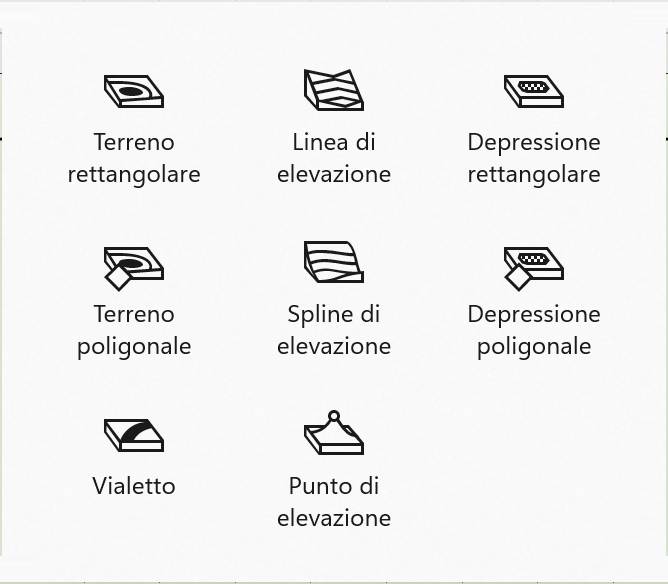
 – Lo strumento Terreno rettangolare aggiunge un terreno rettangolare. (Solo versione Pro)
 – Lo strumento Terreno poligonale consente di creare un terreno con forma personalizzata. (Solo versione Pro)
 – Lo strumento Vialetto aggiunge un vialetto. (Solo versione Pro)
 – Lo strumento Linea di elevazione aggiunge linee di elevazione poligonali. (Solo versione Pro)
 – Lo strumento Spline di elevazione è uno strumento di disegno a mano libera per aggiungere linee di elevazione. (Solo versione Pro)
 – Lo strumento Punto di elevazione aggiunge un punto la cui elevazione può essere modificata. (Solo versione Pro)
 – Lo strumento Depressione rettangolare aggiunge una depressione rettangolare. (Solo versione Pro)
 – Lo strumento Depressione poligonale consente di creare una depressione con forma personalizzata. (Solo versione Pro)
Il set di strumenti Ausiliari contiene strumenti per aggiungere quote, annotazioni testo, camere, tracce filmato e linee guida.
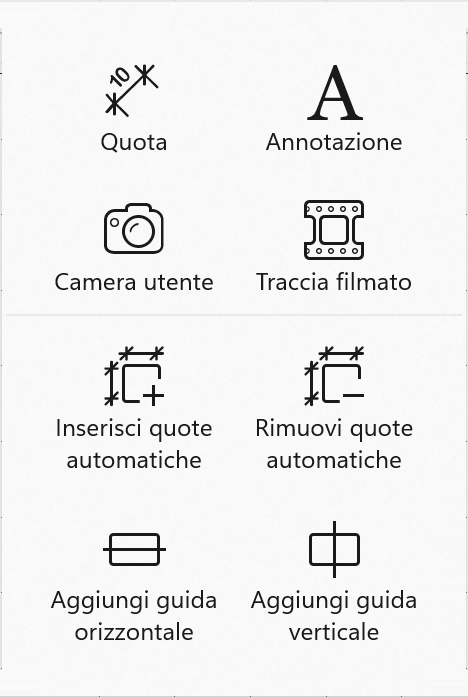
 – Lo strumento Quota consente di misurare la distanza tra punti specificati.
 – Lo strumento Annotazione aggiunge caselle di testo per digitare o incollare testo.
 – Lo strumento Camera utente aggiunge camere.
 – Lo strumento Traccia filmato aggiunge videocamere per creare una traccia filmato.
 – Lo strumento Inserisci quote automatiche mostra le dimensioni dei segmenti di muro. Inoltre, mostra le dimensioni delle aperture e la distanza tra queste e gli angoli.
 – Lo strumento Rimuovi quote automatiche elimina tutte le quote aggiunte automaticamente.
 – Lo strumento Aggiungi guida orizzontale aggiunge una guida orizzontale. Di default, passa per il centro della vista 2D.
 – Lo strumento Aggiungi guida verticale aggiunge una guida verticale. Di default, passa per il centro della vista 2D.
 – Lo strumento Panoramica consente di trascinare e scorrere la planimetria con il mouse.
 – Il pulsante Zoom consente di scegliere lo strumento Zoom avanti o Zoom indietro.
 – Aprire o chiudere la Libreria, che consente di accedere alla libreria dei materiali, alla libreria degli oggetti e alla struttura del progetto.
 – Aprire o chiudere l’inspector.
– Visualizzare la vista planimetria 2D.
 – Visualizzare la vista elevazione 2D. (Solo versione Pro)
 – Visualizzare contemporaneamente le viste 2D e 3D in modalità divisa.
 – Visualizzare la vista 3D.
La maggior parte degli strumenti rimane attiva anche dopo aver completato l’azione prevista. Ad esempio, dopo aver disegnato un pavimento, puoi disegnarne un altro senza dover riattivare lo strumento. Per disattivare lo strumento, fai clic sullo strumento Seleziona o su un altro strumento.
Righelli
La vista 2D può visualizzare dei righelli che ti aiutano a valutare le distanze e le dimensioni degli oggetti. Per mostrare o nascondere i righelli, usa l’opzione Mostra righelli nella sezione 2D del pannello Impostazioni.
L’unità di misura corrente è indicata nell’angolo dei righelli. Per scegliere un’altra unità, fai clic su di essa e selezionane una dal menu che si apre. Questo menu contiene anche un comando che apre le Impostazioni progetto con opzioni aggiuntive.
Gestire i piani
Il pulsante dei piani nell’angolo inferiore sinistro della vista planimetria 2D consente di lavorare con i piani. La stessa funzionalità è disponibile anche nell’inspector.
La sezione superiore del menu elenca i piani presenti nel progetto e il livello Sito. Un segno di spunta indica il piano attualmente attivo. Per attivarne un altro, fai clic su di esso nell’elenco.
I comandi Aggiungi piano sopra il corrente e Aggiungi piano sotto il corrente nella sezione inferiore consentono di aggiungere un nuovo piano al progetto.
Il comando Indica piano corrente come piano terra imposta come piano terra il piano contrassegnato dal segno di spunta nell’elenco.
Il comando Elimina piano corrente rimuove il piano attivo insieme agli oggetti presenti su di esso.