Lavorare con i tetti
Aggiungere ed eliminare tetti
L’app ti consente di aggiungere tetti automatici e personalizzati. Entrambi i tipi di tetto possono essere presenti sullo stesso piano. In questo caso, un tetto personalizzato occupa l’area specificata, mentre un tetto automatico occupa lo spazio restante. Si consiglia di utilizzare i tetti automatici quando possibile. I tetti personalizzati sono disponibili solo nella versione Pro.
Aggiungere un tetto automatico
I tetti automatici sono progettati per occupare tutto lo spazio disponibile. Quest’area è definita dal contorno dei muri esterni oppure dal contorno del piano.
Per aggiungere o eliminare un tetto automatico, usa la scheda Edificio dell’inspector.
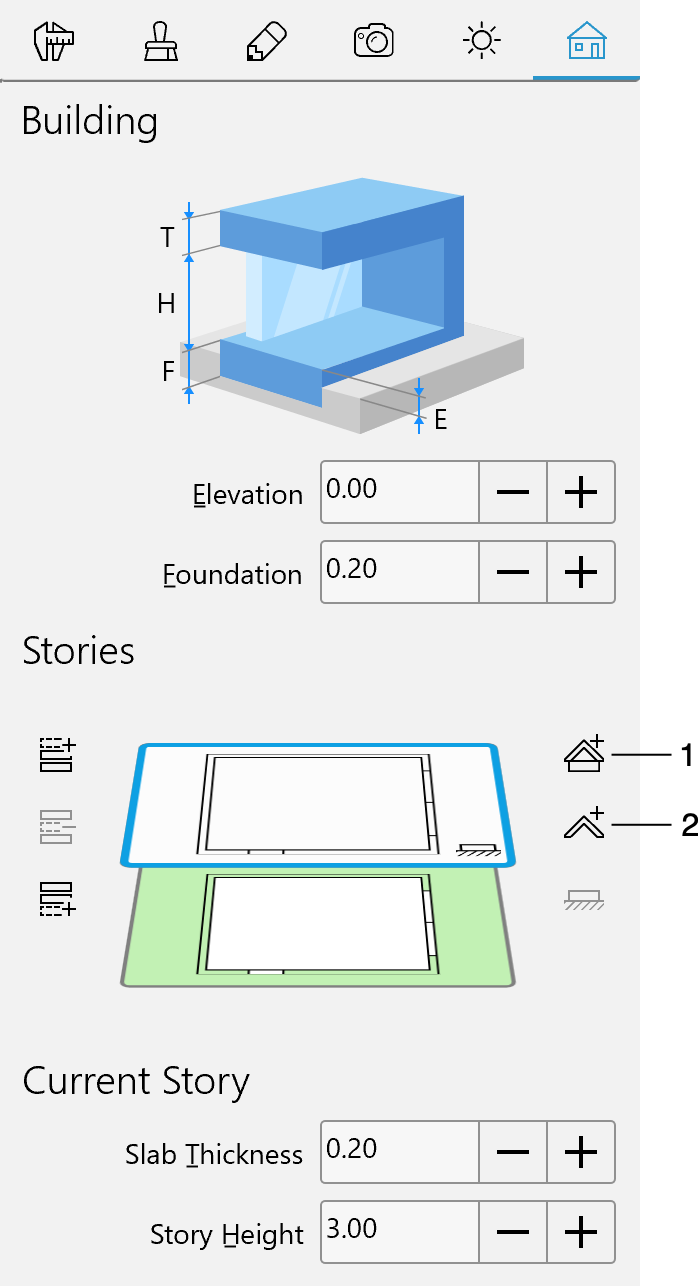
1 – Aggiungere un tetto automatico sopra il piano corrente.
2 – Aggiungere un tetto automatico al piano corrente.
Per aggiungere un tetto al piano attuale o sopra di esso, fai clic sul pulsante corrispondente nell’inspector. Se necessario, il piano superiore verrà aggiunto automaticamente. L’app aprirà l’Assistente tetto, dove puoi scegliere il tipo di tetto (ad esempio, Timpano o Tetto a mansarda).
Una volta aggiunto un tetto, puoi modificarne le proprietà nell’inspector. Per cambiare il tipo di tetto tramite l’Assistente tetto, seleziona il comando Modifica tipo di tetto dal menu contestuale del tetto.
Dopo aver creato un tetto, il pulsante corrispondente nell’inspector cambia funzione da aggiunta a rimozione.
Per convertire un tetto automatico in un tetto personalizzato, scegli il comando Tetto modificabile dal menu contestuale del tetto. L’operazione inversa non è supportata. Per sostituire un tetto personalizzato con uno automatico, elimina il tetto personalizzato e aggiungi un nuovo tetto automatico. Questa funzione è disponibile solo nella versione Pro.
Aggiungere un tetto personalizzato
Per aggiungere un tetto rettangolare, attiva lo strumento Tetto rett nel set di strumenti Edificio e disegna il tetto sulla planimetria. Fai clic e tieni premuto il tasto del mouse per iniziare a disegnare un rettangolo. Poi sposta il cursore in una nuova posizione e rilascia il tasto.
Per aggiungere un tetto poligonale, attiva lo strumento Tetto poli. Fai clic più volte sulla planimetria per aggiungere gli angoli. Fai doppio clic per specificare la posizione dell’ultimo angolo del poligono e disattivare lo strumento.
Non appena termini di disegnare un tetto, l’app aprirà l’Assistente tetto, dove puoi scegliere il tipo di tetto.
Per modificare la forma o la dimensione di un tetto personalizzato nella planimetria, selezionalo e trascina una delle maniglie agli angoli o sui lati.
Per modificare la forma di un tetto personalizzato, fai clic con il tasto destro su di esso e scegli Modifica perimetro dal menu contestuale. Le maniglie di ridimensionamento scompariranno indicando la modalità di modifica del perimetro. L’app mostrerà il contorno dell’oggetto con maniglie agli angoli chiamate “punti”. Per modificare la forma del contorno, puoi spostare questi punti.
Per aggiungere un nuovo punto, fai clic con il tasto destro del mouse sul perimetro e seleziona Aggiungi punto. Per rimuovere un punto, fai clic con il tasto destro del mouse e seleziona Rimuovi punto.
Puoi impostare le proprietà di un tetto personalizzato nell’inspector. Per cambiare il tipo di tetto tramite l’Assistente tetto, seleziona il comando Modifica tipo di tetto dal menu contestuale del tetto.
Le funzioni descritte in questa sottosezione sono disponibili solo nella versione Pro.
Eliminare un tetto
Per eliminare un tetto automatico, seleziona il piano in cui si trova il tetto e fai clic sul pulsante Rimuovi tetto automatico dal piano corrente nell’inspector.
Per eliminare un tetto personalizzato, selezionalo e premi il tasto Canc. (Solo versione Pro)
Il tetto verrà eliminato anche se elimini il piano su cui si trova.
Assistente tetto
L’Assistente tetto ti aiuta ad aggiungere un tetto standard all’edificio.
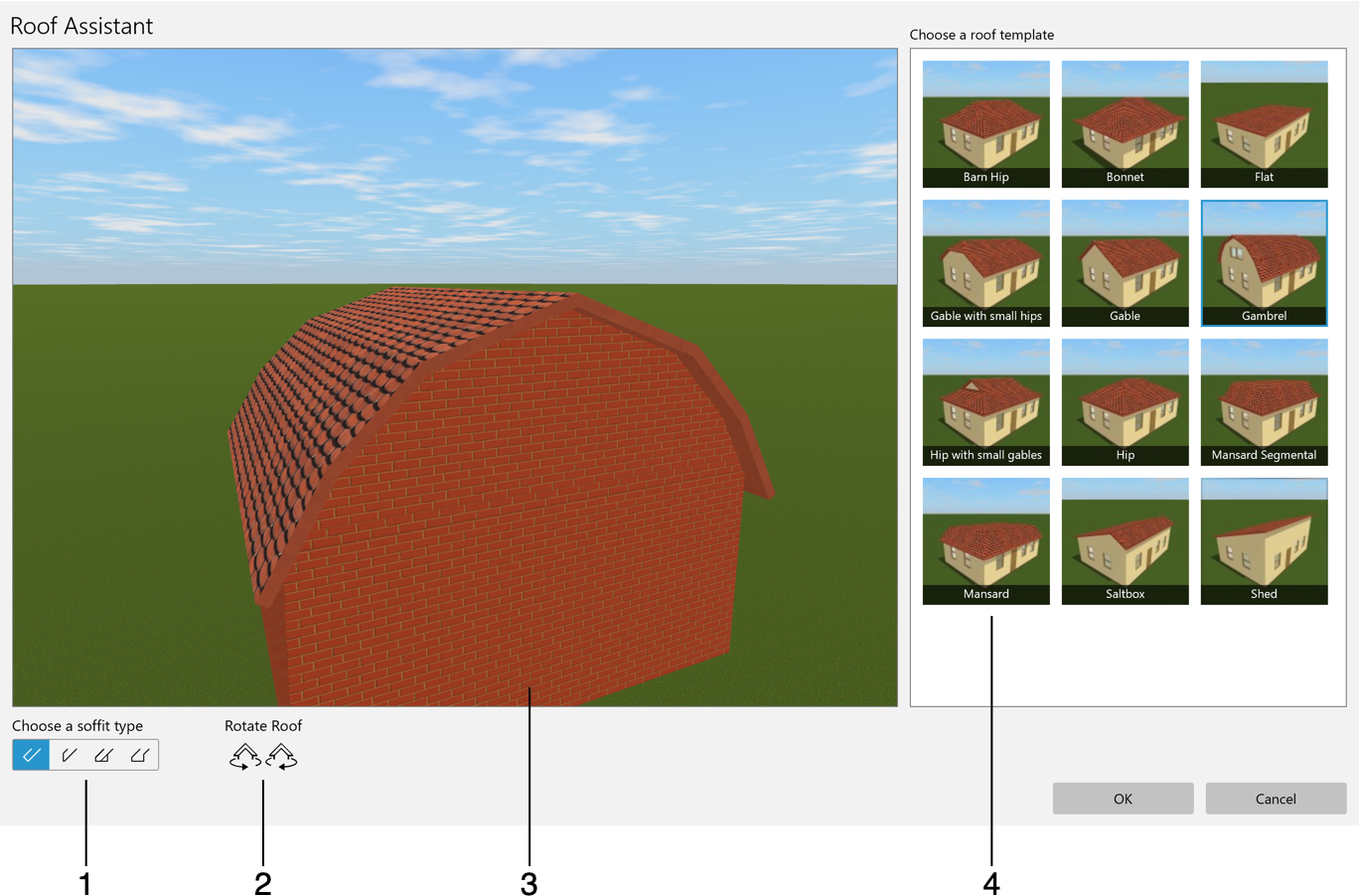
1 – Tipo di intradosso. Puoi modificarlo anche nella scheda Proprietà oggetto dell’inspector.
2 – Orientamento del tetto. Puoi ruotare il tetto con incrementi di 90 gradi.
3 – Anteprima del progetto con il tetto aggiunto. Per ruotare l’immagine, trascinala. Per ingrandire o ridurre, usa la rotellina del mouse o il gesto pizzica.
4 – Modelli di tetto.
Puoi anche spostare un tetto personalizzato di un piano verso l’alto o verso il basso usando i due pulsanti sotto l’anteprima. (Solo versione Pro)
L’Assistente tetto si apre quando aggiungi un nuovo tetto e quando esegui il comando Modifica tipo di tetto.
Il comando Modifica tipo di tetto ricrea il tetto da zero. Questo significa che i materiali applicati al tetto originale verranno sostituiti con quelli predefiniti. Tutti gli oggetti inseriti nel tetto (ad esempio finestre o abbaini) possono scomparire. Lo stesso accade quando utilizzi il comando Tetto modificabile. Pertanto, è consigliabile usare questi comandi nelle fasi iniziali del lavoro.