Работа с крышами
Добавление и удаление крыш
Приложение позволяет добавлять автоматические и пользовательские крыши. Оба типа крыш могут присутствовать на одном этаже. В этом случае пользовательская крыша занимает указанную область, а автокрыша — остальное пространство. Рекомендуется использовать автокрыши везде, где это возможно. Пользовательские крыши доступны только в редакции Pro.
Добавление автокрыши
Автокрыши спроектированы так, чтобы занимать всё доступное пространство. Эта область определяется контуром внешних стен или контуром перекрытия.
Для добавления или удаления автокрыши используйте вкладку Здание в Инспекторе.
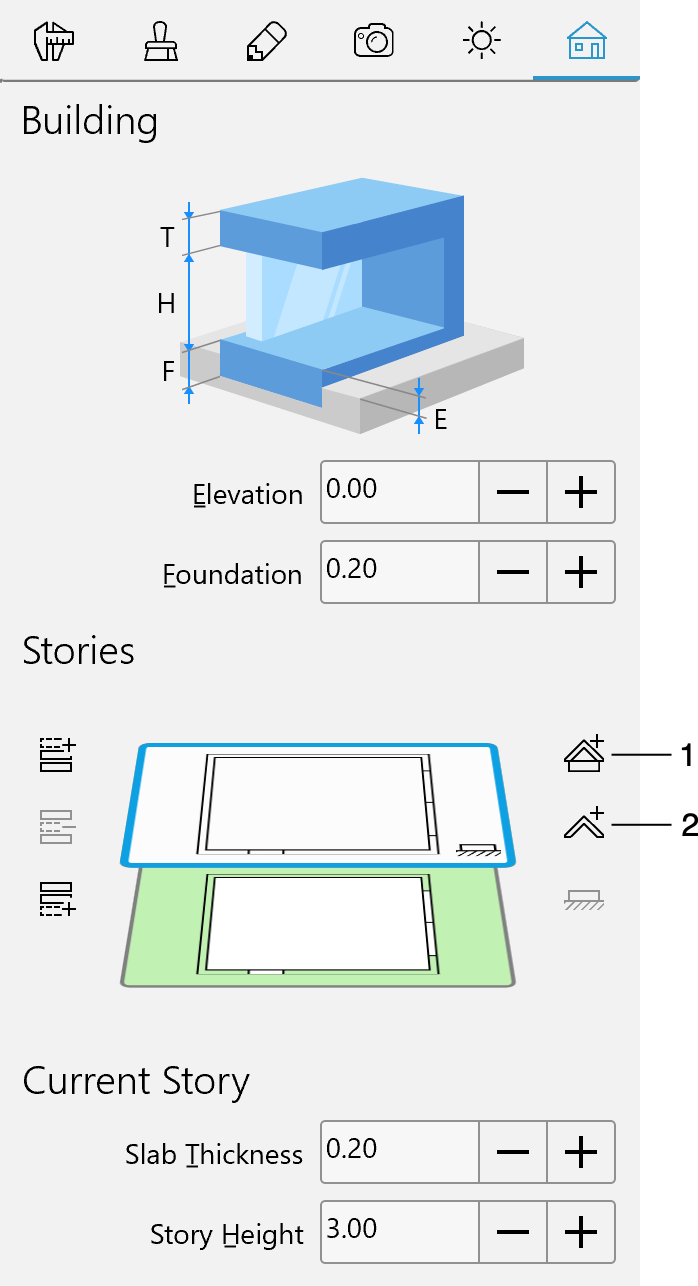
1 – Добавить автокрышу над текущим этажом.
2 – Добавить автокрышу на текущий этаж.
Чтобы добавить крышу на текущий этаж или над ним, нажмите соответствующую кнопку в Инспекторе. При необходимости верхний этаж будет добавлен автоматически. Приложение откроет Мастер крыш, где вы сможете выбрать тип крыши (например, двускатная или мансардная).
После добавления крыши вы можете изменить ее параметры с помощью Инспектора. Чтобы изменить тип крыши с помощью Мастера крыш, выберите команду Изменить тип крыши в контекстном меню крыши.
После создания крыши соответствующая кнопка в Инспекторе меняет функцию с добавления на удаление.
Чтобы преобразовать автокрышу в пользовательскую, выберите Сделать крышу редактируемой из контекстного меню крыши. Обратная операция не поддерживается. Чтобы заменить пользовательскую крышу автокрышей, удалите пользовательскую крышу и добавьте новую автокрышу. Эта функция доступна только в редакции Pro.
Добавление пользовательской крыши
Чтобы добавить прямоугольную крышу, активируйте инструмент Крыша прямоугольная в наборе инструментов Здание и нарисуйте крышу на плане этажа. Нажмите и удерживайте кнопку мыши, чтобы начать рисование прямоугольника. Затем переместите курсор в нужную позицию и отпустите кнопку.
Чтобы добавить многоугольную крышу, активируйте инструмент Крыша многоугольная. Нажмите несколько раз на плане этажа, чтобы добавить углы. Дважды нажмите, чтобы задать положение последнего угла многоугольника и деактивировать инструмент.
Как только вы закончите рисование крыши, приложение откроет Мастер крыш, где вы сможете выбрать тип крыши.
Чтобы изменить форму или размер пользовательской крыши на плане этажа, выберите крышу и перетащите один из маркеров угла или стороны.
Чтобы изменить форму пользовательской крыши, нажмите на нее правой кнопкой мыши и выберите в контекстном меню Редактировать контур. Маркеры изменения размера исчезнут — это означает режим редактирования контура. Приложение отобразит контур объекта с маркерами в углах, называемыми «точками». Чтобы изменить форму контура, переместите эти точки.
Чтобы добавить новую точку, нажмите правой кнопкой мыши на контуре и выберите Добавить точку. Чтобы удалить точку, нажмите на нее правой кнопкой мыши и выберите Удалить точку.
Параметры пользовательской крыши можно задать в Инспекторе на вкладке Параметры объектов. Чтобы изменить тип крыши с помощью Мастера крыш, выберите команду Изменить тип крыши в контекстном меню крыши.
Функциональность, описанная в этом разделе, доступна только в редакции Pro.
Удаление крыши
Чтобы удалить автокрышу, выберите этаж, на котором она расположена, и нажмите кнопку Удалить автокрышу на текущем этаже в Инспекторе.
Чтобы удалить пользовательскую крышу, выберите ее и нажмите клавишу Delete. (Только в редакции Pro)
Крыша также будет удалена при удалении этажа, на котором она опирается.
Мастер крыш
Мастер крыш помогает добавить стандартную крышу к вашему зданию.
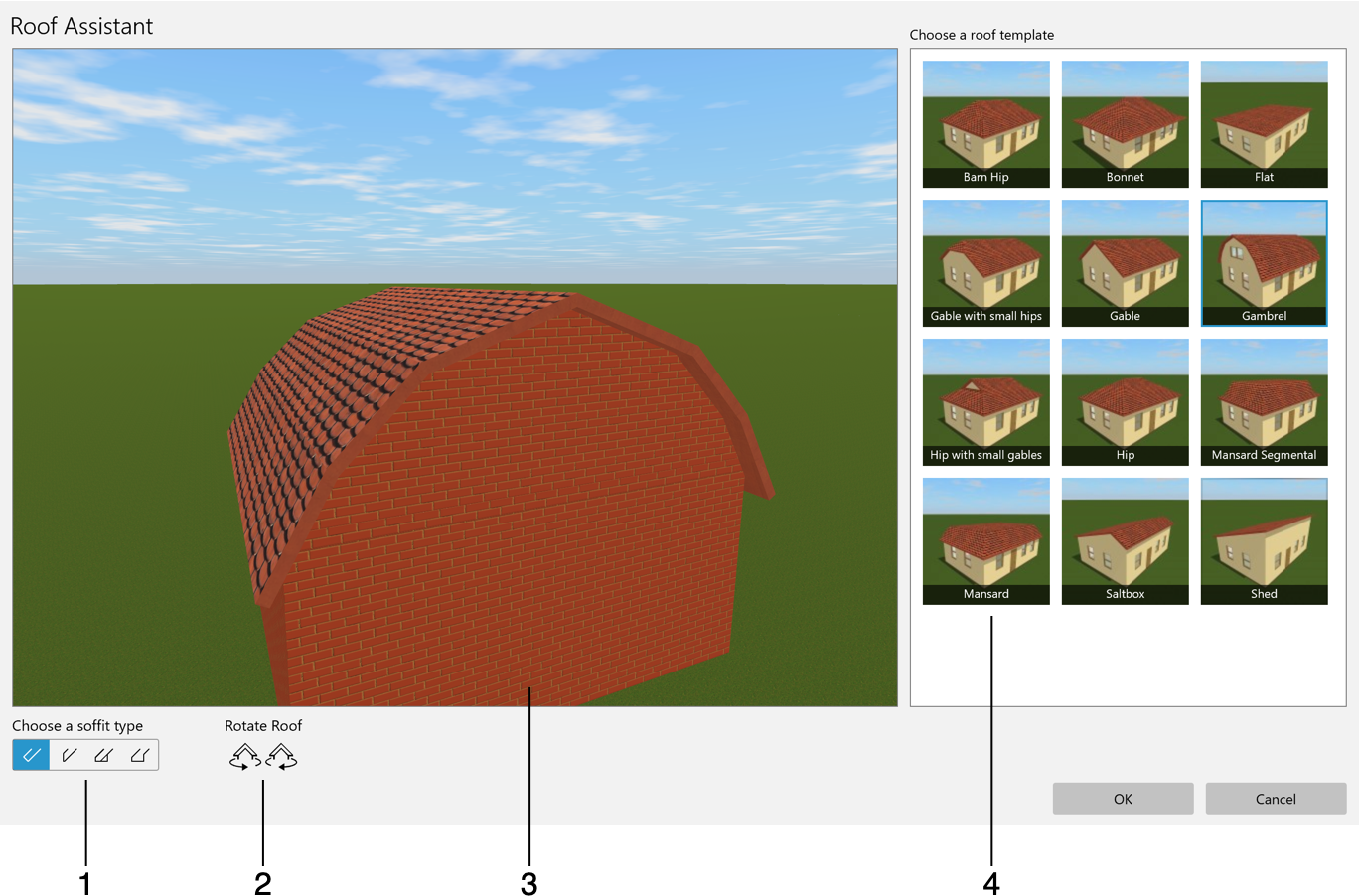
1 – Тип свеса. Его также можно изменить на вкладке Параметры объектов в Инспекторе.
2 – Ориентация крыши. Крышу можно поворачивать с шагом 90 градусов.
3 – Предварительный просмотр проекта с добавленной крышей. Чтобы повернуть изображение, перетащите его. Для изменения масштаба используйте колесо мыши либо сведите или разведите пальцы.
4 – Шаблоны крыш.
Также можно переместить пользовательскую крышу на один этаж вверх или вниз с помощью двух кнопок под областью предварительного просмотра. (Только в редакции Pro)
Мастер крыш открывается при добавлении новой крыши и при выполнении команды Изменить тип крыши.
Команда Изменить тип крыши фактически пересоздает крышу с нуля. Это означает, что материалы, примененные к исходной крыше, будут заменены материалами по умолчанию. Все объекты, установленные в крышу (например, окна или люкарны), могут исчезнуть. То же самое происходит при выполнении команды Сделать крышу редактируемой. Поэтому рекомендуется использовать эти команды как можно раньше в процессе работы.