屋根の操作
屋根の追加と削除
このアプリでは、自動ルーフとカスタム屋根を追加できます。両方の屋根タイプを同じ階に配置することができます。その場合、カスタム屋根が指定されたエリアを占め、自動ルーフが残りのエリアを占めます。可能な場合は自動ルーフを使用することをお勧めします。カスタム屋根は Pro エディションでのみ使用できます。
自動ルーフの追加
自動ルーフは使用可能なスペース全体を占めるように設計されています。このエリアは、外壁の輪郭または床の輪郭によって定義されます。
自動ルーフを追加または削除するには、インスペクタの「建物」タブを使用します。
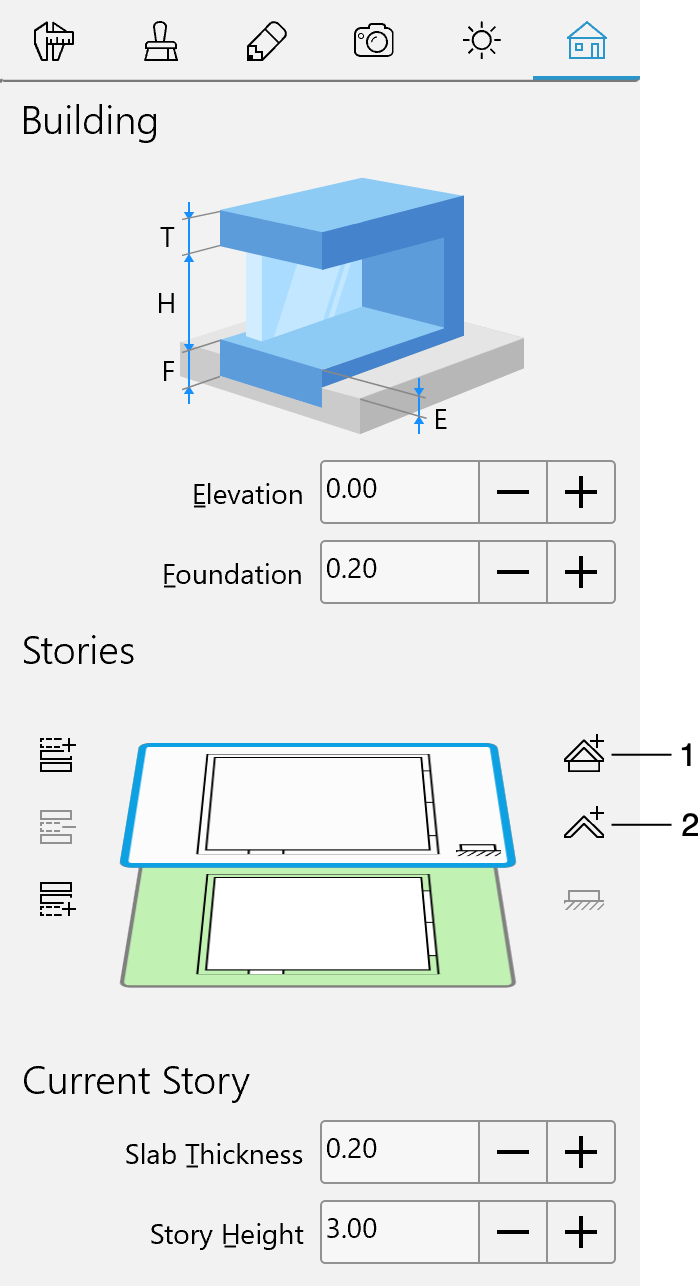
1 – 現在の階の上に自動ルーフを追加します。
2 – 現在の階に自動ルーフを追加します。
現在の階またはその上に屋根を追加するには、インスペクタの対応するボタンをクリックします。必要な場合は、上の階が自動的に追加されます。アプリは屋根アシスタントを開き、そこで屋根タイプ(切妻やマンサードなど)を選択できます。
屋根を追加したら、インスペクタを使って屋根のプロパティを変更できます。屋根アシスタントを使って屋根タイプを変更するには、屋根のコンテキストメニューで屋根タイプを変更コマンドを選択します。
屋根が作成されると、インスペクタの対応するボタンの機能が追加から削除に変わります。
自動ルーフをカスタム屋根に変換するには、屋根のコンテキストメニューから屋根を編集可能にするを選択します。逆の操作はサポートされていません。カスタム屋根を自動ルーフに置き換えるには、カスタム屋根を削除して新しい自動ルーフを追加します。この機能は Pro エディションでのみ使用できます。
カスタム屋根の追加
長方形の屋根を追加するには、建物ツールセットの屋根(長方形)ツールをアクティブにして、フロアプランに屋根を描画します。マウスボタンを押し続けて長方形の描画を開始します。次にカーソルを新しい位置に移動してボタンを放します。
ポリゴンの屋根を追加するには、屋根(ポリゴン)ツールをアクティブにします。フロアプラン上を数回クリックして角を追加します。ダブルクリックしてポリゴンの最後の角の位置を指定し、ツールを無効にします。
屋根の描画が完了すると、アプリは屋根アシスタントを開き、そこで屋根タイプを選択できます。
フロアプラン上でカスタム屋根の形状またはサイズを変更するには、屋根を選択してコーナーまたはサイドのハンドルをドラッグします。
カスタム屋根の形状を変更するには、右クリックしてコンテキストメニューから輪郭を編集を選択します。サイズ変更ハンドルが消え、輪郭編集モードに入ったことを示します。アプリはオブジェクトの輪郭を「点」と呼ばれるコーナーのハンドルとともに表示します。輪郭の形状を変更するには、これらの点を移動します。
新しい点を追加するには、輪郭を右クリックして点を追加を選択します。点を削除するには、その点を右クリックして点を削除を選択します。
カスタム屋根のプロパティはインスペクタで設定できます。屋根アシスタントを使って屋根タイプを変更するには、屋根のコンテキストメニューで屋根タイプを変更コマンドを選択します。
このサブセクションで説明されている機能は Pro エディションでのみ使用できます。
屋根の削除
自動ルーフを削除するには、屋根がある階を選択し、インスペクタの現在の階から自動ルーフを削除ボタンをクリックします。
カスタム屋根を削除するには、それを選択して Delete キーを押します。(Pro エディションのみ)
屋根が乗っている階を削除すると、屋根も削除されます。
屋根アシスタント
屋根アシスタントは、建物に標準の屋根を追加するのを助けます。
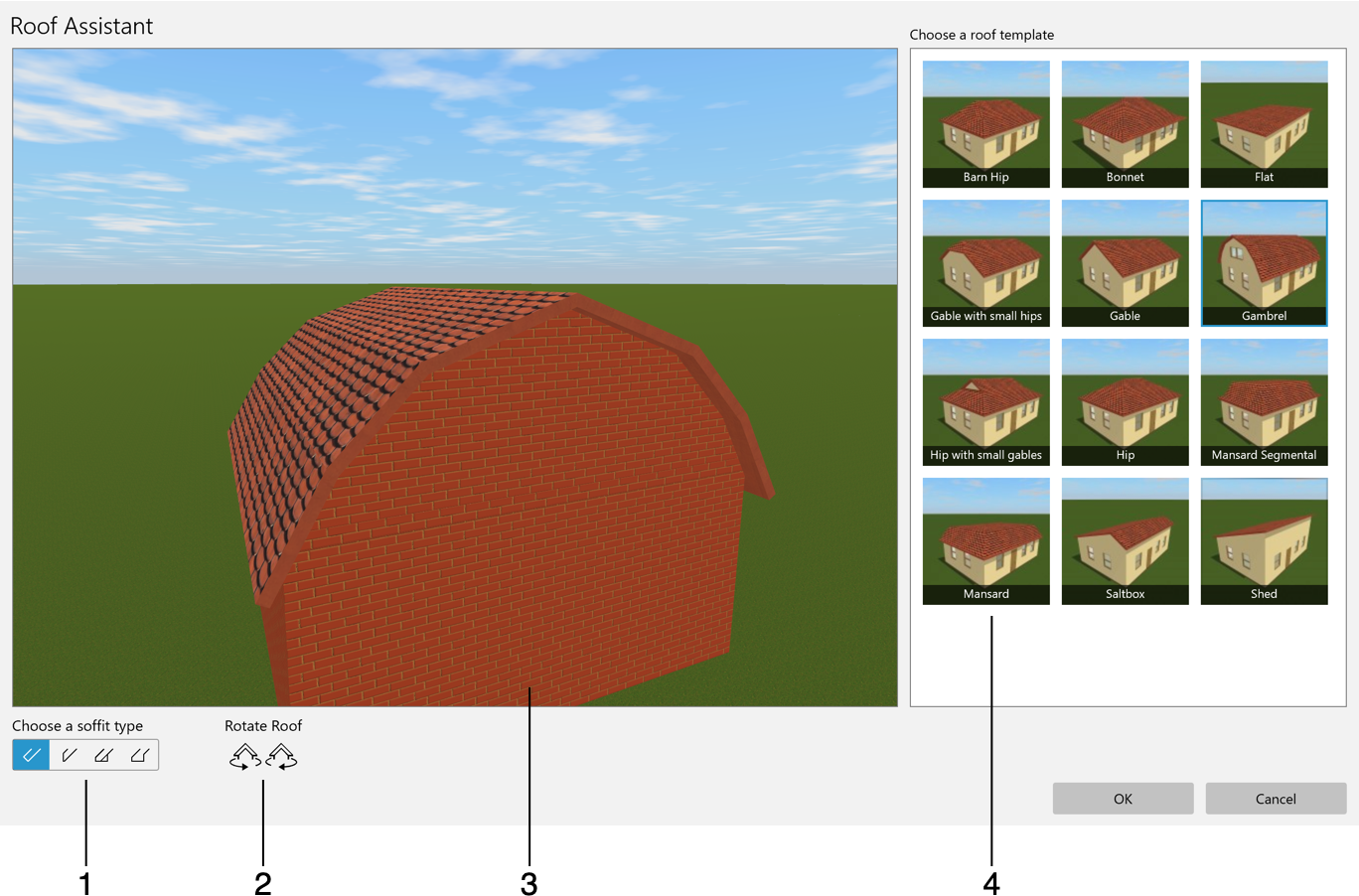
1 – 軒天のタイプ。インスペクタのオブジェクトのプロパティタブでも変更できます。
2 – 屋根の向き。屋根を 90 度単位で回転できます。
3 – 追加した屋根を含むプロジェクトのプレビュー。画像を回転させるには、ドラッグします。ズームイン・アウトするには、マウスホイールまたはピンチ操作を使用します。
4 – 屋根のテンプレート。
プレビュー下の 2 つのボタンを使って、カスタム屋根を 1 階上または下に移動することもできます。(Pro エディションのみ)
屋根アシスタントは、新しい屋根を追加するときと、屋根タイプを変更コマンドを実行したときに開きます。
屋根タイプを変更コマンドは実際には屋根を最初から再作成します。これは、元の屋根に適用されたマテリアルがデフォルトのものに置き換えられることを意味します。屋根に設置されたすべてのオブジェクト(窓やドーマーなど)が消える可能性があります。屋根を編集可能にするコマンドを実行したときも同じことが起こります。したがって、これらのコマンドはワークフローのできるだけ早い段階で使用してください。